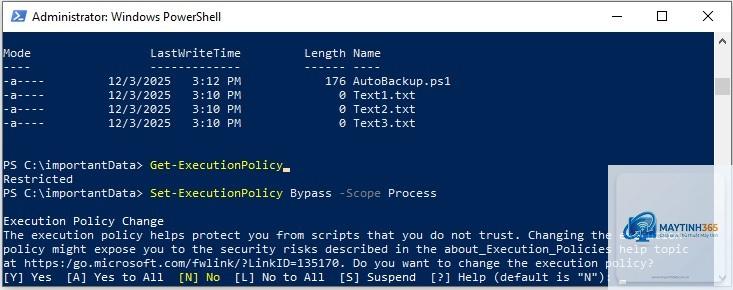
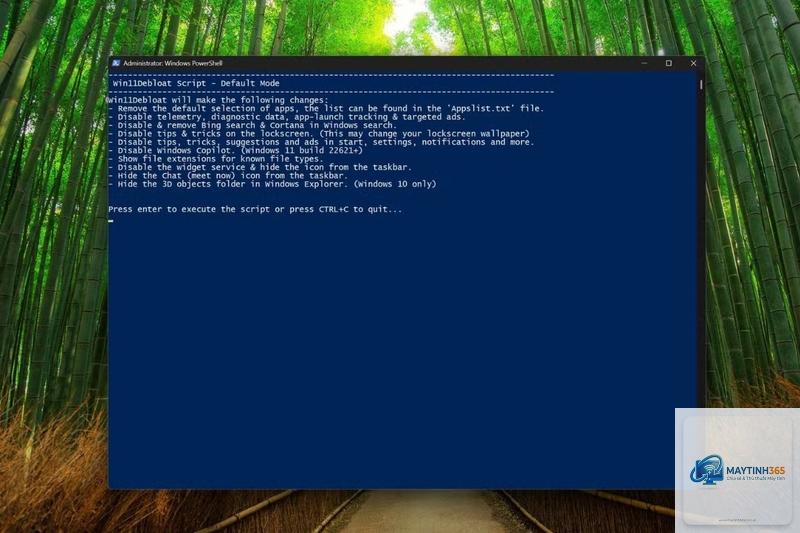
Việc duy trì hiệu suất ổn định cho hệ điều hành Windows là nhu cầu thiết yếu của mọi người dùng. Thay vì sử dụng các công cụ đồ họa tốn thời gian,
PowerShell là một môi trường shell dòng lệnh và ngôn ngữ kịch bản do Microsoft phát triển, tích hợp sẵn trong các phiên bản Windows hiện đại. Nó cho phép quản trị viên và người dùng nâng cao thao tác trực tiếp với các thành phần của hệ thống như dịch vụ, tiến trình, registry, và tính năng Windows.
Sử dụng PowerShell để tối ưu Windows mang lại nhiều ưu điểm:
Tốc độ xử lý nhanh hơn – Hàng loạt thao tác có thể được thực hiện chỉ với một dòng lệnh.
Khả năng tự động hóa –
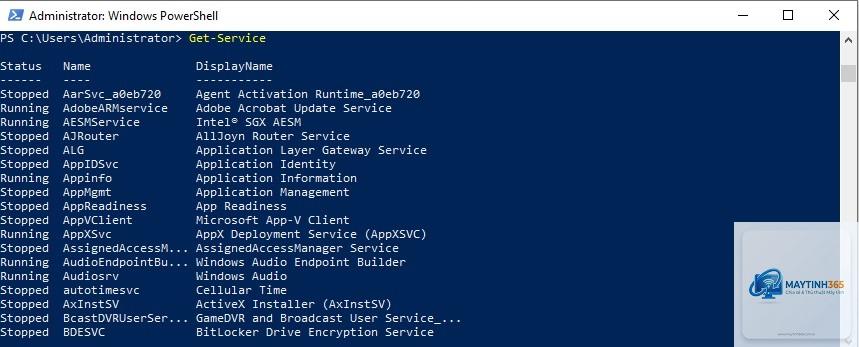
Có, nếu bạn hiểu rõ lệnh và thực hiện đúng cách. PowerShell là công cụ chính thống của Microsoft, được thiết kế để quản trị hệ thống. Tuy nhiên, với người mới, nên bắt đầu bằng các lệnh chỉ đọc (Get-*, Get-Service, Get-AppxPackage) để làm quen trước khi thực hiện thay đổi.
Làm thế nào để khôi phục lại cài đặt gốc nếu tối ưu gây lỗi?
Sử dụng điểm khôi phục đã tạo trước đó. Vào Control Panel > Recovery > Open System Restore, chọn điểm khôi phục. Nếu không có,
Không. Các lệnh cơ bản như Get-Service, Remove-AppxPackage, Set-ItemProperty đều có sẵn trong Windows. Nếu muốn can thiệp sâu hơn vào Windows Defender hoặc Group Policy,
Hoàn toàn có thể. Tạo script.ps1 và đặt lịch chạy bằng Task Scheduler. Trong Task Scheduler, chọn “Create Basic Task”, thiết lập trigger hàng tuần, action là “Start a program”, chương trình là powershell.exe với tham số -File "C:pathtoOptimize.ps1". Nhớ chạy với quyền cao nhất (Run with highest privileges).
Kết luận
Cách tối ưu Windows bằng PowerShell là một kỹ năng đáng giá cho bất kỳ người dùng nào muốn kiểm soát hệ thống một cách triệt để. Từ việc vô hiệu hóa dịch vụ rác, gỡ bỏ bloatware, dọn dẹp file tạm đến tinh chỉnh hiệu suất, PowerShell mang lại tốc độ và độ chính xác vượt trội so với các phương pháp thủ công. Tuy nhiên, hãy luôn trang bị kiến thức cơ bản, tạo điểm khôi phục và thực hiện từng bước thận trọng. Với những hướng dẫn chi tiết trong bài viết này, bạn hoàn toàn có thể tự tin nâng cấp trải nghiệm Windows của mình ngay hôm nay.