Việc thêm máy in vào máy tính là một thao tác cơ bản nhưng không phải ai cũng nắm rõ quy trình chính xác, đặc biệt là khi sử dụng Control Panel. Nhiều người dùng gặp khó khăn khi máy in không tự động nhận diện hoặc không tìm thấy thiết bị trong danh sách. Bài viết này sẽ hướng dẫn bạn cách thêm máy in trong Control Panel một cách chi tiết, từ các bước cơ bản đến xử lý lỗi thường gặp, giúp bạn thiết lập máy in thành công ngay lần đầu tiên.
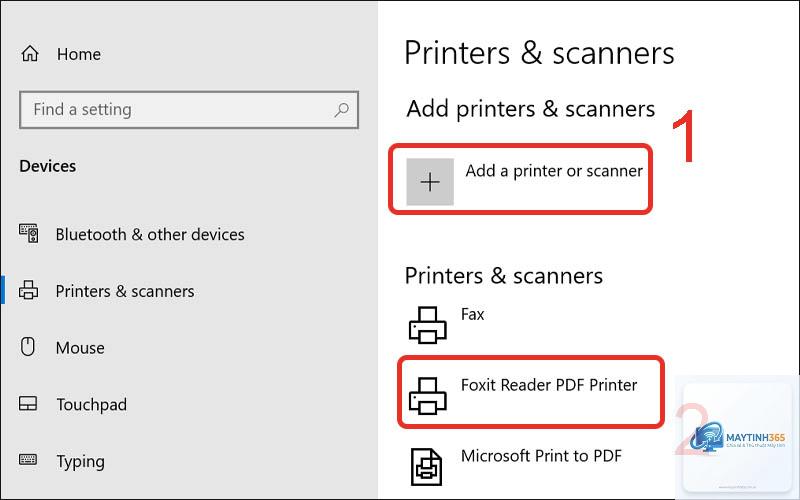
Control Panel là một trung tâm quản lý hệ thống trên Windows, cho phép người dùng cấu hình nhiều thiết bị phần cứng, bao gồm máy in. Khi bạn thực hiện cách thêm máy in trong Control Panel, hệ điều hành sẽ kích hoạt trình hướng dẫn cài đặt, tự động dò tìm máy in qua cổng USB, mạng LAN hoặc kết nối không dây. Quá trình này khác với việc cài đặt qua ứng dụng Settings hiện đại, vì Control Panel cung cấp nhiều tùy chọn nâng cao hơn như thêm máy in mạng, máy in Bluetooth hoặc máy in cũ không hỗ trợ Plug and Play.
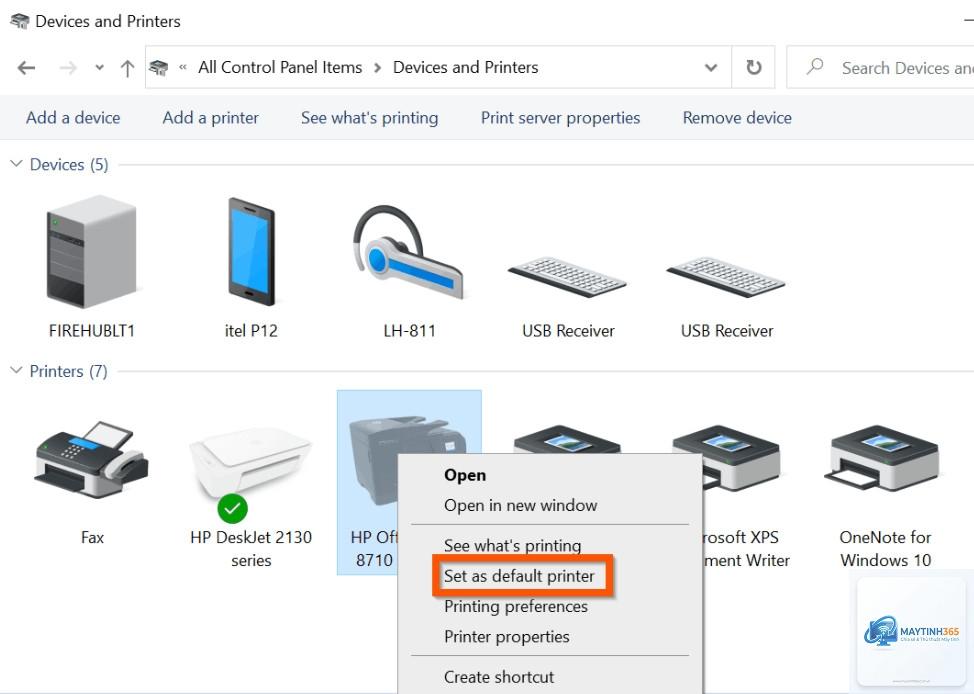
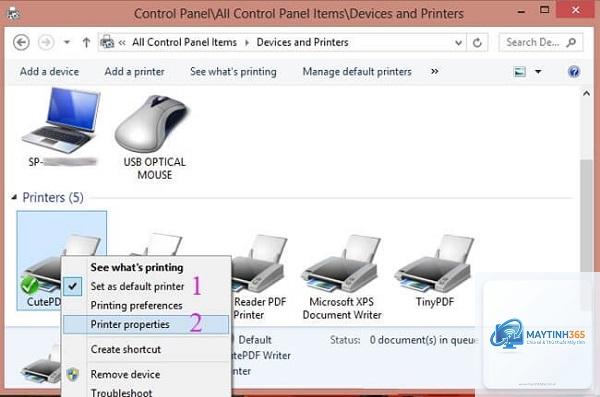
Windows lưu trữ thông tin máy in trong thư mục Devices and Printers. Khi bạn thêm thành công, máy in sẽ xuất hiện tại đây và sẵn sàng hoạt động với mọi ứng dụng. Control Panel vẫn là công cụ ưu tiên cho các kỹ thuật viên và người dùng chuyên sâu vì khả năng kiểm soát driver, cổng kết nối và quyền chia sẻ.
Phân loại máy in và phương thức kết nối
Trước khi thực hiện cách thêm máy in trong Control Panel, bạn cần xác định loại máy in và phương thức kết nối để chọn đúng quy trình.
Máy in cục bộ (Local Printer)
Đây là máy in kết nối trực tiếp với máy tính qua cáp USB, cổng LPT (cổng song song) hoặc cáp COM. Máy in cục bộ thường được nhận diện tự động khi cắm vào, nhưng trong một số trường hợp driver bị lỗi hoặc máy in đời cũ, bạn phải thêm thủ công qua Control Panel.
Máy in mạng (Network Printer)
Máy in mạng kết nối qua cáp Ethernet hoặc Wi-Fi, có địa chỉ IP riêng. Loại này thường được dùng trong văn phòng, cho phép nhiều người dùng chia sẻ. Khi thêm máy in mạng, bạn cần nhập địa chỉ IP hoặc tên máy chủ.
Máy in Bluetooth và không dây
Máy in hỗ trợ Bluetooth hoặc Wi-Fi Direct cho phép kết nối không cần dây. Control Panel có thể dò tìm các thiết bị này nếu máy tính đã bật Bluetooth hoặc Wi-Fi.
Máy in chia sẻ qua mạng (Shared Printer)
Đây là máy in được kết nối với một máy tính khác trong cùng mạng và được chia sẻ. Bạn cần biết tên máy tính chủ hoặc đường dẫn mạng để thêm.
Hướng dẫn chi tiết cách thêm máy in trong Control Panel
Bước 1: Mở Control Panel và truy cập Devices and Printers
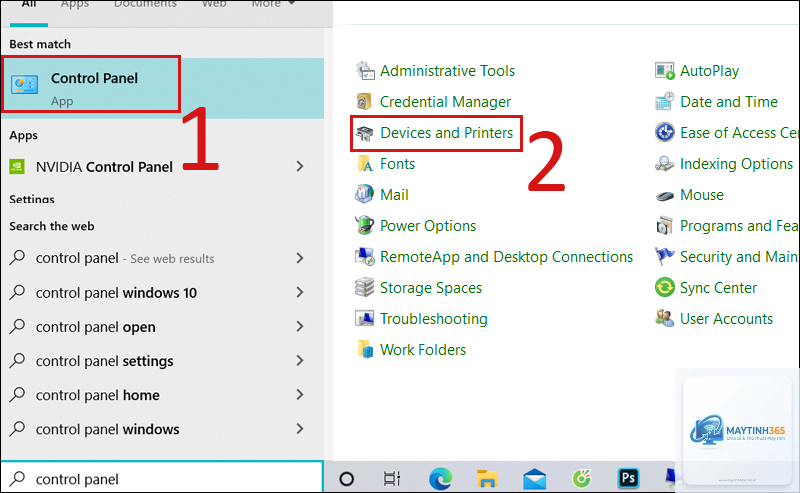
Nhấn tổ hợp phím Windows + R, gõ control và nhấn Enter. Trong cửa sổ Control Panel, chọn View devices and printers (nếu chế độ xem là Category) hoặc chọn Devices and Printers (nếu chế độ xem là Large icons hoặc Small icons).
Bước 2: Khởi động trình thêm máy in
Trên thanh công cụ phía trên, nhấp vào Add a printer. Windows sẽ bắt đầu dò tìm máy in khả dụng trong hệ thống. Quá trình này có thể mất từ 10 đến 30 giây tùy vào số lượng thiết bị mạng.
Bước 3: Chọn máy in từ danh sách hoặc thêm thủ công
Nếu máy in xuất hiện trong danh sách, bạn chỉ cần chọn tên máy in và nhấn Next. Hệ thống sẽ tự động tải và cài đặt driver. Nếu không thấy máy in, nhấp vào The printer that I want isn’t listed để mở các tùy chọn nâng cao.
Thêm máy in cục bộ thủ công
Chọn Add a local printer or network printer with manual settings, sau đó nhấn Next. Chọn cổng kết nối (thường là USB001 hoặc LPT1), nhấn Next. Chọn hãng và model máy in từ danh sách, hoặc nhấn Have Disk nếu bạn có file driver riêng. Đặt tên cho máy in và hoàn tất.
Thêm máy in mạng qua địa chỉ IP
Chọn Add a printer using an IP address or hostname, nhấn Next. Chọn loại thiết bị là TCP/IP Device, nhập địa chỉ IP của máy in (ví dụ: 192.168.1.100). Windows sẽ dò tìm và cài đặt driver phù hợp. Nếu không tìm thấy driver,
Quy trình cơ bản giống nhau, nhưng máy in không dây yêu cầu máy tính và máy in phải cùng một mạng Wi-Fi. Bạn nên chọn tùy chọn Add a Bluetooth, wireless or network discoverable printer để Windows dò tìm thiết bị không dây.
Tôi có thể thêm máy in qua Control Panel mà không cần driver không?
Không thể. Driver là phần mềm trung gian giữa hệ điều hành và máy in. Nếu không có driver, máy in sẽ không hoạt động. Tuy nhiên, Windows có sẵn một số driver phổ biến cho các hãng lớn như HP, Canon, Epson. Nếu máy in của bạn thuộc các hãng này, Windows có thể tự động cài driver mà không cần bạn tải riêng.
Làm sao để xóa máy in đã thêm trong Control Panel?
Vào Devices and Printers, nhấp chuột phải vào máy in muốn xóa, chọn Remove device. Xác nhận hành động. Nếu máy in vẫn hiển thị sau khi xóa, khởi động lại máy tính hoặc dùng Print Management tool (services.msc) để xóa triệt để.
Cách thêm máy in trong Control Panel có áp dụng cho Windows 7 không?
Có. Quy trình trên Windows 7 tương tự, chỉ khác giao diện đồ họa. Windows 7 cũng hỗ trợ thêm máy in qua cổng LPT, COM và mạng. Tuy nhiên, Windows 7 đã ngừng hỗ trợ, bạn nên nâng cấp lên Windows 10 hoặc 11 để đảm bảo bảo mật.
Kết luận
Cách thêm máy in trong Control Panel là một kỹ năng quan trọng giúp bạn chủ động cài đặt và quản lý thiết bị in ấn trên máy tính Windows. Dù giao diện có phần cổ điển, Control Panel vẫn mang lại sự linh hoạt và kiểm soát sâu mà Settings hiện đại chưa thể thay thế hoàn toàn. Bằng cách làm theo hướng dẫn chi tiết trong bài viết, bạn có thể thêm máy in cục bộ, máy in mạng, máy in Bluetooth hay máy in chia sẻ một cách dễ dàng. Hãy luôn kiểm tra driver và kết nối trước khi thực hiện để tránh các lỗi không đáng có. Nếu gặp sự cố, các bước khắc phục trong bài sẽ giúp bạn giải quyết nhanh chóng.