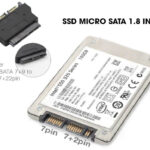
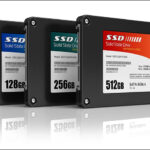
Việc sở hữu một thiết bị lưu trữ ngoài như ổ cứng di động, SSD gắn ngoài hay USB dung lượng lớn đã trở nên phổ biến. Tuy nhiên, không phải ai cũng nắm rõ cách cấu hình thiết bị lưu trữ ngoài đúng kỹ thuật để đảm bảo tốc độ truy xuất dữ liệu và tuổi thọ ổ đĩa. Bài viết này sẽ hướng dẫn bạn từng bước chi tiết, từ khâu kết nối ban đầu, phân vùng ổ đĩa, chọn hệ thống tệp tin phù hợp cho đến các thiết lập bảo mật nâng cao.
Thiết bị lưu trữ ngoài là gì và tại sao cần cấu hình đúng cách?
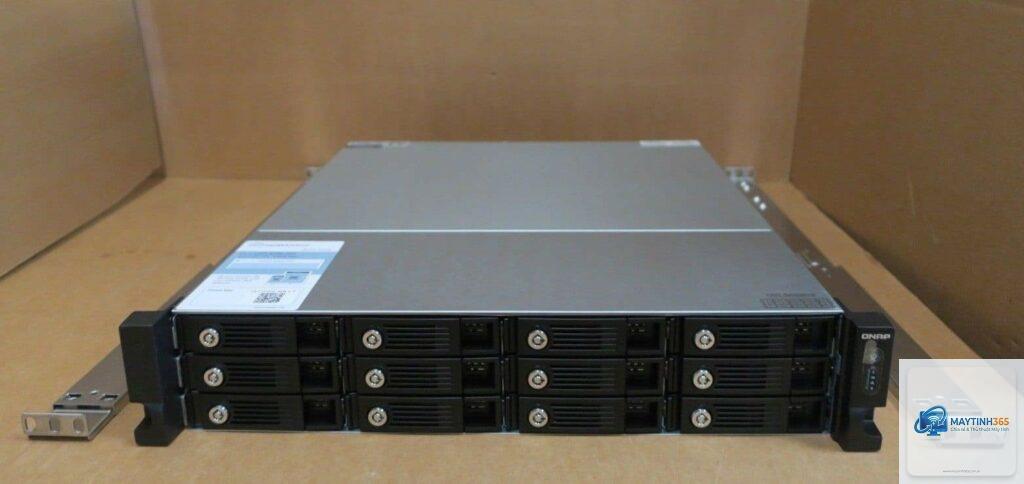
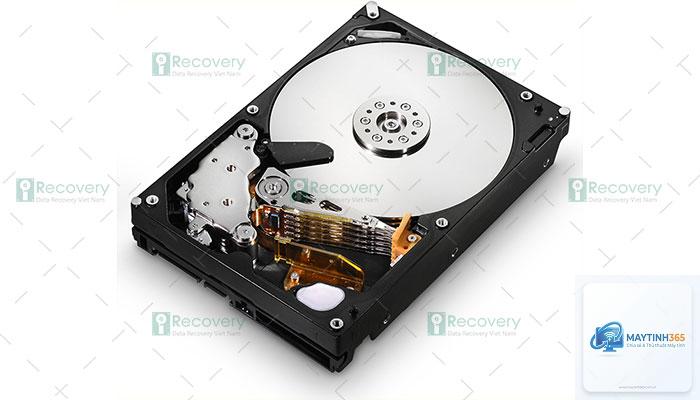
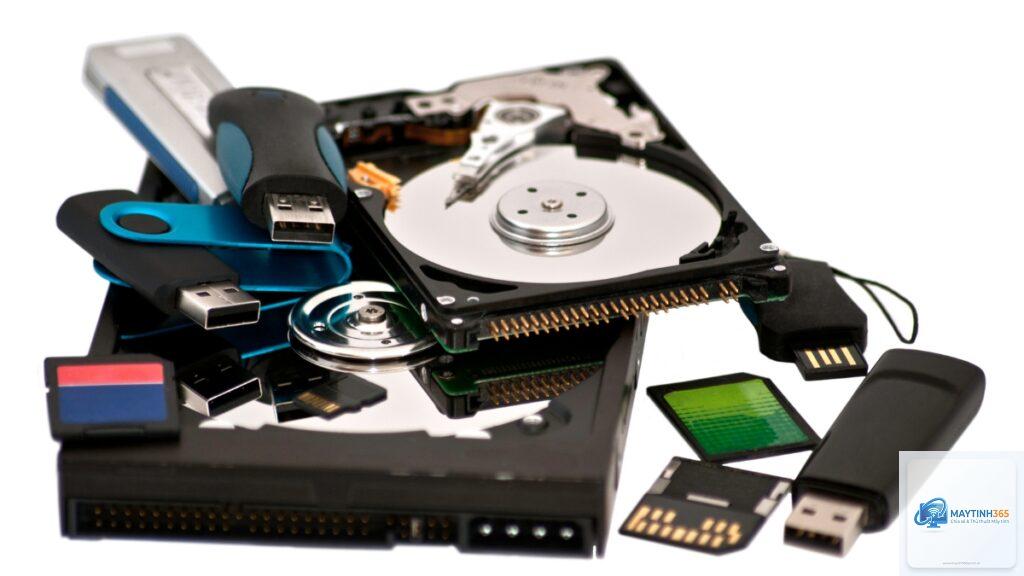
Thiết bị lưu trữ ngoài bao gồm ổ cứng HDD di động, ổ SSD gắn ngoài, ổ flash USB và thẻ nhớ. Các thiết bị này thường được kết nối qua cổng USB, Thunderbolt hoặc eSATA. Khi mua mới, hầu hết các ổ đều được nhà sản xuất định dạng sẵn với hệ thống tệp tin NTFS (Windows) hoặc exFAT. Tuy nhiên, việc cấu hình lại theo nhu cầu sử dụng thực tế sẽ giúp bạn tối ưu hiệu năng, tương thích với nhiều hệ điều hành và bảo vệ dữ liệu tốt hơn.
Trước khi thực hiện cách cấu hình thiết bị lưu trữ ngoài, bạn cần kiểm tra một số yếu tố cơ bản:
Xác định hệ điều hành đang sử dụng (Windows, macOS hay Linux).
Kiểm tra cổng kết nối trên máy tính (USB 2.0, 3.0, 3.1, USB-C hay Thunderbolt).
Sao lưu toàn bộ dữ liệu quan trọng nếu ổ đã có sẵn thông tin.
Đảm bảo nguồn điện ổn định, đặc biệt với ổ cứng 3.5 inch cần nguồn ngoài.
Hướng dẫn chi tiết cách cấu hình thiết bị lưu trữ ngoài trên Windows
Kết nối và nhận diện ổ đĩa
Cắm thiết bị lưu trữ ngoài vào cổng USB trên máy tính. Windows sẽ tự động phát hiện và cài đặt driver. Bạn vào This PC (hoặc My Computer) để kiểm tra xem ổ đĩa đã xuất hiện chưa. Nếu không thấy, hãy mở Disk Management bằng cách nhấn tổ hợp phím Windows + X, chọn Disk Management.
Khởi tạo ổ đĩa mới
Nếu ổ đĩa hiển thị là Unknown và Not Initialized, bạn cần khởi tạo nó. Nhấp chuột phải vào ổ, chọn Initialize Disk. Chọn kiểu phân vùng MBR (Master Boot Record) cho ổ dưới 2TB hoặc GPT (GUID Partition Table) cho ổ trên 2TB và hệ thống UEFI hiện đại. GPT hỗ trợ dung lượng lớn hơn và khả năng phục hồi dữ liệu tốt hơn.
Phân vùng và định dạng ổ đĩa
Sau khi khởi tạo, nhấp chuột phải vào vùng Unallocated, chọn New Simple Volume. Trình hướng dẫn sẽ xuất hiện, bạn cần thiết lập:
Kích thước phân vùng: Có thể chia một hoặc nhiều phân vùng tùy nhu cầu.
Gán ký tự ổ đĩa: Chọn một ký tự trống (D, E, F…).
Hệ thống tệp tin: NTFS, exFAT hoặc FAT32.
Kích thước đơn vị cấp phát: Để mặc định 4096 bytes cho hầu hết trường hợp.
Chọn hệ thống tệp tin phù hợp
Hệ thống tệp tin
Dung lượng tối đa
Kích thước tệp tối đa
Tương thích
Phù hợp với
NTFS
256 TB
16 TB
Windows (đọc/ghi), macOS (chỉ đọc)
Ổ cứng dùng chính với Windows, lưu tệp lớn
exFAT
128 PB
16 EB
Windows, macOS, Linux (cần cài đặt)
Ổ di động dùng chung nhiều hệ điều hành
FAT32
2 TB
4 GB
Hầu hết mọi thiết bị
USB boot, thiết bị cũ, tệp nhỏ
Đối với đa số người dùng, exFAT là lựa chọn tối ưu cho ổ cứng di động vì hỗ trợ tệp lớn hơn 4GB và tương thích tốt giữa Windows và macOS. NTFS phù hợp nếu bạn chỉ dùng trên Windows và cần các tính năng bảo mật nâng cao như mã hóa BitLocker.
Cách cấu hình thiết bị lưu trữ ngoài trên macOS
Sử dụng Disk Utility
Trên macOS, mở Disk Utility từ thư mục Applications > Utilities. Chọn ổ đĩa ngoài từ danh sách bên trái. Nhấp vào Erase để bắt đầu cấu hình. Đặt tên cho ổ, chọn định dạng:
APFS: Tối ưu cho SSD, hỗ trợ snapshot và mã hóa mạnh mẽ.
Mac OS Extended (Journaled): Phù hợp với ổ HDD và các phiên bản macOS cũ.
exFAT: Dùng chung với Windows.
MS-DOS (FAT): Tương thích rộng nhưng giới hạn tệp 4GB.
Chọn Scheme là GUID Partition Map cho ổ trên 2TB hoặc Master Boot Record cho ổ nhỏ hơn. Nhấp Erase để hoàn tất.
Phân vùng nâng cao trên macOS
Nếu muốn chia ổ thành nhiều phân vùng, nhấp vào Partition trong Disk Utility. Nhấn dấu + để thêm phân vùng mới, kéo thả để điều chỉnh kích thước. Mỗi phân vùng có thể có định dạng riêng, ví dụ một phân vùng APFS cho Time Machine và một phân vùng exFAT để trao đổi dữ liệu với Windows.
Cấu hình thiết bị lưu trữ ngoài trên Linux
Trên Linux,
Không bắt buộc, nhưng phân vùng giúp bạn tổ chức dữ liệu khoa học hơn. Ví dụ, một phân vùng cho sao lưu, một phân vùng cho dữ liệu làm việc. Tuy nhiên, phân vùng không làm tăng tốc độ truy xuất dữ liệu.
Nên chọn NTFS hay exFAT cho ổ cứng di động?
Nếu bạn chỉ dùng ổ trên Windows, NTFS là lựa chọn tốt nhất nhờ hỗ trợ mã hóa, nén và phân quyền. Nếu bạn thường xuyên kết nối ổ với cả Windows và macOS, exFAT là giải pháp linh hoạt hơn.
Làm thế nào để khôi phục dữ liệu sau khi cấu hình sai?
Nếu bạn vô tình format nhầm ổ, ngay lập tức ngừng sử dụng ổ để tránh ghi đè dữ liệu. Sử dụng phần mềm phục hồi như Recuva (Windows), Disk Drill (macOS) hoặc TestDisk (đa nền tảng). Khả năng phục hồi phụ thuộc vào việc dữ liệu có bị ghi đè hay không.
Có thể thay đổi hệ thống tệp tin mà không mất dữ liệu không?
Có,
Đây là hiện tượng bình thường do cách tính dung lượng khác nhau. Nhà sản xuất tính 1GB = 1 tỷ bytes, trong khi hệ điều hành tính 1GB = 1.073.741.824 bytes. Sự chênh lệch khoảng 7% so với dung lượng ghi trên nhãn.
Kết luận
Nắm vững cách cấu hình thiết bị lưu trữ ngoài không chỉ giúp bạn tận dụng tối đa hiệu năng ổ đĩa mà còn bảo vệ dữ liệu an toàn trước các rủi ro không mong muốn. Từ việc chọn hệ thống tệp tin phù hợp, phân vùng hợp lý đến thiết lập mã hóa bảo mật, mỗi bước đều đóng vai trò quan trọng trong trải nghiệm sử dụng hàng ngày. Hãy dành thời gian thực hiện đúng quy trình ngay từ đầu để tránh những phiền toái về sau. Nếu gặp bất kỳ khó khăn nào trong quá trình cấu hình, bạn có thể tham khảo tài liệu hỗ trợ từ nhà sản xuất hoặc các diễn đàn công nghệ uy tín để được hướng dẫn chi tiết hơn.