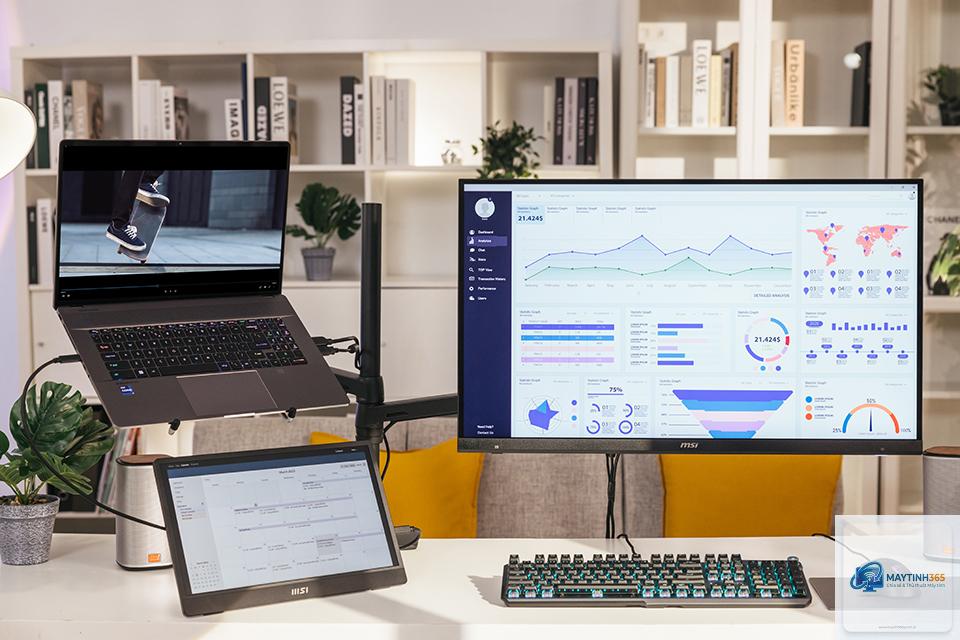
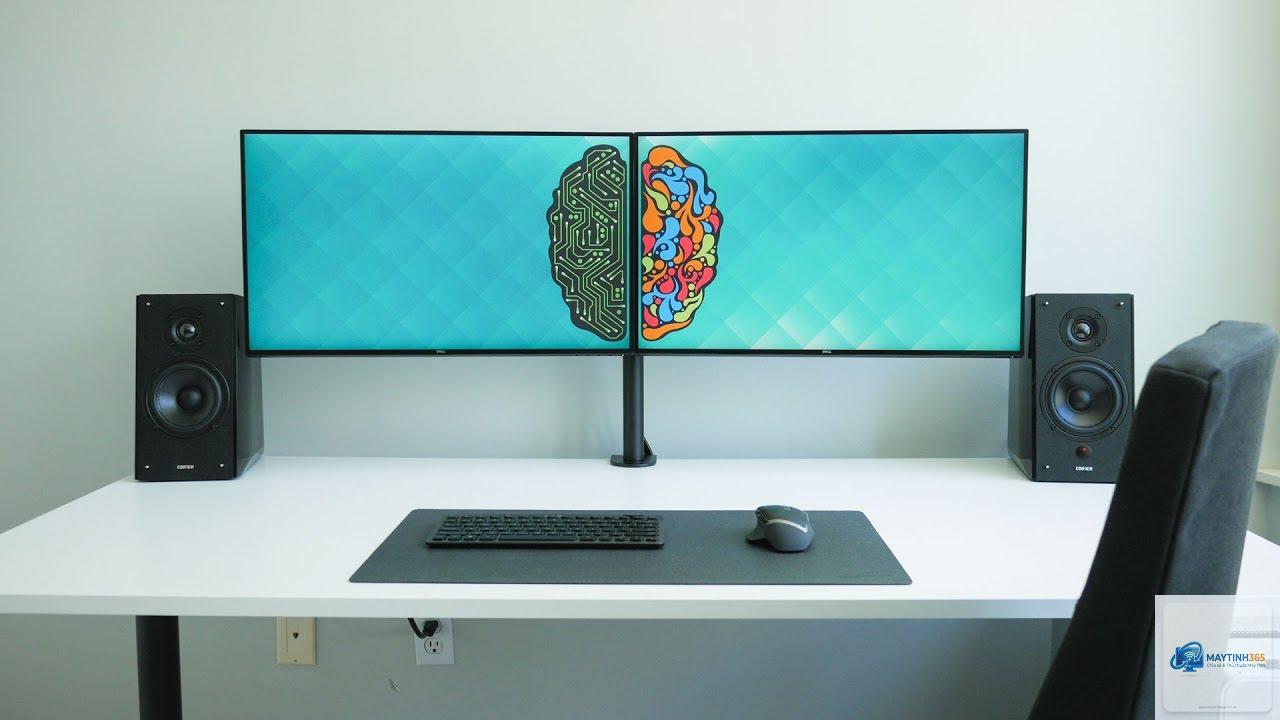
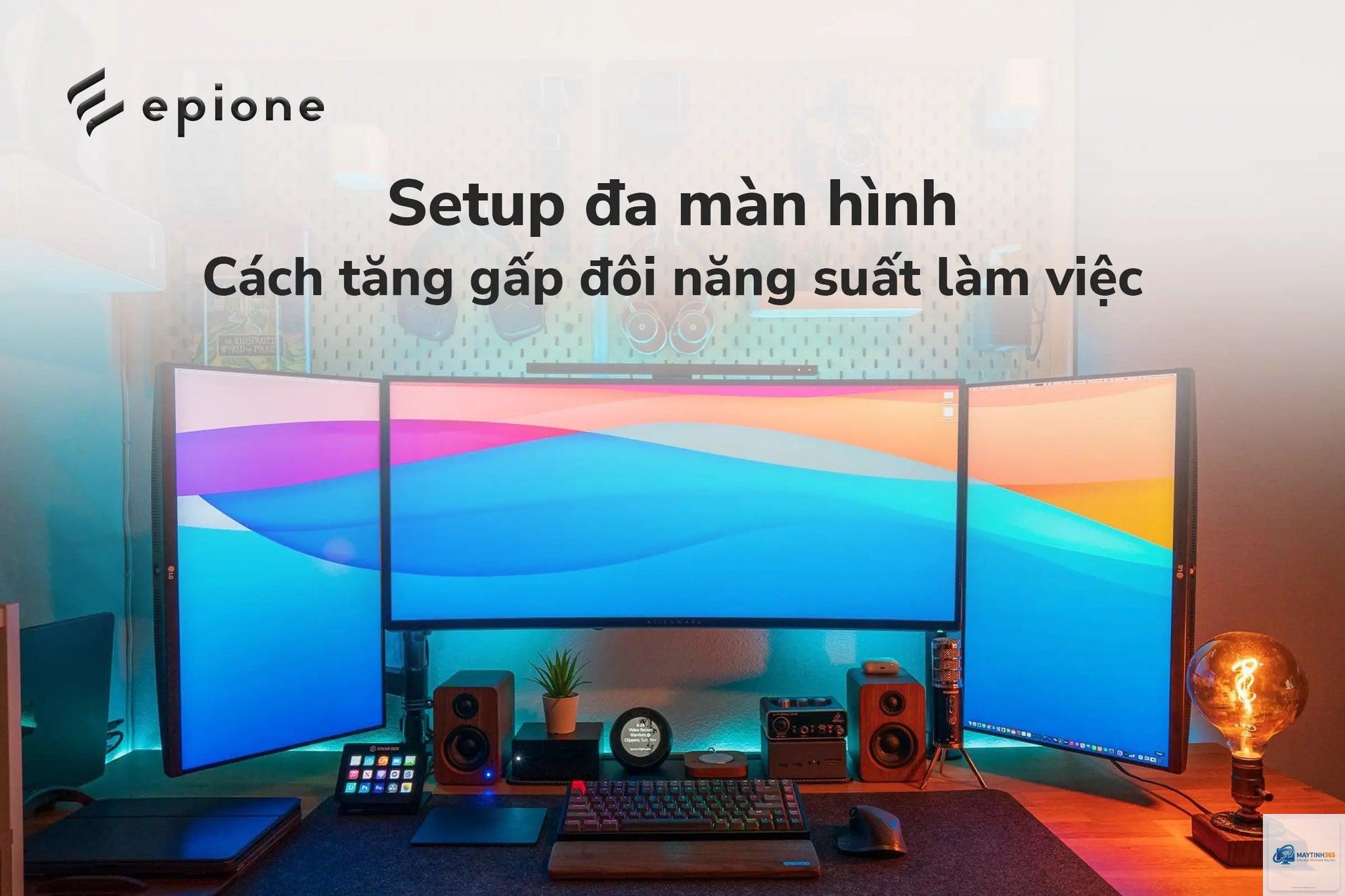
Việc sử dụng nhiều màn hình cùng lúc đã trở thành nhu cầu thiết yếu cho dân văn phòng, game thủ và nhà sáng tạo nội dung. Cách cấu hình multi monitor không chỉ giúp mở rộng không gian làm việc mà còn tối ưu hiệu suất xử lý tác vụ đa nhiệm. Bài viết này sẽ hướng dẫn bạn từng bước thiết lập hệ thống hai hoặc ba màn hình một cách chuyên nghiệp, từ khâu chuẩn bị phần cứng đến tinh chỉnh phần mềm.
Multi monitor là gì và tại sao bạn cần cấu hình đúng cách?
Multi monitor là thuật ngữ chỉ việc kết nối hai hoặc nhiều màn hình với một máy tính để mở rộng màn hình desktop. Thay vì phải chuyển đổi qua lại giữa các cửa sổ,
Có, sử dụng bộ chuyển đổi USB sang HDMI hoặc DisplayLink. Tuy nhiên, hiệu năng không cao bằng kết nối trực tiếp qua card đồ họa, phù hợp cho tác vụ văn phòng cơ bản.
Tại sao màn hình phụ bị đen khi chơi game?
Một số game chạy ở chế độ toàn màn hình độc quyền (exclusive fullscreen) sẽ tắt các màn hình phụ. Chuyển sang chế độ cửa sổ không viền (borderless window) để khắc phục.
RAM 16GB là đủ cho hầu hết tác vụ. Nếu bạn mở nhiều tab trình duyệt và ứng dụng nặng, nâng lên 32GB để đảm bảo mượt mà.
Có thể dùng màn hình laptop làm màn hình phụ không?
Có, qua tính năng Miracast không dây hoặc phần mềm như Spacedesk. Kết nối có dây qua cổng HDMI-in nếu laptop hỗ trợ.
Làm sao để đặt hình nền khác nhau cho từng màn hình?
Trong Windows, vào Settings > Personalization > Background, chọn ảnh và nhấp chuột phải vào từng màn hình để gán ảnh riêng.
Kết luận
Cách cấu hình multi monitor không phức tạp nếu bạn nắm rõ các bước cơ bản từ kiểm tra phần cứng, kết nối vật lý đến tinh chỉnh phần mềm. Việc đầu tư thời gian thiết lập đúng cách sẽ mang lại lợi ích lâu dài về năng suất và trải nghiệm sử dụng. Hãy bắt đầu với hai màn hình, sau đó mở rộng dần khi đã quen thuộc. Đừng quên cập nhật driver thường xuyên và sử dụng cáp chất lượng để duy trì hiệu suất ổn định.