Làm việc với nhiều màn hình đã trở thành tiêu chuẩn mới cho dân văn phòng, lập trình viên, nhà thiết kế và trader. Tuy nhiên, việc sở hữu hai hay ba màn hình chỉ thực sự phát huy sức mạnh khi bạn nắm vững cách quản lý nhiều màn hình một cách khoa học. Nếu không có chiến lược rõ ràng, bạn dễ rơi vào tình trạng rối loạn không gian làm việc, giảm tập trung thay vì tăng năng suất. Bài viết này sẽ cung cấp cho bạn hệ thống kiến thức toàn diện từ thiết lập phần cứng, cấu hình hệ điều hành đến các mẹo quản lý cửa sổ chuyên nghiệp.
Quản lý nhiều màn hình không đơn thuần là cắm thêm dây cáp. Đó là nghệ thuật tổ chức không gian hiển thị kỹ thuật số để tối ưu luồng công việc. Khi bạn có hai màn hình trở lên, hệ điều hành coi chúng như một desktop mở rộng duy nhất. Nhiệm vụ của bạn là phân bổ ứng dụng, cửa sổ và thông tin sao cho mỗi màn hình phục vụ một mục đích cụ thể, giảm thiểu thao tác chuyển đổi tab và kéo thả chuột.
Trước khi đi sâu vào cách quản lý nhiều màn hình, bạn cần hiểu các cấu hình phần cứng cơ bản. Mỗi loại phù hợp với một nhóm ngành nghề và thói quen làm việc khác nhau.
Thiết lập hai màn hình song song
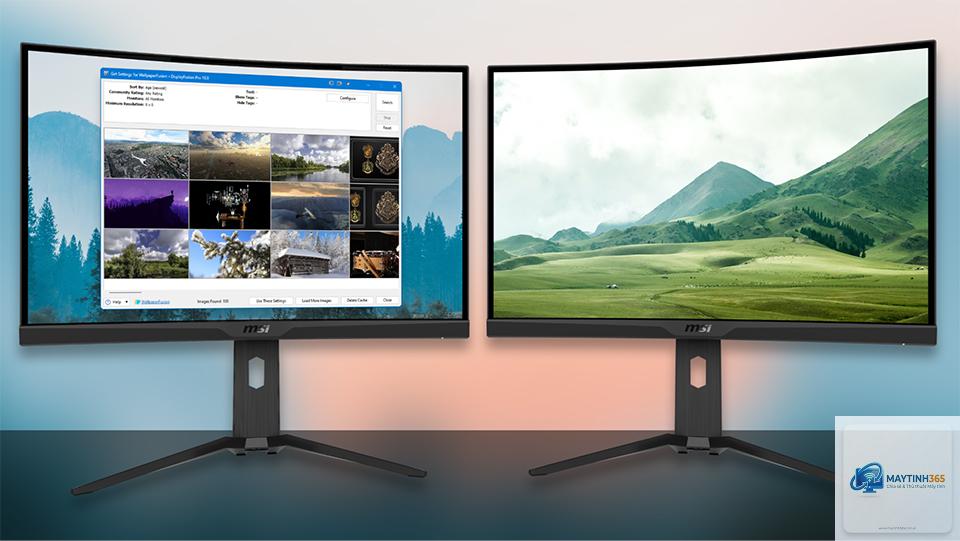
Đây là cấu hình phổ biến nhất. Hai màn hình đặt cạnh nhau, thường là màn hình chính ở trước mặt và màn hình phụ ở bên trái hoặc phải. Phù hợp với dân văn phòng, content writer và lập trình viên. Màn hình chính dùng cho tác vụ chính, màn hình phụ dùng cho tài liệu tham khảo, email hoặc chat.
Thiết lập ba màn hình
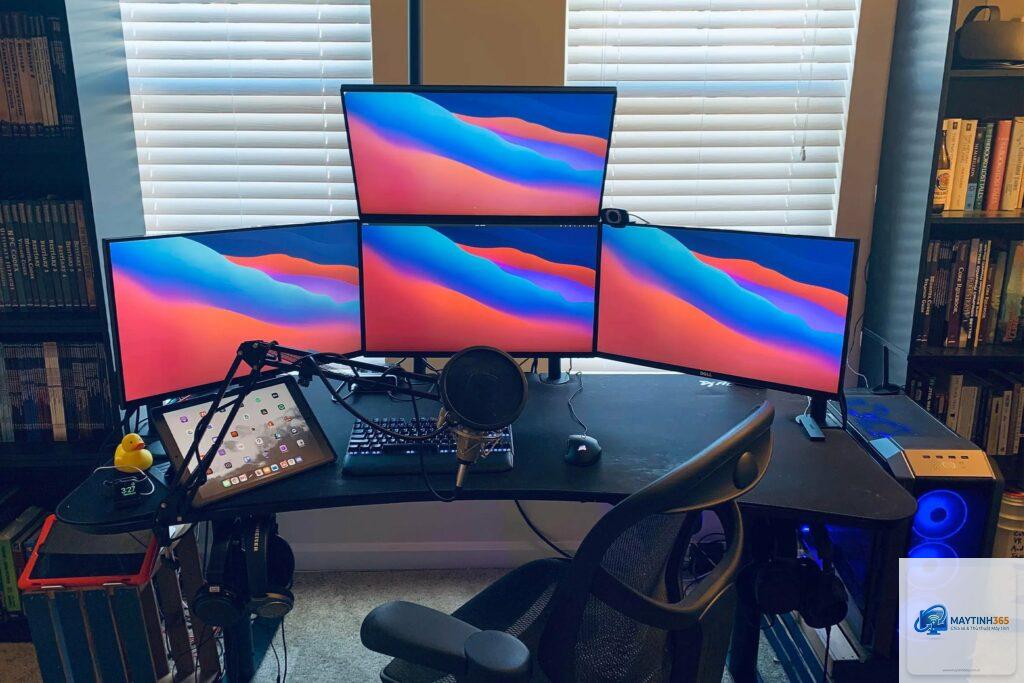
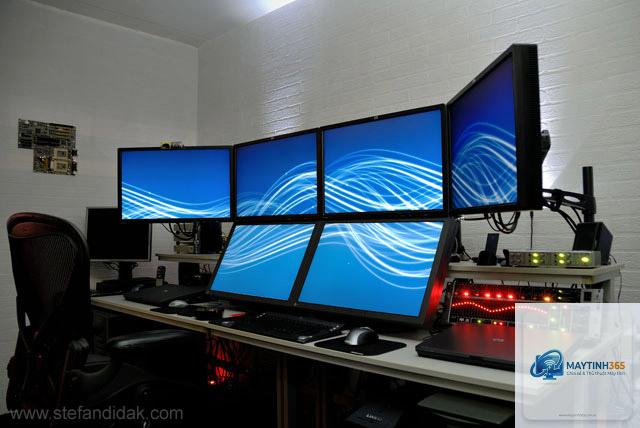
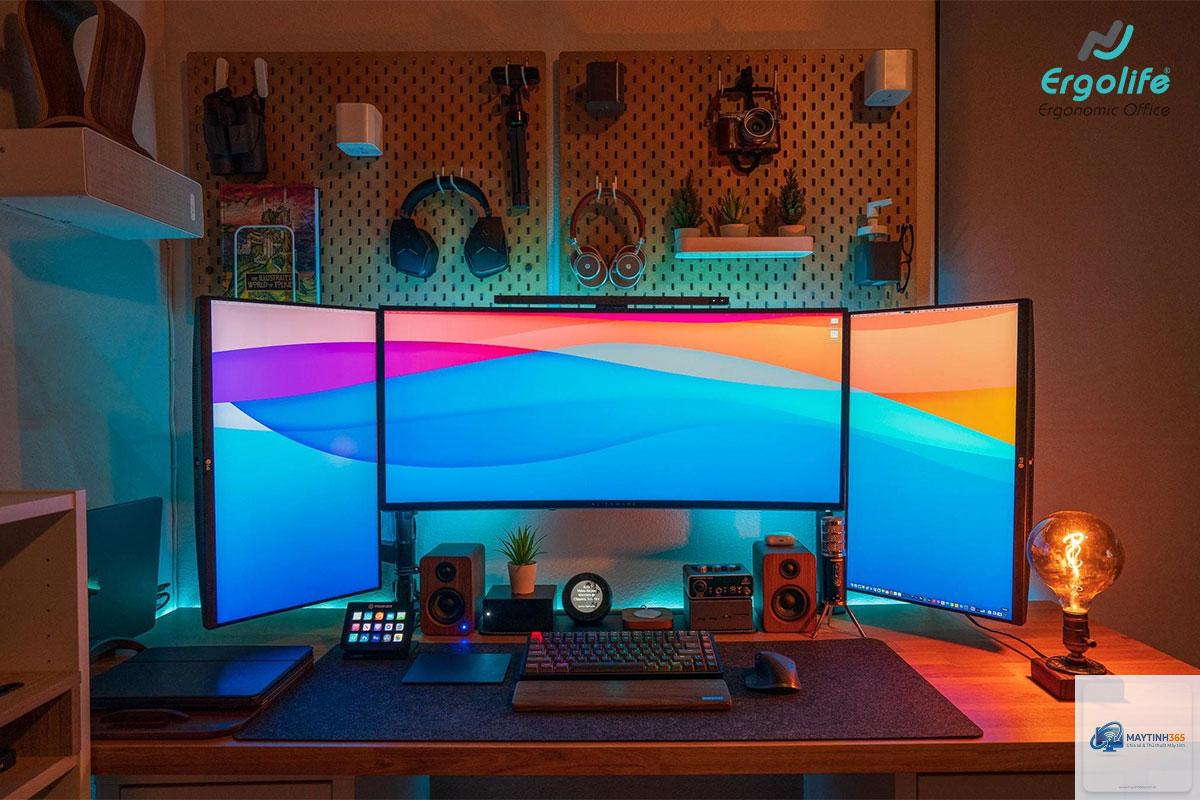
Cấu hình này thường thấy ở trader, nhà phân tích dữ liệu và game thủ. Màn hình trung tâm là trọng tâm, hai màn hình hai bên mở rộng tầm nhìn. Yêu cầu card đồ họa mạnh và không gian bàn làm việc rộng.
Thiết lập màn hình dọc
Xoay màn hình 90 độ để hiển thị nội dung dọc. Lý tưởng cho lập trình viên đọc code dài, nhà thiết kế UI/UX xem prototype, hoặc đọc tài liệu PDF. Nhiều người kết hợp một màn hình ngang và một màn hình dọc để tận dụng ưu điểm của cả hai.
Hướng dẫn chi tiết cách quản lý nhiều màn hình trên Windows
Windows cung cấp nhiều công cụ tích hợp sẵn giúp bạn quản lý không gian làm việc đa màn hình một cách trực quan.
Vào Settings > System > Display. Windows sẽ tự động nhận diện các màn hình.
Hoàn toàn có thể, nhưng cần lưu ý độ phân giải và tỷ lệ hiển thị. Hai màn hình khác kích thước sẽ có mật độ điểm ảnh khác nhau, dẫn đến hiện tượng con trỏ chuột nhảy khi di chuyển qua lại.
Trên Windows, vào Settings > Personalization > Taskbar > Taskbar behaviors, bỏ tick Show my taskbar on all displays nếu bạn muốn taskbar chỉ trên màn hình chính, hoặc giữ nguyên nếu muốn hiển thị trên tất cả. Trên macOS, thanh menu bar tự động hiển thị trên màn hình đang active,
Với hai màn hình Full HD, card đồ họa tích hợp (Intel UHD, AMD Radeon Graphics) hoàn toàn đáp ứng được. Với hai màn hình 4K hoặc ba màn hình trở lên, card đồ họa rời là cần thiết để đảm bảo hiệu năng mượt mà, đặc biệt khi chơi game hoặc làm việc với đồ họa nặng.
Tại sao màn hình phụ bị đen khi chơi game?
Nhiều game chạy ở chế độ fullscreen độc quyền, chiếm toàn bộ card đồ họa và tắt các màn hình phụ. Giải pháp là chuyển game sang chế độ borderless windowed hoặc windowed fullscreen. Cách này cho phép game chạy trong cửa sổ không viền, giữ cho các màn hình phụ hoạt động bình thường.
Kết luận
Cách quản lý nhiều màn hình hiệu quả không nằm ở số lượng màn hình bạn có, mà ở cách bạn tổ chức và sử dụng chúng. Bắt đầu với thiết lập phần cứng đúng chuẩn, tận dụng tối đa các tính năng có sẵn trong hệ điều hành, và đầu tư vào phần mềm hỗ trợ nếu cần. Hãy dành thời gian để tùy chỉnh không gian làm việc theo đúng nhu cầu của bạn, thay vì sao chép nguyên mẫu của người khác. Một thiết lập đa màn hình được quản lý tốt sẽ biến nơi làm việc của bạn thành một cỗ máy năng suất thực thụ, giúp bạn làm việc thông minh hơn chứ không chỉ nhanh hơn.