Âm thanh là yếu tố quyết định sự thành công của bất kỳ cuộc họp trực tuyến nào. Khi tham gia Zoom, việc quản lý âm thanh không chỉ đơn giản là bật hoặc tắt micro. Một hệ thống âm thanh được kiểm soát tốt giúp bạn truyền tải thông điệp rõ ràng, tránh hiểu lầm và nâng cao hiệu suất làm việc. Bài viết này sẽ hướng dẫn bạn cách quản lý âm thanh cho Zoom một cách toàn diện, từ cài đặt cơ bản đến các mẹo nâng cao dành cho người dùng chuyên nghiệp.
Hiểu về hệ thống âm thanh trong Zoom

Zoom cung cấp một bảng điều khiển âm thanh tích hợp cho phép người dùng tinh chỉnh đầu vào và đầu ra. Hệ thống này bao gồm micro để thu giọng nói và loa hoặc tai nghe để phát lại. Việc nắm rõ cách thức hoạt động của từng thành phần là bước đầu tiên trong cách quản lý âm thanh cho Zoom hiệu quả.
Các thành phần chính trong cài đặt âm thanh Zoom
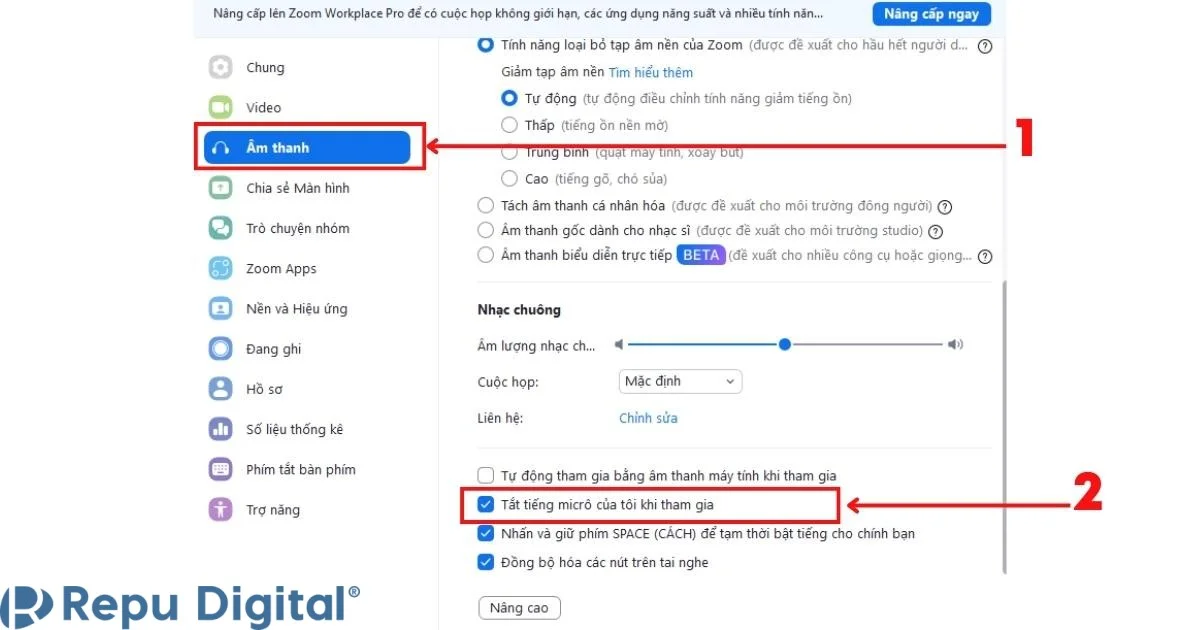
Trong phần cài đặt âm thanh của Zoom, bạn sẽ thấy ba mục chính: Microphone (micro), Speaker (loa) và Ringtone (nhạc chuông). Mỗi mục đều có tùy chọn kiểm tra và điều chỉnh âm lượng riêng. Zoom cũng hỗ trợ tính năng tự động điều chỉnh âm lượng, nhưng trong nhiều trường hợp, việc can thiệp thủ công mang lại kết quả tốt hơn.
Hướng dẫn chi tiết cách quản lý âm thanh cho Zoom trên máy tính
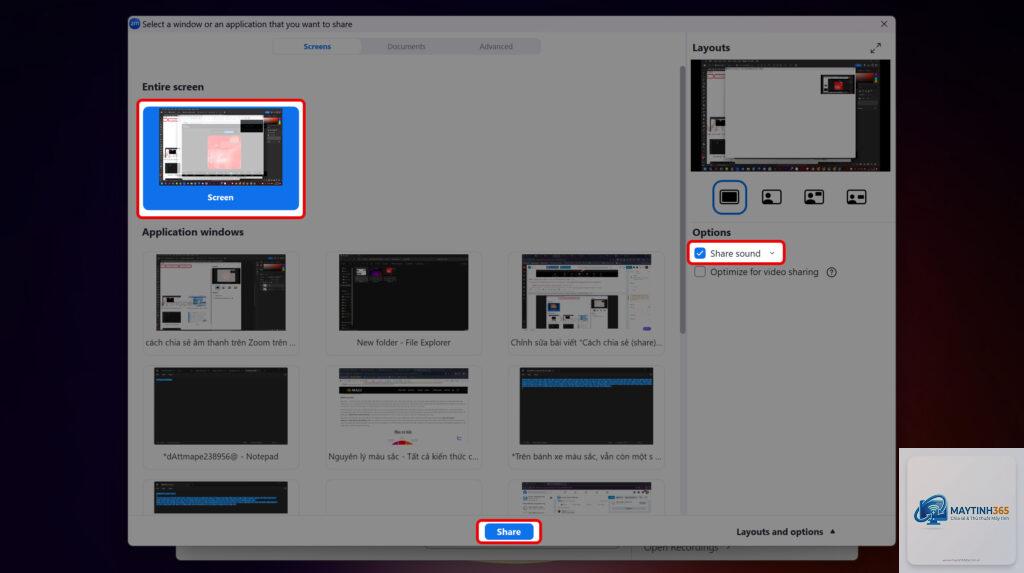
Để bắt đầu quản lý âm thanh trên Zoom, bạn cần truy cập vào phần cài đặt. Nhấp vào biểu tượng bánh răng ở góc phải màn hình chính, sau đó chọn tab Audio. Đây là trung tâm điều khiển mọi thiết lập liên quan đến âm thanh.
Kiểm tra và chọn thiết bị đầu vào phù hợp
Zoom tự động phát hiện micro mặc định của hệ thống, nhưng
Nguyên nhân thường do Zoom không được cấp quyền truy cập micro. Trên Windows, vào Settings > Privacy > Microphone và bật quyền cho Zoom. Trên Mac, vào System Preferences > Security & Privacy > Microphone. Sau đó khởi động lại ứng dụng.
Làm thế nào để giảm tiếng vọng trong cuộc họp Zoom?
Tiếng vọng xảy ra khi âm thanh từ loa lọt vào micro. Giải pháp là sử dụng tai nghe thay vì loa ngoài. Nếu bắt buộc dùng loa, hãy giảm âm lượng loa và tăng khoảng cách giữa loa và micro. Bật tính năng “Echo Cancellation” trong Settings > Audio.
Cách bật chế độ âm thanh gốc trên Zoom?
Vào Settings > Audio > Advanced > Show in-meeting option to enable Original Sound. Sau đó, trong cuộc họp, nhấn vào nút “Turn On Original Sound” ở góc trên bên trái màn hình. Chế độ này tắt các bộ lọc và truyền âm thanh thô.
Tôi có thể sử dụng hai micro cùng lúc trong Zoom không?
Có, nhưng cần phần mềm trộn âm như Voicemeeter hoặc OBS Studio. Zoom chỉ nhận một nguồn đầu vào duy nhất, vì vậy bạn phải kết hợp các micro thành một luồng âm thanh trước khi đưa vào Zoom.
Tại sao âm thanh Zoom bị rè hoặc méo?
Nguyên nhân thường do âm lượng micro quá cao. Vào Settings > Audio và giảm thanh trượt microphone volume. Nếu vẫn bị, hãy kiểm tra driver âm thanh hoặc thử tắt tính năng “Automatically adjust microphone volume”.
Kết luận
Quản lý âm thanh cho Zoom không phải là nhiệm vụ phức tạp nếu bạn nắm vững các nguyên tắc cơ bản. Từ việc chọn đúng thiết bị đầu vào, điều chỉnh cài đặt khử tiếng ồn, đến sử dụng các tính năng nâng cao như Original Sound và Music Mode, mỗi bước đều góp phần tạo nên trải nghiệm họp trực tuyến mượt mà. Hãy dành thời gian thiết lập hệ thống âm thanh của bạn ngay hôm nay để không còn lo lắng về tiếng ồn hay mất kết nối trong các cuộc họp quan trọng. Một âm thanh rõ ràng không chỉ giúp bạn truyền đạt thông tin hiệu quả mà còn xây dựng hình ảnh chuyên nghiệp trong mắt đồng nghiệp và đối tác.