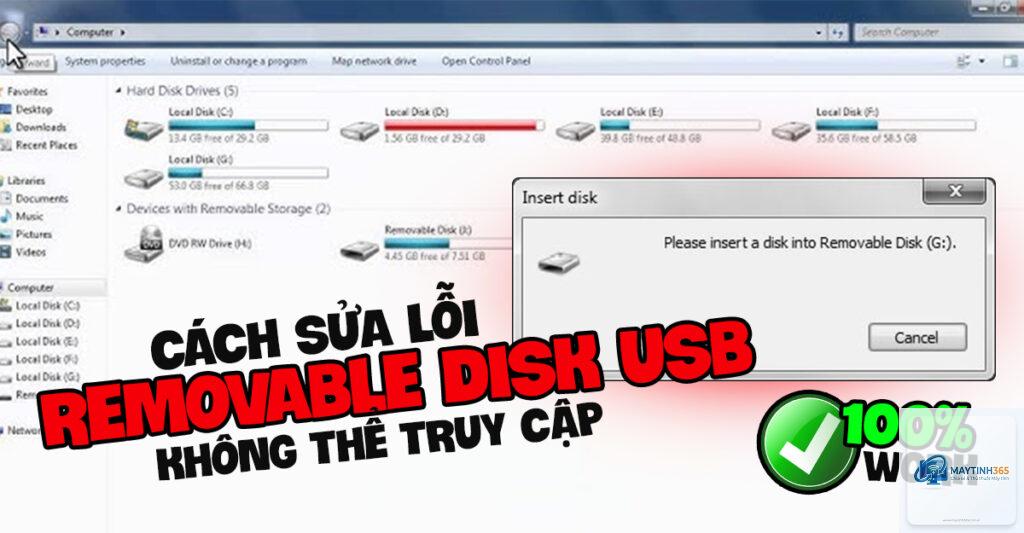
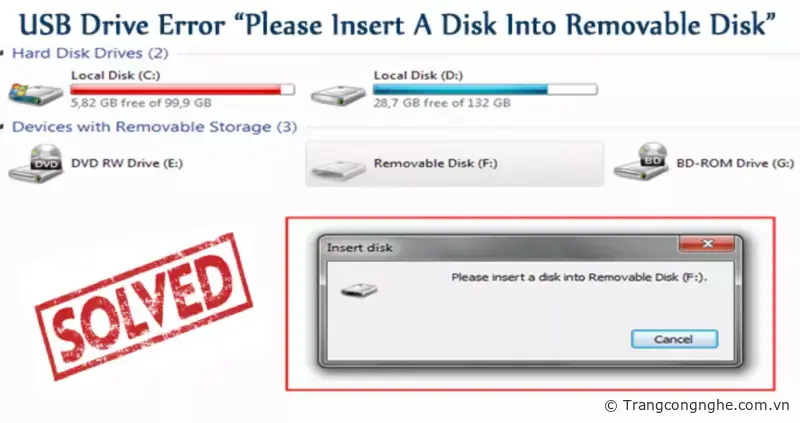
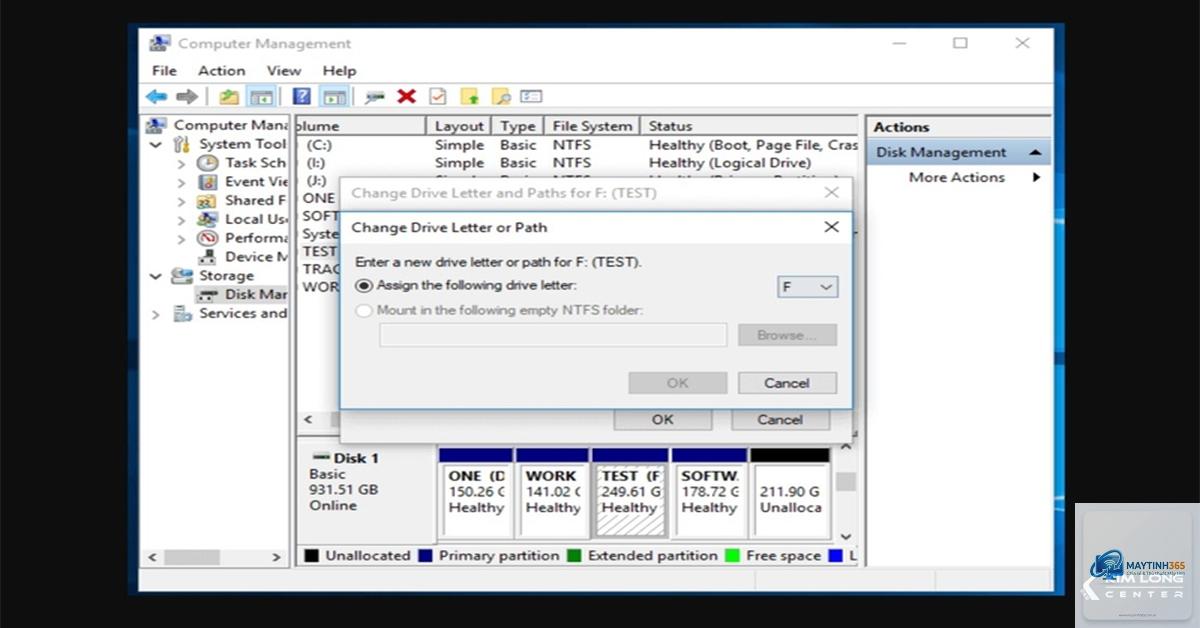
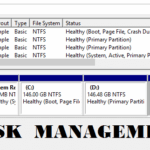
Removable drives, hay còn gọi là ổ đĩa di động, bao gồm USB flash drives, thẻ nhớ SD, ổ cứng di động (external HDD/SSD) và các thiết bị lưu trữ gắn ngoài khác, đã trở thành công cụ không thể thiếu trong công việc và cuộc sống hàng ngày. Việc nắm vững cách quản lý removable drives không chỉ giúp bạn bảo vệ dữ liệu quan trọng khỏi mất mát hay hư hỏng mà còn kéo dài tuổi thọ thiết bị và tối ưu tốc độ truy xuất thông tin. Bài viết này sẽ cung cấp cho bạn một hệ thống kiến thức toàn diện từ cơ bản đến nâng cao về quản lý các ổ đĩa di động.
Removable drives là gì và tại sao cần quản lý chúng?
Removable drives là các thiết bị lưu trữ dữ liệu có thể dễ dàng kết nối và ngắt kết nối khỏi máy tính mà không cần phải mở thùng máy. Chúng hoạt động dựa trên các chuẩn giao tiếp như USB, Thunderbolt, hoặc khe cắm thẻ nhớ tích hợp. Khác với ổ cứng nội bộ, các thiết bị này được thiết kế để mang theo và sử dụng linh hoạt trên nhiều hệ thống khác nhau.
Việc quản lý removable drives một cách có hệ thống giúp ngăn ngừa các sự cố như mất dữ liệu do ngắt kết nối đột ngột, nhiễm virus lây lan qua USB, hoặc hỏng hóc vật lý do va đập. Một chiến lược quản lý tốt còn giúp bạn tiết kiệm thời gian tìm kiếm file và duy trì hiệu suất ổn định cho thiết bị lưu trữ di động.
Đây là loại removable drive phổ biến nhất với kích thước nhỏ gọn, dung lượng từ vài GB đến 1TB. USB flash drives sử dụng bộ nhớ flash NAND, không có bộ phận chuyển động nên khả năng chống sốc tốt. Tốc độ đọc ghi của chúng phụ thuộc vào chuẩn USB (2.0, 3.0, 3.1, 3.2) và chất lượng chip nhớ.
Ổ cứng di động (External HDD/SSD)
External HDD sử dụng đĩa từ quay, có dung lượng lớn (từ 500GB đến 5TB hoặc hơn) nhưng dễ hỏng hóc do va đập. External SSD sử dụng chip nhớ flash, tốc độ nhanh hơn nhiều lần so với HDD, chịu sốc tốt hơn nhưng giá thành cao hơn trên mỗi GB dung lượng.
Thẻ nhớ SD và microSD
Được sử dụng chủ yếu trong máy ảnh, điện thoại thông minh, máy tính bảng và máy chơi game. Thẻ nhớ có nhiều tốc độ khác nhau (Class 10, UHS-I, UHS-II, V30, V60, V90) phù hợp với từng nhu cầu như quay video 4K hay lưu trữ ảnh RAW.
Nguyên tắc cơ bản trong cách quản lý removable drives
Luôn thực hiện thao tác Safely Remove Hardware
Trước khi rút removable drive khỏi máy tính, bạn cần sử dụng tính năng “Safely Remove Hardware” hoặc “Eject” trên hệ điều hành. Thao tác này đảm bảo mọi quá trình ghi dữ liệu đã hoàn tất và hệ thống không còn truy cập vào ổ đĩa. Việc rút trực tiếp có thể gây hỏng file, mất dữ liệu hoặc thậm chí làm chết ổ đĩa do xung điện.
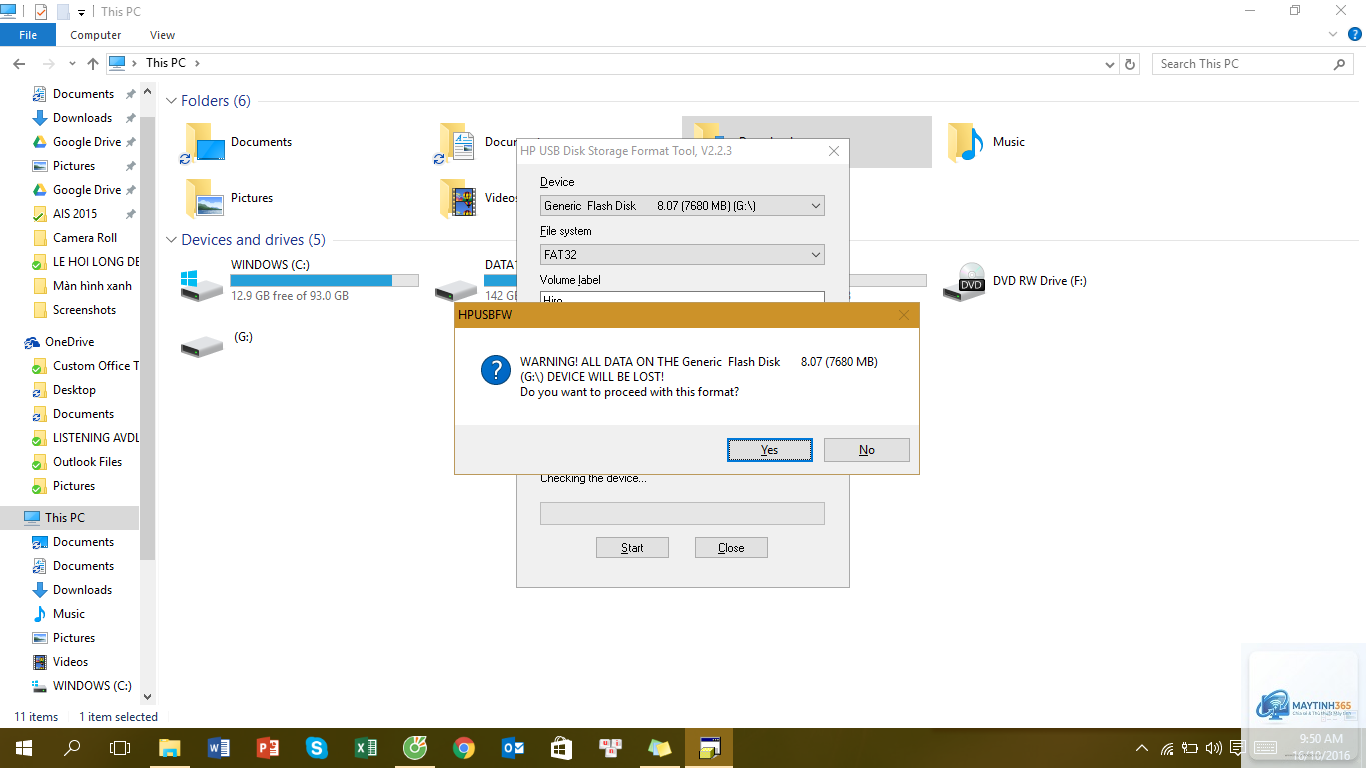
Định dạng đúng chuẩn file system
Việc chọn đúng hệ thống file (file system) khi định dạng removable drive ảnh hưởng trực tiếp đến khả năng tương thích và hiệu suất. Bảng dưới đây so sánh các hệ thống file phổ biến:
Windows, macOS, Linux (cần cài đặt), hầu hết thiết bị hiện đại
USB dung lượng lớn, ổ cứng di động, thẻ SD cho quay video
NTFS
256TB
Không giới hạn
Windows (đọc/ghi), macOS (chỉ đọc), Linux (cần cài đặt)
Ổ cứng di động dùng chủ yếu trên Windows
APFS
Không giới hạn
Không giới hạn
macOS, iOS, Windows (không hỗ trợ)
Ổ SSD di động dùng với hệ sinh thái Apple
Kiểm tra và quét virus định kỳ
Removable drives là con đường lây lan virus phổ biến nhất. Trước khi mở bất kỳ file nào từ USB hoặc thẻ nhớ, hãy quét virus bằng phần mềm diệt virus đáng tin cậy. Nên kích hoạt tính năng tự động quét USB khi cắm vào máy tính để phát hiện sớm các mối đe dọa.
Hướng dẫn chi tiết cách quản lý removable drives trên Windows
Thiết lập chính sách xóa an toàn mặc định
Trên Windows,
Khi removable drive bị hỏng, ngừng ngay mọi thao tác ghi dữ liệu mới vào ổ để tránh ghi đè. Sử dụng phần mềm khôi phục dữ liệu chuyên nghiệp như Recuva, EaseUS Data Recovery Wizard hoặc R-Studio. Nếu ổ đĩa bị hỏng vật lý (kêu lạch cạch, không nhận), cần mang đến trung tâm khôi phục dữ liệu chuyên nghiệp vì việc tự sửa có thể làm hỏng hoàn toàn dữ liệu.
Có nên sử dụng USB boot để cài hệ điều hành không?
Có, USB boot là một ứng dụng phổ biến của removable drives. Tuy nhiên, cần sử dụng USB có dung lượng tối thiểu 8GB và tốc độ đọc ghi cao (USB 3.0 trở lên). Công cụ tạo USB boot phổ biến gồm Rufus (Windows), balenaEtcher (đa nền tảng) và Disk Utility (macOS). Sau khi cài đặt xong, nên format lại USB để sử dụng cho mục đích lưu trữ thông thường.
Tại sao removable drive của tôi báo dung lượng thấp hơn so với nhãn?
Đây là hiện tượng bình thường do cách tính dung lượng khác nhau giữa nhà sản xuất (dùng hệ thập phân, 1GB = 1.000.000.000 byte) và hệ điều hành (dùng hệ nhị phân, 1GB = 1.073.741.824 byte). Ngoài ra, một phần dung lượng bị chiếm bởi hệ thống file và các phân vùng ẩn. Nếu dung lượng thực tế thấp hơn nhiều so với mong đợi (ví dụ: ổ 64GB chỉ còn 32GB), có thể ổ đĩa đã bị chai hoặc là hàng giả.
Làm thế nào để tăng tốc độ truyền dữ liệu cho removable drive?
Để tăng tốc độ, hãy cắm USB vào cổng USB 3.0 hoặc 3.1 (thường có màu xanh lam hoặc đỏ) thay vì cổng USB 2.0. Đảm bảo driver chipset và driver USB đã được cập nhật. Định dạng ổ đĩa ở chuẩn exFAT hoặc NTFS thay vì FAT32. Tránh sao chép quá nhiều file nhỏ cùng lúc, nên nén chúng thành file ZIP hoặc RAR trước khi copy. Đối với ổ SSD, kích hoạt TRIM và đảm bảo ổ không bị đầy quá 90% dung lượng.
Có cần thiết phải tắt nguồn máy tính trước khi cắm removable drive không?
Không cần thiết. Các cổng USB và Thunderbolt hỗ trợ hot-plug, cho phép cắm và rút thiết bị khi máy tính đang hoạt động. Tuy nhiên, nếu bạn đang cắm ổ cứng di động sử dụng nguồn từ cổng USB mà không có nguồn ngoài, hãy đảm bảo cổng USB cung cấp đủ dòng điện. Một số ổ cứng di động dung lượng lớn có thể yêu cầu cáp USB có hai đầu để lấy thêm nguồn.
Kết luận
Quản lý removable drives không chỉ đơn thuần là thao tác cắm và rút thiết bị. Đó là một quy trình bao gồm việc lựa chọn đúng loại ổ đĩa cho nhu cầu sử dụng, định dạng đúng hệ thống file, thực hiện các thao tác an toàn, bảo vệ dữ liệu bằng mã hóa và sao lưu, cũng như bảo quản thiết bị đúng cách. Bằng cách áp dụng những nguyên tắc và hướng dẫn chi tiết trong bài viết này, bạn có thể tận dụng tối đa lợi ích của các thiết bị lưu trữ di động đồng thời giảm thiểu rủi ro mất mát dữ liệu và hư hỏng phần cứng. Hãy bắt đầu thực hành cách quản lý removable drives ngay hôm nay để bảo vệ tài sản số của bạn một cách hiệu quả nhất.