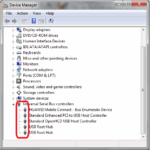
External storage hay ổ lưu trữ ngoài đã trở thành công cụ không thể thiếu cho dân văn phòng, game thủ và nhà sáng tạo nội dung. Tuy nhiên, không phải ai cũng biết cách tối ưu external storage đúng cách để đạt hiệu suất cao nhất. Nhiều người dùng gặp tình trạng sao chép file chậm như rùa bò, ổ cứng nóng bất thường hoặc dữ liệu bị lỗi sau vài tháng sử dụng. Thực tế, việc tinh chỉnh đơn giản về phân vùng, định dạng file hệ thống và quản lý nguồn điện có thể cải thiện tốc độ đọc ghi lên đến 40%. Bài viết này sẽ hướng dẫn chi tiết từng bước để bạn khai thác triệt để sức mạnh của ổ cứng di động, dù là HDD truyền thống hay SSD hiện đại.
Bản chất của external storage và nguyên lý hoạt động
External storage là thiết bị lưu trữ dữ liệu kết nối với máy tính qua cổng USB, Thunderbolt hoặc eSATA. Khác với ổ cứng nội bộ gắn trực tiếp vào bo mạch chủ, ổ ngoài phải truyền dữ liệu qua cáp và chip điều khiển giao diện. Chính điểm này tạo ra độ trễ nhất định và ảnh hưởng đến tốc độ truy xuất. Hiểu rõ cơ chế này giúp bạn đưa ra quyết định chính xác khi thực hiện cách tối ưu external storage.
Ổ cứng di động sử dụng một trong hai công nghệ chính: HDD với đĩa từ quay và đầu đọc cơ học, hoặc SSD với chip nhớ flash NAND. Mỗi loại có đặc điểm riêng về tốc độ, độ bền và khả năng chịu sốc. HDD thường có dung lượng lớn với giá rẻ nhưng tốc độ ghi tuần tự chỉ đạt 80-160 MB/s. SSD ngoài có thể đạt 500-1000 MB/s qua USB 3.2 Gen 2, nhưng giá thành cao hơn đáng kể.
Phân loại external storage phổ biến hiện nay
Ổ cứng HDD di động
Đây là lựa chọn truyền thống với ưu điểm dung lượng lớn lên đến 5TB hoặc hơn với chi phí thấp. Tốc độ đọc ghi trung bình từ 80-160 MB/s tùy vào vòng quay 5400 RPM hay 7200 RPM. HDD phù hợp cho sao lưu dữ liệu định kỳ, lưu trữ phim ảnh và tài liệu không yêu cầu tốc độ cao.
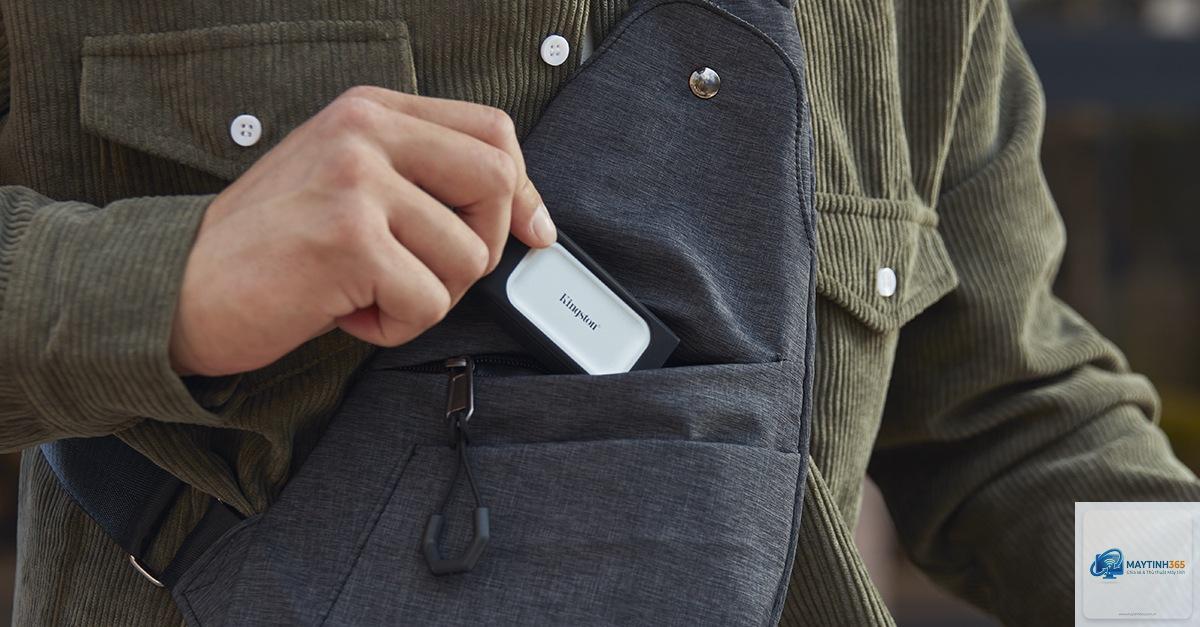
SSD ngoài sử dụng chip nhớ flash, không có bộ phận chuyển động nên chịu sốc tốt hơn và tốc độ nhanh vượt trội. Các dòng phổ thông đạt 500 MB/s, trong khi SSD NVMe qua Thunderbolt 3 có thể đạt 2800 MB/s. SSD phù hợp cho chỉnh sửa video 4K, chạy hệ điều hành di động hoặc game nặng.
Thẻ nhớ và USB flash drive
Dù nhỏ gọn, các thiết bị này thường có tốc độ ghi thấp và tuổi thọ hạn chế do sử dụng chip nhớ NAND cấp thấp. Chúng chỉ nên dùng cho lưu trữ tạm thời hoặc trao đổi file nhỏ.
Lợi ích khi thực hiện cách tối ưu external storage
Tăng tốc độ sao chép file: Giảm thời gian chờ đợi khi di chuyển dữ liệu lớn, đặc biệt quan trọng với dân edit video hay backup hệ thống.
Kéo dài tuổi thọ ổ cứng: Giảm nhiệt độ hoạt động và số lần ghi không cần thiết, giúp ổ bền hơn 2-3 năm so với không tối ưu.
Tiết kiệm dung lượng: Loại bỏ file rác và phân vùng hợp lý giúp bạn tận dụng tối đa không gian lưu trữ.
Giảm nguy cơ mất dữ liệu: Hệ thống file ổn định và quản lý lỗi tốt hơn, hạn chế tình trạng hỏng file hoặc bad sector.
Tương thích đa nền tảng: Định dạng đúng giúp ổ hoạt động mượt trên cả Windows, macOS và Linux mà không cần cài thêm driver.
Hướng dẫn chi tiết cách tối ưu external storage từ A đến Z
Chọn đúng hệ thống file (file system)
Hệ thống file quyết định cách dữ liệu được tổ chức và tốc độ truy xuất. NTFS là lựa chọn tốt nhất cho Windows với hỗ trợ file lớn hơn 4GB và tính năng bảo mật. exFAT phù hợp nếu bạn thường xuyên kết nối với macOS hoặc console game. FAT32 chỉ nên dùng cho ổ nhỏ dưới 32GB do giới hạn file 4GB.
Hệ thống file
Dung lượng tối đa
Kích thước file tối đa
Hỗ trợ Windows
Hỗ trợ macOS
NTFS
256 TB
16 TB
Có
Chỉ đọc (cần phần mềm để ghi)
exFAT
128 PB
16 EB
Có
Có
FAT32
2 TB
4 GB
Có
Có
Phân vùng ổ cứng hợp lý
Chia ổ thành nhiều phân vùng giúp quản lý dữ liệu khoa học hơn. Ví dụ, một phân vùng 500GB cho sao lưu ảnh, một phân vùng 200GB cho phim và một phân vùng 100GB cho tài liệu công việc. Khi một phân vùng bị lỗi, dữ liệu ở phân vùng khác vẫn an toàn. Tuy nhiên, không nên chia quá nhiều phân vùng vì sẽ làm giảm hiệu suất do đầu đọc phải di chuyển nhiều hơn.
Tối ưu cáp kết nối và cổng USB
Cáp USB kém chất lượng là nguyên nhân hàng đầu gây chậm tốc độ. Luôn sử dụng cáp đi kèm với ổ hoặc cáp đạt chuẩn USB-IF. Cổng USB 3.0 có màu xanh lam, USB 3.1 Gen 2 màu xanh lá hoặc đỏ. Tránh cắm ổ qua hub USB không nguồn vì sẽ thiếu điện, dẫn đến lỗi kết nối hoặc giảm tốc độ. Nếu có thể, hãy cắm trực tiếp vào cổng trên mainboard thay vì cổng mặt trước case máy tính.
Bật tính năng write caching
Write caching cho phép hệ điều hành tạm thời lưu dữ liệu vào RAM trước khi ghi vào ổ, giúp tăng tốc độ sao chép đáng kể. Trên Windows, vào Device Manager, tìm ổ cứng di động, chọn Policies và bật Better performance. Lưu ý rằng nếu mất điện đột ngột, dữ liệu trong cache có thể bị mất, vì vậy luôn eject ổ an toàn trước khi rút.
Defragment HDD và TRIM cho SSD
Với HDD, chống phân mảnh định kỳ mỗi 3-6 tháng giúp sắp xếp dữ liệu liên tục, giảm thời gian tìm kiếm. Windows có công cụ Optimize Drives tích hợp. Với SSD, tuyệt đối không chống phân mảnh vì sẽ làm giảm tuổi thọ. Thay vào đó, kích hoạt lệnh TRIM để hệ điều hành thông báo cho SSD biết khối dữ liệu nào không còn dùng, giúp duy trì tốc độ ghi ổn định.
Quản lý nhiệt độ cho ổ cứng
Nhiệt độ lý tưởng cho HDD là 25-45 độ C, trên 55 độ C sẽ làm giảm tuổi thọ. SSD hoạt động tốt ở 30-60 độ C. Đặt ổ ở nơi thoáng mát, tránh ánh nắng trực tiếp. Nếu ổ quá nóng khi sao chép dữ liệu lớn, hãy tạm dừng vài phút để ổ nguội. Một số ổ SSD cao cấp có tản nhiệt bằng nhôm, nhưng bạn cũng có thể mua thêm đế tản nhiệt USB.
Sai lầm thường gặp khi tối ưu external storage
Định dạng sai hệ thống file: Nhiều người chọn FAT32 vì tưởng tương thích tốt, nhưng không thể copy file 4K video vì vượt quá giới hạn 4GB.
Rút ổ cứng không an toàn: Thói quen rút trực tiếp mà không eject có thể gây hỏng file đang ghi hoặc làm lỗi bảng phân vùng.
Cắm ổ qua hub USB không nguồn: Hub chia sẻ nguồn điện yếu khiến ổ không đủ điện để hoạt động ổn định, dẫn đến lỗi kết nối liên tục.
Không sao lưu dữ liệu quan trọng: Dù đã tối ưu, external storage vẫn có thể hỏng bất kỳ lúc nào. Luôn có bản sao lưu thứ hai.
Để ổ gần thiết bị từ tính: Loa, nam châm hoặc máy biến áp có thể ảnh hưởng đến HDD, gây mất dữ liệu.
Với file dự án 4K dung lượng lớn, việc tối ưu external storage giúp giảm thời gian render và preview mượt mà hơn. Sử dụng SSD NVMe qua Thunderbolt 3 kết hợp với exFAT để tương thích cả Mac và PC. Bật write caching và thường xuyên chạy TRIM để duy trì tốc độ ổn định.
Game thủ lưu trữ game
Nhiều game thủ dùng ổ ngoài để mở rộng dung lượng cho console như PS5 hoặc Xbox Series X. Định dạng ổ theo chuẩn của console (thường là exFAT hoặc NTFS) và chọn SSD có tốc độ đọc tuần tự tối thiểu 500 MB/s để giảm thời gian load game.
Dân văn phòng sao lưu dữ liệu
Sao lưu hàng ngày với HDD dung lượng lớn, phân vùng rõ ràng theo tháng hoặc theo loại dữ liệu. Kích hoạt tính năng File History trên Windows hoặc Time Machine trên macOS để tự động sao lưu. Định kỳ kiểm tra sức khỏe ổ bằng công cụ CrystalDiskInfo.
Lưu ý quan trọng khi thực hiện cách tối ưu external storage
Không phải mọi cách tối ưu đều phù hợp với tất cả loại ổ cứng. HDD và SSD có đặc tính hoàn toàn khác nhau, áp dụng sai có thể gây hại. Luôn kiểm tra thông số kỹ thuật của ổ trước khi thực hiện bất kỳ thay đổi nào. Nếu ổ đã cũ hoặc có dấu hiệu bad sector, hãy sao lưu dữ liệu ngay lập tức và thay thế ổ mới thay vì cố tối ưu.
Việc cập nhật firmware cho ổ cứng cũng rất quan trọng. Nhiều nhà sản xuất như Samsung, WD, Seagate thường xuyên phát hành bản cập nhật firmware để sửa lỗi và cải thiện hiệu suất. Truy cập trang web của hãng và tải công cụ quản lý chính thức để kiểm tra.
Câu hỏi thường gặp về cách tối ưu external storage
Có nên nén dữ liệu trên external storage để tiết kiệm dung lượng không?
Nén dữ liệu giúp tiết kiệm dung lượng nhưng làm tăng thời gian đọc ghi do phải giải nén. Chỉ nên nén các file ít sử dụng hoặc lưu trữ lâu dài. Với file làm việc hàng ngày, không nên nén vì sẽ giảm hiệu suất.
Tại sao external storage của tôi chậm hơn công bố của nhà sản xuất?
Tốc độ công bố thường đạt được trong điều kiện lý tưởng với file tuần tự lớn. Trong thực tế, tốc độ phụ thuộc vào loại file (nhiều file nhỏ chậm hơn file lớn), cổng kết nối, cáp và tải nền của hệ thống. Kiểm tra bằng CrystalDiskMark để đo tốc độ thực tế.
Có thể dùng external storage để cài hệ điều hành không?
Có thể, nhưng cần ổ SSD tốc độ cao và cổng USB 3.1 Gen 2 trở lên. Windows To Go hoặc cài Linux trên ổ ngoài là giải pháp phổ biến. Tuy nhiên, tốc độ khởi động và chạy ứng dụng sẽ chậm hơn so với ổ nội bộ.
Làm sao để kiểm tra sức khỏe external storage?
Sử dụng phần mềm CrystalDiskInfo cho HDD và SSD để xem thông số S.M.A.R.T như nhiệt độ, số lần khởi động, số bad sector. Với HDD, chạy lệnh chkdsk trên Windows để kiểm tra lỗi hệ thống file. Với SSD, dùng công cụ của hãng như Samsung Magician hoặc WD Dashboard.
Định dạng ổ cứng có làm mất dữ liệu không?
Định dạng sẽ xóa toàn bộ dữ liệu trên ổ. Trước khi định dạng, sao lưu tất cả dữ liệu quan trọng sang ổ khác hoặc cloud. Nếu chỉ muốn thay đổi hệ thống file mà không mất dữ liệu, có thể dùng phần mềm chuyên dụng như AOMEI Partition Assistant để chuyển đổi.
Kết luận
Cách tối ưu external storage không phải là phép màu biến ổ cứng rẻ tiền thành siêu phẩm, nhưng là những điều chỉnh thông minh giúp bạn khai thác tối đa tiềm năng phần cứng hiện có. Từ việc chọn đúng hệ thống file, phân vùng hợp lý, quản lý nhiệt độ đến bật write caching, mỗi bước đều đóng góp vào trải nghiệm sử dụng mượt mà hơn. Quan trọng nhất, hãy luôn ưu tiên sao lưu dữ liệu và kiểm tra sức khỏe ổ định kỳ. Với những hướng dẫn chi tiết trong bài viết này, bạn đã có đủ kiến thức để tự tin tối ưu external storage của mình, dù là HDD giá rẻ hay SSD cao cấp.