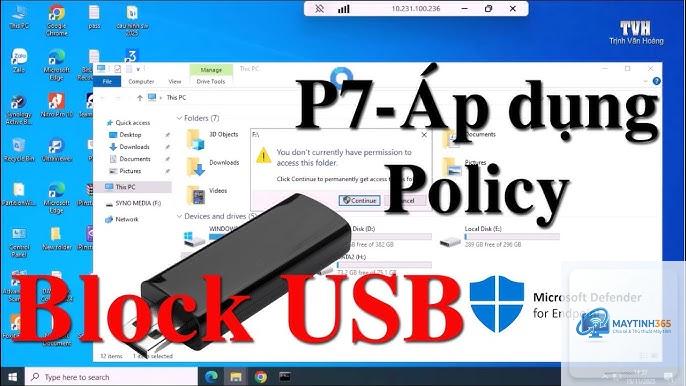
Việc kiểm soát dữ liệu trên các thiết bị lưu trữ ngoài như thẻ nhớ SD, USB, ổ cứng di động là thách thức lớn đối với doanh nghiệp và người dùng cá nhân. Áp dụng đúng cách quản lý external storage policy giúp ngăn chặn rò rỉ thông tin, giảm thiểu rủi ro bảo mật và đảm bảo tuân thủ các quy định về an toàn dữ liệu. Bài viết này cung cấp kiến thức chuyên sâu từ khái niệm cốt lõi đến quy trình triển khai thực tế, phù hợp cho quản trị viên CNTT, nhà quản lý bảo mật và người dùng muốn bảo vệ dữ liệu nhạy cảm.
External Storage Policy (chính sách lưu trữ ngoài) là tập hợp các quy tắc và biện pháp kỹ thuật nhằm quản lý việc kết nối, sử dụng và truy xuất dữ liệu trên các thiết bị lưu trữ gắn ngoài. Trong môi trường doanh nghiệp, chính sách này thường được thiết lập thông qua hệ thống quản lý thiết bị di động (MDM), giải pháp bảo mật endpoint hoặc Group Policy (đối với Windows).
Mục tiêu chính của chính sách này là kiểm soát những thiết bị lưu trữ nào được phép kết nối, dữ liệu nào có thể được sao chép ra ngoài, và ai có quyền thực hiện các thao tác đó. External storage policy bao gồm cả khía cạnh phần cứng (cho phép/chặn cổng USB) và phần mềm (mã hóa, ghi log, phân quyền).
Tại sao cần quản lý external storage policy?
Dữ liệu là tài sản quan trọng nhất của tổ chức. Việc không kiểm soát thiết bị lưu trữ ngoài có thể dẫn đến các hậu quả nghiêm trọng:
Rò rỉ dữ liệu: Nhân viên dễ dàng sao chép thông tin khách hàng, tài liệu mật ra USB và mang ra khỏi công ty.
Lây nhiễm mã độc: USB chứa virus, ransomware khi kết nối vào hệ thống sẽ phát tán nhanh chóng.
Mất kiểm soát bản quyền: Phần mềm, tài liệu bản quyền bị sao chép trái phép.
Không tuân thủ quy định: Nhiều ngành như tài chính, y tế yêu cầu kiểm soát nghiêm ngặt việc truy xuất dữ liệu.
Quản lý external storage policy giúp giảm thiểu các rủi ro trên, đồng thời tăng cường khả năng giám sát và truy vết khi xảy ra sự cố.
Các thành phần chính của external storage policy
Để xây dựng một chính sách hiệu quả, cần hiểu rõ các thành phần cấu thành:
Thành phần
Mô tả
Ví dụ
Phân loại thiết bị
Xác định loại lưu trữ ngoài được phép (USB, thẻ SD, ổ SSD ngoài, CD/DVD,…)
Chỉ cho phép USB có mã hóa phần cứng
Quyền truy cập
Ai được phép kết nối, sao chép dữ liệu (theo phòng ban, chức vụ)
Nhân viên kế toán có quyền ghi, nhân viên khác chỉ đọc
Mã hóa dữ liệu
Yêu cầu mã hóa tự động mọi dữ liệu ghi ra thiết bị ngoài
Toàn bộ file sao chép sang USB phải được mã hóa AES-256
Ghi log và kiểm toán
Ghi lại mọi thao tác kết nối, sao chép để truy vết
Lưu trữ log 90 ngày, tích hợp với SIEM
Kiểm soát theo thời gian
Giới hạn khung giờ được phép sử dụng thiết bị ngoài
Chỉ cho phép kết nối trong giờ hành chính
Phê duyệt trước
Yêu cầu người dùng gửi yêu cầu trước khi ghi dữ liệu
Tạo ticket trên hệ thống, quản lý phê duyệt
Cách quản lý external storage policy cho doanh nghiệp
1. Đánh giá rủi ro và phân loại dữ liệu
Trước khi triển khai chính sách, cần xác định mức độ nhạy cảm của dữ liệu trong tổ chức. Dữ liệu được phân loại thành công khai, nội bộ, nhạy cảm và tối mật. Mỗi loại sẽ có mức độ kiểm soát khác nhau. Ví dụ, dữ liệu tối mật cấm tuyệt đối việc sao chép ra thiết bị ngoài, trong khi dữ liệu công khai có thể được phép với điều kiện phải quét virus.
2. Lựa chọn công cụ quản lý phù hợp
Có nhiều giải pháp hỗ trợ quản lý external storage policy, tùy vào quy mô và ngân sách:
Group Policy (Windows Server): Dành cho môi trường Active Directory, cho phép chặn USB qua registry hoặc thiết lập quyền truy cập.
MDM (Mobile Device Management): Quản lý thiết bị di động, yêu cầu cài đặt profile để kiểm soát lưu trữ ngoài trên smartphone, tablet.
Endpoint Protection (EDR): Các phần mềm như CrowdStrike, SentinelOne có module kiểm soát thiết bị ngoại vi.
Giải pháp chuyên dụng: Endpoint Protector, Device Control Plus cung cấp tính năng chi tiết như mã hóa, ghi log, phê duyệt
3. Thiết lập chính sách chi tiết
Dựa trên phân loại rủi ro và công cụ đã chọn, tiến hành thiết lập các quy tắc cụ thể. Ví dụ với Group Policy trên Windows:
Mở Group Policy Management Console.
Tạo GPO mới và liên kết với OU chứa người dùng/máy tính.
Vào Computer Configuration > Administrative Templates > System > Removable Storage Access.
Kích hoạt các policy như: “Deny read access to all removable storage classes”, “Deny write access to all removable storage classes”.
Nếu cần ngoại lệ, sử dụng security filtering để áp dụng cho nhóm cụ thể.
Với các giải pháp MDM như Microsoft Intune, bạn tạo Configuration Profile cho thiết bị, thiết lập Restriction > Hardware > Block USB storage.
4. Mã hóa và quản lý khóa
Chính sách mã hóa bắt buộc mọi dữ liệu ghi ra thiết bị ngoài phải được mã hóa. Sử dụng BitLocker To Go (Windows) hoặc giải pháp mã hóa tập trung như VeraCrypt. Khóa giải mã nên được quản lý bởi bộ phận IT, người dùng không tự ý giải mã ngoài mạng nội bộ.
5. Giám sát và phản hồi sự cố
Thiết lập hệ thống cảnh báo khi có hành vi bất thường, như một máy tính kết nối ổ cứng ngoài vào giữa đêm, hoặc sao chép lượng lớn file. Tích hợp log từ các thiết bị vào SIEM để phân tích và dựng lại chuỗi sự kiện nếu cần điều tra.
Sai lầm thường gặp khi quản lý external storage policy
Quá cứng nhắc hoặc quá lỏng lẻo
Chặn toàn bộ USB khiến nhân viên khó khăn khi cần trao đổi dữ liệu hợp pháp. Ngược lại, không áp dụng bất kỳ hạn chế nào dẫn đến mất kiểm soát. Giải pháp là phân quyền linh hoạt và tạo quy trình phê duyệt nhanh.
Không cập nhật policy theo thời gian
Công nghệ thay đổi liên tục, loại thiết bị mới xuất hiện (USB-C, ổ cứng chứa bo mạch mã hóa). Chính sách cần được xem xét định kỳ 6-12 tháng một lần để đảm bảo hiệu quả.
Bỏ qua kiểm soát trên thiết bị cá nhân
Nhiều nhân viên dùng laptop cá nhân kết nối mạng công ty. Cần có chính sách BYOD (Bring Your Own Device) đi kèm để kiểm soát lưu trữ ngoài cả trên thiết bị cá nhân.
Không đào tạo người dùng
Người dùng cần hiểu lý do chính sách được áp dụng và cách tuân thủ. Nếu không, họ sẽ tìm cách vượt qua hoặc phàn nàn. Tổ chức tập huấn ngắn gọn, kết hợp với tài liệu hướng dẫn.
Ứng dụng thực tế: Quản lý external storage policy trong các ngành cụ thể
Ngành tài chính – ngân hàng
Các tổ chức tài chính yêu cầu kiểm soát gắt gao do dữ liệu khách hàng và giao dịch nhạy cảm. Mọi thiết bị lưu trữ ngoài đều bị chặn ghi, chỉ một số máy tính quản lý được cấp phép và phải sử dụng USB có mã hóa phần cứng cấp quân sự. Hệ thống ghi log chi tiết và lưu trữ tối thiểu 1 năm.
Ngành y tế
Bệnh viện thường phải trao đổi dữ liệu bệnh án qua USB. Chính sách cho phép một số thiết bị được cấp phép, nhưng trước khi ghi phải quét virus và mã hóa. Nhân viên y tế chỉ được ghi dữ liệu cần thiết cho công việc, không được sao chép toàn bộ cơ sở dữ liệu.
Lĩnh vực sản xuất – R&D
Các công ty sản xuất có tài liệu thiết kế, bản vẽ kỹ thuật. Chính sách phân quyền theo dự án: kỹ sư có thể ghi dữ liệu dự án đang làm nhưng không thể sao chép dữ liệu dự án khác. Thiết bị lưu trữ phải được đăng ký trước với phòng IT.
So sánh các giải pháp quản lý external storage policy phổ biến
Tiêu chí
Group Policy (Windows)
MDM (Intune, MobileIron)
Endpoint Protector
Đối tượng quản lý
Máy tính Windows trong domain
Thiết bị di động và PC
Mọi endpoint (Windows, macOS, Linux)
Dễ triển khai
Trung bình (cần kiến thức Active Directory)
Cao (đám mây, ít cấu hình)
Trung bình (cài agent)
Kiểm soát theo người dùng
Có (qua security group)
Có (qua user/device profile)
Có (phân quyền chi tiết)
Mã hóa tự động
Có (BitLocker To Go)
Có một số giải pháp partner
Tích hợp sẵn AES-256
Ghi log tập trung
Cần tích hợp thêm
Có (báo cáo Intune)
Tích hợp SIEM, log chi tiết
Chi phí
Miễn phí với Windows Server
Phí theo người dùng/tháng
Phí theo license, đắt hơn
Các bước triển khai external storage policy trong thực tế
Bước 1: Thu thập yêu cầu từ các phòng ban
Phỏng vấn trưởng các phòng để hiểu nhu cầu sử dụng thiết bị lưu trữ ngoài. Từ đó xây dựng ma trận quyền truy cập.
Bước 2: Thử nghiệm pilot
Áp dụng chính sách trên một nhóm nhỏ người dùng trong 2-4 tuần, ghi nhận phản hồi và điều chỉnh trước khi triển khai diện rộng.
Bước 3: Triển khai chính thức
Phân phối chính sách qua GPO hoặc MDM. Hỗ trợ người dùng trong tuần đầu qua hotline trực tiếp.
Bước 4: Đánh giá hiệu quả
Đo lường số lượng sự cố bảo mật giảm, thời gian xử lý sự cố, phản hồi từ người dùng. Cập nhật policy nếu cần.
Lưu ý quan trọng khi quản lý external storage policy
Cân bằng giữa bảo mật và năng suất: Chính sách quá khắt khe sẽ ảnh hưởng đến công việc hàng ngày. Luôn có quy trình ngoại lệ cho nhu cầu chính đáng.
Quét virus định kỳ trên tất cả thiết bị lưu trữ ngoài: Thiết lập tự động quét khi kết nối để phát hiện mã độc.
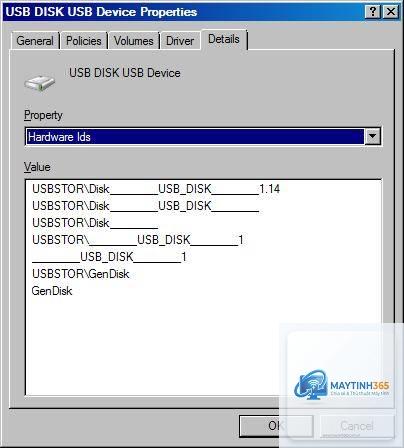
Duy trì danh sách trắng (whitelist) thiết bị: Chỉ cho phép các USB có ID phần cứng đã đăng ký.
Kết hợp với DLP (Data Loss Prevention): Phát hiện và ngăn chặn việc sao chép dữ liệu nhạy cảm ra thiết bị ngoài dựa trên nội dung.
Sao lưu policy và tài liệu: Đảm bảo có tài liệu hướng dẫn cho quản trị viên và người dùng.
Làm thế nào để chặn toàn bộ USB trên máy tính Windows mà không cần phần mềm?
Có thể sử dụng Registry Editor: vào HKLMSYSTEMCurrentControlSetServicesUSBSTOR, thay đổi giá trị Start thành 4 để vô hiệu hóa driver USB. Tuy nhiên cách này không linh hoạt và người dùng có thể bật lại nếu có quyền admin. Khuyến nghị dùng Group Policy hoặc phần mềm chuyên dụng.
External storage policy có ảnh hưởng đến hiệu suất máy tính không?
Phần lớn các chính sách chạy nền và không ảnh hưởng đáng kể đến hiệu suất. Các tác vụ như quét virus khi kết nối USB có thể gây chậm trong giây lát, nhưng là cần thiết để đảm bảo an toàn.
Làm sao để quản lý external storage policy trên thiết bị di động (Android, iOS)?
Sử dụng MDM như Intune cho phép cấm kết nối USB OTG, thẻ SD thông qua cấu hình thiết bị. Trên iOS, tính năng này có sẵn trong Restrictions profile.
Nếu nhân viên cần gửi dữ liệu cho đối tác qua USB, quy trình phê duyệt thế nào?
Xây dựng form yêu cầu trực tuyến, người quản lý và IT phê duyệt. Sau khi phê duyệt, hệ thống mở quyền tạm thời cho thiết bị đó trong khoảng thời gian nhất định, đồng thời tự động mã hóa dữ liệu.
Chi phí triển khai giải pháp quản lý external storage policy là bao nhiêu?
Chi phí dao động từ vài trăm USD cho công cụ miễn phí (Group Policy + BitLocker) đến hàng ngàn USD mỗi năm cho giải pháp chuyên nghiệp như Endpoint Protector, tùy vào số lượng máy tính và tính năng yêu cầu.
Quản lý external storage policy là một phần quan trọng trong chiến lược bảo mật thông tin của tổ chức. Không chỉ dừng lại ở việc chặn USB, một chính sách hiệu quả cần kết hợp phân loại dữ liệu, phân quyền linh hoạt, mã hóa bắt buộc và giám sát liên tục. Tùy vào quy mô và ngành nghề, doanh nghiệp có thể lựa chọn công cụ phù hợp từ Group Policy miễn phí đến các giải pháp thương mại cao cấp. Điều quan trọng là duy trì sự cân bằng giữa bảo mật và năng suất làm việc, cùng với việc đào tạo người dùng để đảm bảo tuân thủ. Bắt đầu từ việc xác định rủi ro, xây dựng quy trình và cập nhật định kỳ, bạn sẽ kiểm soát được nguy cơ rò rỉ dữ liệu từ các thiết bị lưu trữ ngoài một cách toàn diện.