Máy tính khởi động chậm, quạt kêu to, pin tụt nhanh ngay sau khi bật nguồn – đây là dấu hiệu điển hình cho thấy có quá nhiều ứng dụng khởi động cùng hệ thống. Việc nắm rõ cách tắt startup apps không chỉ giúp rút ngắn thời gian boot máy mà còn cải thiện hiệu suất tổng thể. Trên thực tế, một chiếc laptopWindows 11 có thể giảm tới 40% thời gian khởi động sau khi loại bỏ các chương trình không cần thiết khỏi danh sách startup. Bài viết này sẽ hướng dẫn bạn từng bước cụ thể để quản lý ứng dụng khởi động trên cả Windows và macOS, kèm theo phân tích chi tiết về tác động của từng tác vụ.
Startup apps là các chương trình được cấu hình để tự động chạy ngay khi hệ điều hành hoàn tất quá trình khởi động. Một số ứng dụng như antivirus, driver âm thanh hay phần mềm đồng bộ đám mây thường được thêm vào danh sách này mà người dùng không hề hay biết. Khi số lượng startup apps tăng lên, bộ nhớ RAM và CPU phải xử lý đồng thời nhiều tác vụ, dẫn đến hiện tượng giật lag ngay từ những giây đầu tiên.
Việc tìm hiểu cách tắt startup apps giúp bạn kiểm soát được tài nguyên hệ thống. Một nghiên cứu từ Microsoft cho thấy trung bình mỗi người dùng Windows có từ 8 đến 12 ứng dụng khởi động cùng máy, trong đó chỉ có 3-4 ứng dụng thực sự cần thiết. Phần còn lại tiêu tốn không cần thiết từ 200MB đến 1GB RAM ngay khi máy vừa bật.
Hướng dẫn cách tắt startup apps trên Windows 10 và Windows 11
Sử dụng Task Manager để tắt ứng dụng khởi động
Task Manager là công cụ tích hợp sẵn trong Windows, cho phép bạn xem toàn bộ danh sách startup apps cùng mức độ ảnh hưởng của chúng đến tốc độ khởi động. Đây là phương pháp nhanh nhất và an toàn nhất cho người dùng phổ thông.
Các bước thực hiện:
Nhấn tổ hợp phím Ctrl + Shift + Esc để mở Task Manager
Chuyển sang tab Startup (Khởi động)
Xem cột Startup impact (Tác động khởi động) để biết ứng dụng nào ảnh hưởng nhiều nhất
Nhấp chuột phải vào ứng dụng muốn tắt và chọn Disable (Vô hiệu hóa)
Trong cột Startup impact, bạn sẽ thấy các mức: High (Cao), Medium (Trung bình), Low (Thấp) và Not measured (Chưa đo). Ưu tiên tắt các ứng dụng có mức High trước tiên vì chúng tiêu tốn nhiều thời gian xử lý nhất.
Quản lý startup apps qua Settings trên Windows 11
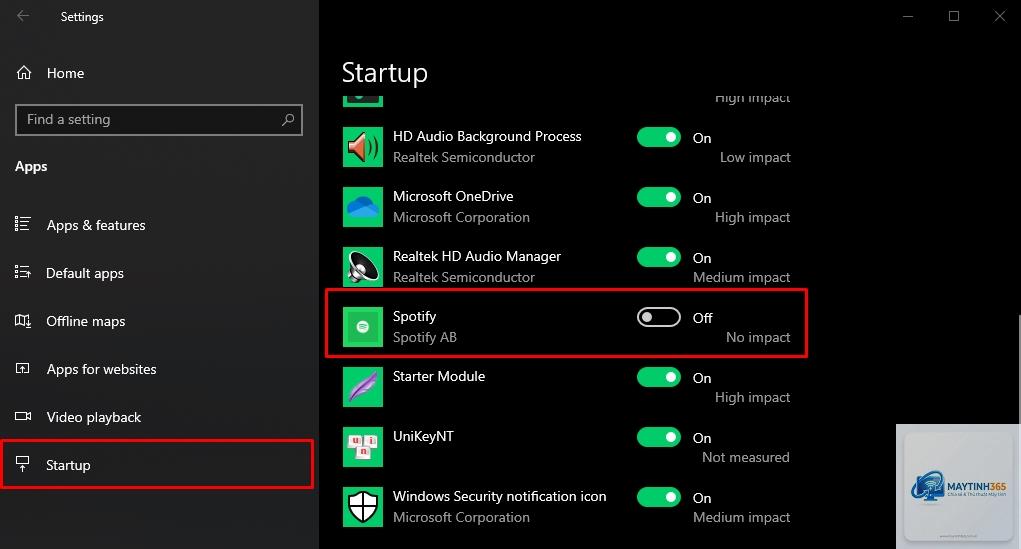
Windows 11 cung cấp giao diện Settings trực quan hơn để quản lý ứng dụng khởi động. Đây là cách tắt startup apps phù hợp với người dùng không quen sử dụng Task Manager.
Các bước thực hiện:
Mở Settings bằng phím Windows + I
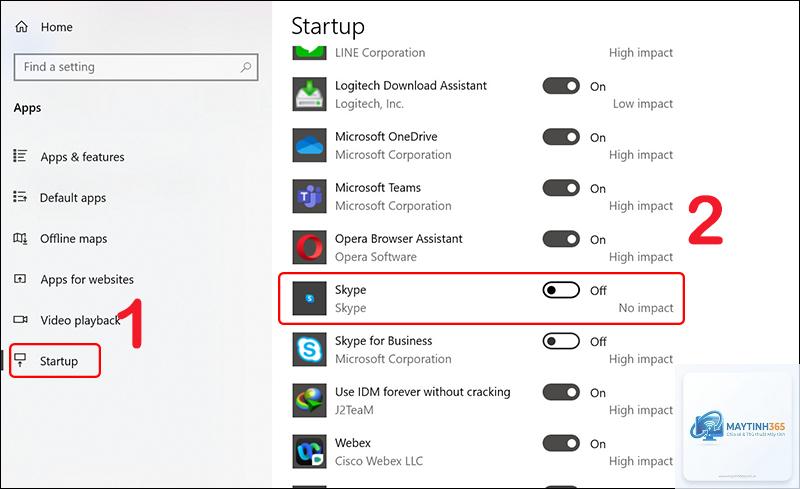
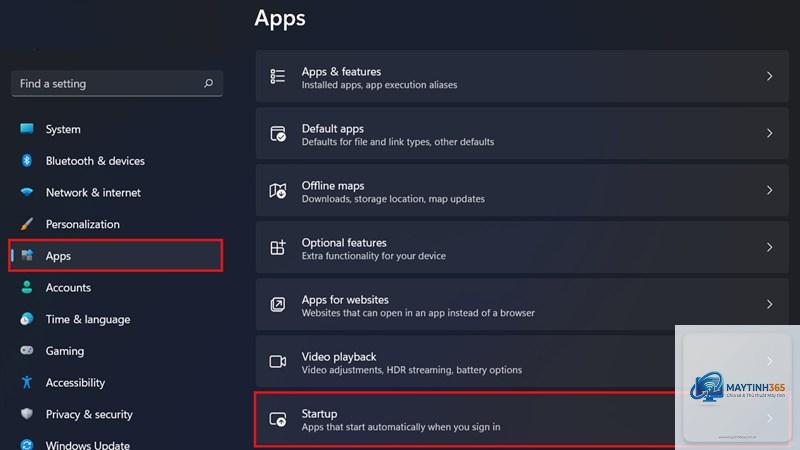
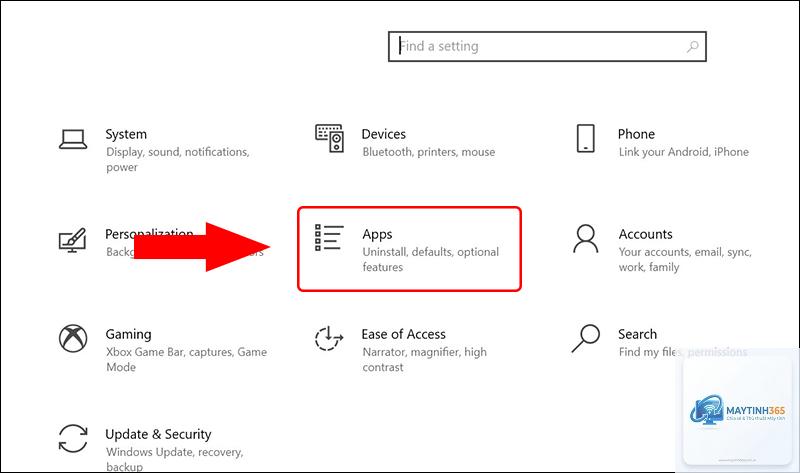
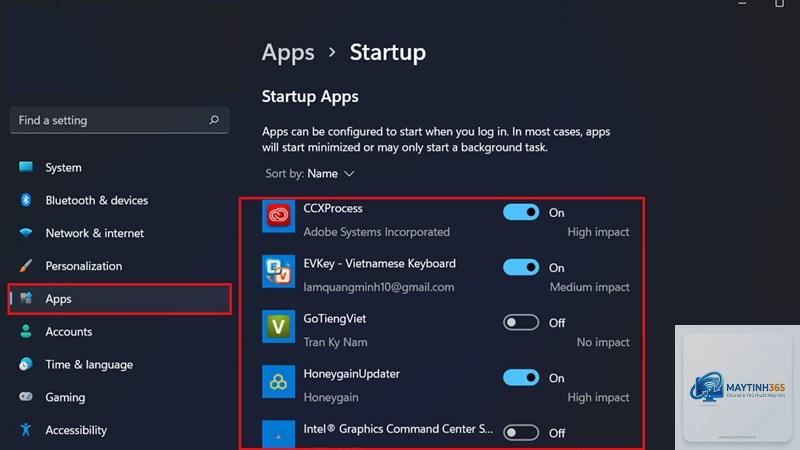
Chọn Apps (Ứng dụng) > Startup (Khởi động)
Chuyển công tắc sang Off (Tắt) cho các ứng dụng không cần thiết
Danh sách trong Settings hiển thị tên ứng dụng kèm biểu tượng, giúp bạn dễ dàng nhận diện hơn so với Task Manager. Tuy nhiên, Settings không hiển thị mức độ tác động, vì vậy bạn nên kết hợp cả hai công cụ để có cái nhìn tổng quan.
Tắt startup apps qua Registry Editor (nâng cao)
Registry Editor cho phép kiểm soát chi tiết hơn, đặc biệt hữu ích khi bạn muốn loại bỏ các ứng dụng cứng đầu không hiển thị trong Task Manager. Tuy nhiên, chỉ nên áp dụng nếu bạn có kiến thức cơ bản về hệ thống.
Các bước thực hiện:
Nhấn Windows + R, gõ regedit và nhấn Enter
Điều hướng đến: HKEY_CURRENT_USERSoftwareMicrosoftWindowsCurrentVersionRun
Xóa các giá trị (Value) tương ứng với ứng dụng muốn tắt
Kiểm tra thêm tại: HKEY_LOCAL_MACHINESoftwareMicrosoftWindowsCurrentVersionRun
Lưu ý: Sao lưu Registry trước khi thực hiện bất kỳ thay đổi nào. Một sai sót nhỏ có thể gây lỗi hệ thống nghiêm trọng.
Hướng dẫn cách tắt startup apps trên macOS
Sử dụng System Settings trên macOS Ventura trở lên
Trên các phiên bản macOS mới, Apple đã chuyển giao diện quản lý startup apps vào System Settings với thiết kế tương tự iOS. Cách tắt startup apps trên Mac khá đơn giản và trực quan.
Các bước thực hiện:
Mở System Settings từ menu Apple hoặc biểu tượng bánh răng
Chọn General (Cài đặt chung) > Login Items (Mục đăng nhập)
Bỏ chọn (uncheck) các ứng dụng không muốn khởi động cùng máy
Ngoài ra, bạn cũng có thể kéo thả ứng dụng ra khỏi danh sách hoặc nhấn nút dấu trừ (-) để xóa.
Quản lý startup apps qua Dock và Finder
Một số ứng dụng trên macOS tự thêm vào danh sách startup thông qua tùy chọn trong chính ứng dụng đó. Ví dụ, Spotify, Dropbox hay Microsoft Teams thường có mục Preferences riêng để bật/tắt tính năng này.
Phương pháp này đặc biệt hiệu quả với các ứng dụng đồng bộ đám mây hoặc phần mềm chat vì chúng thường không hiển thị trong System Settings.
So sánh cách tắt startup apps giữa Windows và macOS
Tiêu chí
Windows 10/11
macOS
Công cụ chính
Task Manager, Settings, Registry Editor
System Settings, Dock, Preferences
Mức độ chi tiết
Hiển thị tác động khởi động (High/Medium/Low)
Không hiển thị mức độ ảnh hưởng
Độ phức tạp
Trung bình – có tùy chọn nâng cao
Đơn giản – ít tùy chỉnh
Khả năng kiểm soát
Cao – có thể tắt từng service riêng lẻ
Thấp – chỉ quản lý được ứng dụng người dùng
Rủi ro khi sai
Có thể ảnh hưởng đến hệ thống nếu dùng Registry
Thấp – dễ dàng khôi phục
Lợi ích khi thực hiện cách tắt startup apps đúng cách
Việc tinh chỉnh danh sách startup apps mang lại nhiều lợi ích rõ rệt. Thời gian khởi động máy có thể giảm từ 45-60 giây xuống còn 15-20 giây nếu loại bỏ 5-7 ứng dụng không cần thiết. Điều này đặc biệt quan trọng với người dùng laptop, những người thường xuyên phải khởi động lại máy trong ngày.
Bên cạnh đó, dung lượng RAM được giải phóng giúp các ứng dụng chính chạy mượt mà hơn. Một máy tính có 8GB RAM có thể tiết kiệm được 1-2GB chỉ bằng cách tắt các startup apps không quan trọng. Pin laptop cũng được kéo dài thêm 15-20 phút mỗi lần sạc vì CPU không phải xử lý các tác vụ nền ngay từ đầu.
Những sai lầm thường gặp khi tắt startup apps
Tắt nhầm ứng dụng hệ thống quan trọng
Nhiều người dùng vô tình vô hiệu hóa các driver âm thanh, phần mềm đồ họa hoặc công cụ bảo mật cần thiết. Ví dụ, tắt ứng dụng của card đồ họa NVIDIA hay AMD có thể khiến máy không nhận diện được màn hình ngoài hoặc giảm hiệu năng chơi game.
Cách tránh: Chỉ tắt các ứng dụng mà bạn biết rõ chức năng. Nếu không chắc chắn, hãy tìm kiếm tên ứng dụng kèm từ khóa “startup safe” để kiểm tra trước khi thực hiện.
Tắt toàn bộ startup apps cùng lúc
Một số người dùng có xu hướng tắt hết tất cả ứng dụng trong danh sách vì nghĩ rằng điều này sẽ tối ưu tuyệt đối. Tuy nhiên, điều này có thể gây ra lỗi như mất kết nối Bluetooth, không đồng bộ được email hoặc mất chức năng cảm ứng trên laptop.
Cách tránh: Giữ lại các ứng dụng thiết yếu như antivirus, driver touchpad, phần mềm quản lý pin. Chỉ tắt những ứng dụng mà bạn không sử dụng thường xuyên ngay sau khi khởi động.
Ứng dụng thực tế: Cách tắt startup apps cho từng nhóm người dùng
Người dùng văn phòng
Dân văn phòng thường cần các ứng dụng như Microsoft Office, Outlook, Teams hoặc Zoom. Thay vì để chúng tự động khởi động, bạn nên cấu hình để chỉ mở khi cần. Cách tắt startup apps cho nhóm này bao gồm việc vô hiệu hóa OneDrive, Adobe Reader và các công cụ đồng bộ không thiết yếu.
Game thủ
Game thủ cần tối đa hiệu năng CPU và GPU. Các ứng dụng như Steam, Discord, GeForce Experience thường được cài đặt sẵn trong startup. Tắt chúng giúp giải phóng tài nguyên cho game, giảm tình trạng giật lag ở những phút đầu chơi.
Người dùng laptop pin yếu
Với laptop có pin chai hoặc dung lượng thấp, việc tắt các startup apps như Spotify, iTunes Helper, Google Update là cách hiệu quả để kéo dài thời gian sử dụng. Mỗi ứng dụng nền tiêu tốn từ 0.5W đến 2W điện năng, tương đương 5-10% pin mỗi giờ.
Câu hỏi thường gặp về cách tắt startup apps
Tắt startup apps có ảnh hưởng đến hiệu năng máy không?
Việc tắt các ứng dụng không cần thiết giúp cải thiện hiệu năng đáng kể, đặc biệt là tốc độ khởi động và dung lượng RAM khả dụng. Tuy nhiên, không nên tắt các ứng dụng hệ thống hoặc driver quan trọng vì có thể gây mất ổn định.
Làm sao để biết ứng dụng nào nên giữ lại trong startup?
Bạn nên giữ lại các ứng dụng bảo mật (antivirus, firewall), driver phần cứng (âm thanh, cảm ứng, đồ họa) và các công cụ đồng bộ cần thiết (Dropbox, Google Drive nếu bạn dùng thường xuyên). Các ứng dụng giải trí, chat, cập nhật phần mềm nên được tắt.
Có cách nào tắt startup apps tự động không?
Có thể sử dụng các phần mềm bên thứ ba như CCleaner, Autoruns (từ Microsoft) hoặc Startup Delayer để quản lý tự động. Tuy nhiên, cách thủ công qua Task Manager vẫn an toàn và hiệu quả nhất.
Tắt startup apps trên Windows 10 và Windows 11 có khác nhau không?
Về cơ bản, quy trình giống nhau. Windows 11 có thêm giao diện Settings trực quan hơn, nhưng Task Manager vẫn là công cụ mạnh mẽ nhất. Registry Editor hoạt động giống hệt trên cả hai phiên bản.
Sau khi tắt startup apps, máy tính vẫn chậm, phải làm sao?
Nếu máy vẫn chậm sau khi tối ưu startup, nguyên nhân có thể đến từ ổ cứng HDD chậm, RAM thấp hoặc nhiễm malware. Hãy kiểm tra thêm bằng cách mở Task Manager > Processes để xem ứng dụng nào đang chiếm nhiều tài nguyên nhất.
Kết luận
Cách tắt startup apps là kỹ năng cơ bản nhưng mang lại hiệu quả rõ rệt trong việc tối ưu hóa máy tính. Dù bạn sử dụng Windows hay macOS, việc dành 5-10 phút để kiểm tra và loại bỏ các ứng dụng không cần thiết sẽ giúp máy khởi động nhanh hơn, tiết kiệm pin và cải thiện trải nghiệm sử dụng hàng ngày. Hãy bắt đầu bằng Task Manager trên Windows hoặc System Settings trên Mac, ưu tiên tắt các ứng dụng có tác động cao và không quan trọng. Đừng quên kiểm tra lại sau mỗi lần cài đặt phần mềm mới để duy trì hiệu suất ổn định lâu dài.