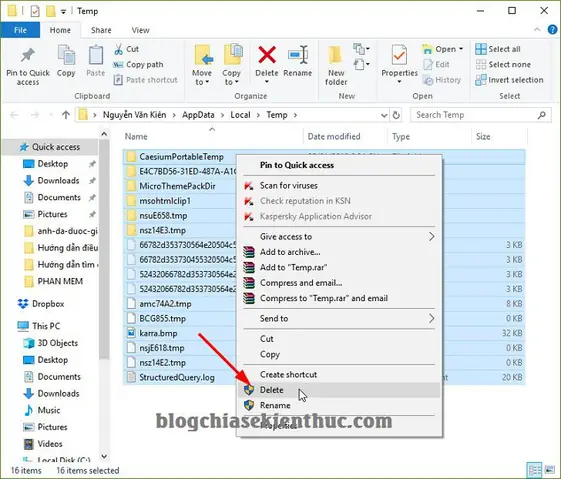
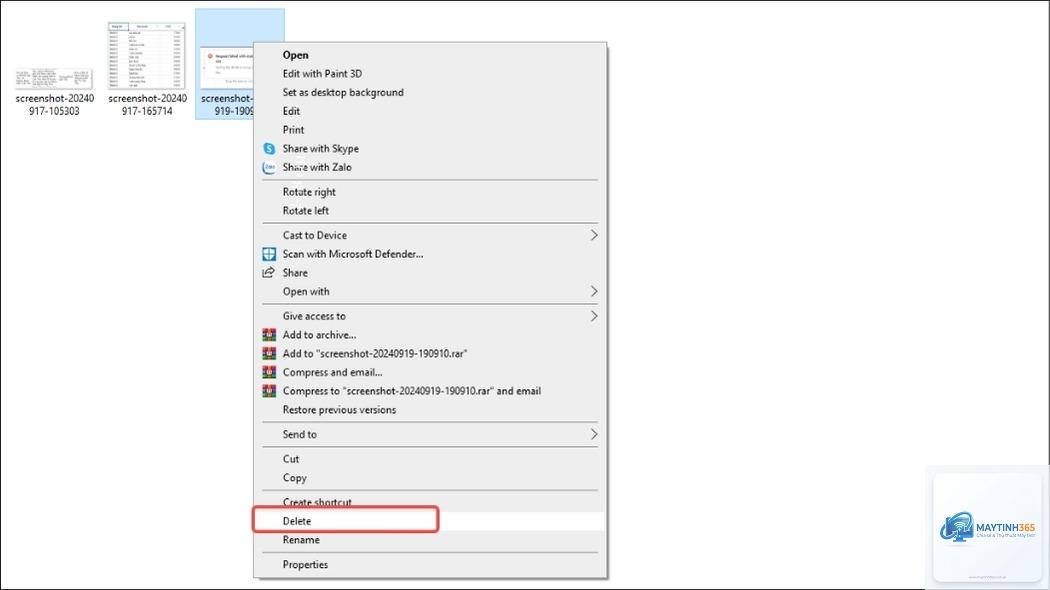
Khi bạn xóa một file theo cách thông thường, dữ liệu thực chất vẫn còn tồn tại trên ổ cứng và có thể được khôi phục bằng các phần mềm chuyên dụng. Việc hiểu đúng về cách xóa file an toàn không chỉ giúp bảo vệ thông tin cá nhân mà còn ngăn chặn rủi ro lộ lọt dữ liệu nhạy cảm. Bài viết này sẽ cung cấp kiến thức toàn diện từ cơ bản đến nâng cao về quy trình xóa dữ liệu vĩnh viễn, các phương pháp hiệu quả và những sai lầm cần tránh.
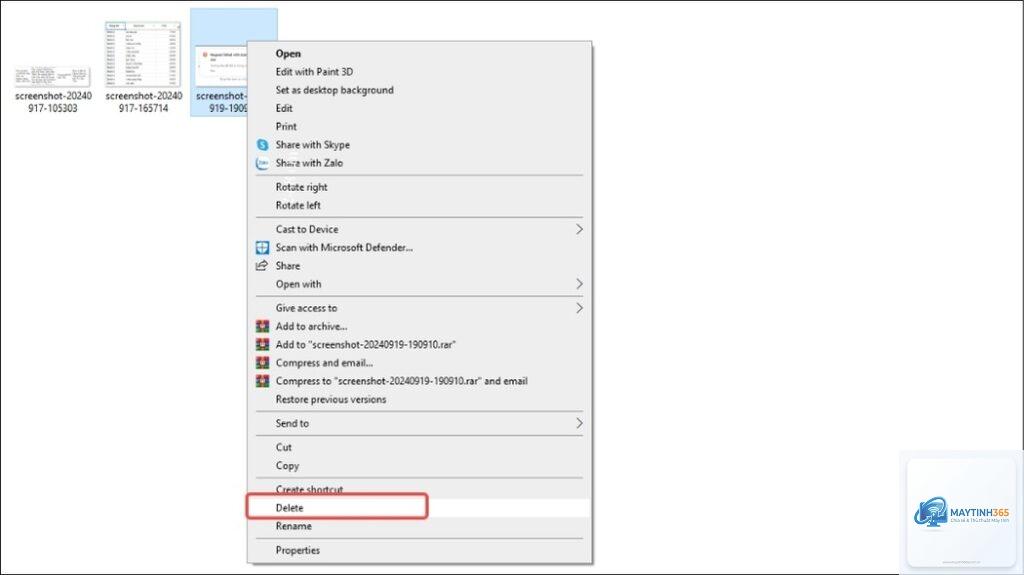
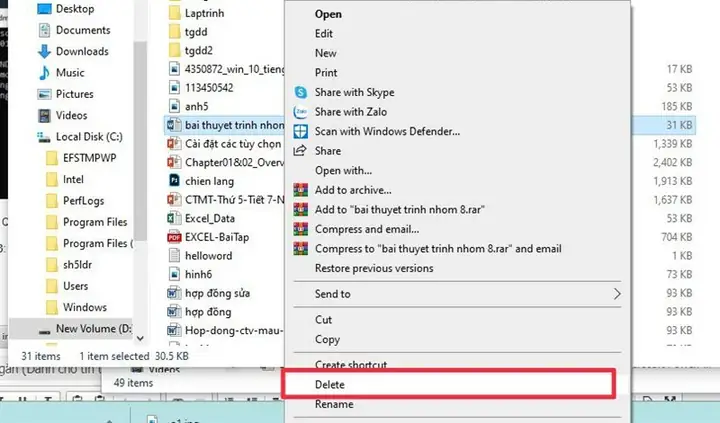
Khi nhấn Delete hoặc Shift + Delete, hệ điều hành chỉ đánh dấu vùng nhớ chứa file đó là “có thể ghi đè”. Dữ liệu gốc vẫn nằm nguyên trên ổ cứng cho đến khi một file mới được ghi vào đúng vị trí đó. Điều này giải thích tại sao các công cụ khôi phục dữ liệu như Recuva, EaseUS Data Recovery Wizard có thể tìm lại file đã xóa chỉ trong vài phút.
Đối với ổ cứng HDD truyền thống, dữ liệu được lưu trữ dưới dạng từ tính trên các đĩa quay. Khi xóa, hệ thống chỉ xóa con trỏ đến dữ liệu trong bảng MFT (Master File Table). Với ổ SSD, quá trình phức tạp hơn do cơ chế TRIM và garbage collection tự động dọn dẹp các khối nhớ không sử dụng.
Phân Loại Các Phương Pháp Xóa File An Toàn
Xóa Bằng Phần Mềm Chuyên Dụng
Các công cụ như Eraser, CCleaner, hoặc BleachBit sử dụng thuật toán ghi đè dữ liệu nhiều lần lên vùng nhớ cũ. Mỗi lần ghi đè sẽ thay thế dữ liệu gốc bằng các chuỗi bit ngẫu nhiên hoặc mẫu cố định, khiến việc khôi phục trở nên bất khả thi.
Phương pháp Gutmann: Ghi đè 35 lần với các mẫu dữ liệu khác nhau, phù hợp với ổ cứng từ thập niên 1990
Tiêu chuẩn DoD 5220.22-M: Ghi đè 3 lần với các mẫu 0, 1 và ngẫu nhiên
Phương pháp Schneier: Ghi đè 7 lần với các mẫu 0, 1 và ngẫu nhiên
Ghi đè một lần: Đủ an toàn với ổ cứng HDD hiện đại
Xóa Bằng Lệnh Hệ Thống
Hệ điều hành Windows cung cấp lệnh cipher /w: để xóa sạch vùng trống trên ổ đĩa. Trên Linux, lệnh shred cho phép ghi đè file với số lần tùy chỉnh. macOS có sẵn Disk Utility với tùy chọn xóa an toàn cho ổ đĩa ngoài.
Phá Hủy Vật Lý
Đối với dữ liệu cực kỳ nhạy cảm, phá hủy vật lý ổ cứng là phương pháp triệt để nhất. Nghiền nát đĩa từ, đốt hoặc ngâm trong axit đảm bảo không thể khôi phục dữ liệu bằng bất kỳ công nghệ nào.
So Sánh Các Phương Pháp Xóa File An Toàn
Phương pháp
Mức độ an toàn
Thời gian thực hiện
Chi phí
Phù hợp với
Ghi đè 1 lần
Cao (HDD hiện đại)
Nhanh
Miễn phí
File thông thường
Ghi đè 3 lần (DoD)
Rất cao
Trung bình
Miễn phí
Dữ liệu nhạy cảm
Ghi đè 35 lần (Gutmann)
Cao nhất
Chậm
Miễn phí
Dữ liệu tối mật
Phá hủy vật lý
Tuyệt đối
Nhanh
Có phí
Ổ cứng cần loại bỏ
Xóa bằng lệnh hệ thống
Trung bình
Nhanh
Miễn phí
Người dùng có kinh nghiệm
Hướng Dẫn Cách Xóa File An Toàn Trên Windows
Sử Dụng Phần Mềm Eraser
Eraser là công cụ mã nguồn mở miễn phí, hỗ trợ nhiều thuật toán xóa. Tải và cài đặt Eraser từ trang chủ, sau đó nhấp chuột phải vào file cần xóa và chọn Eraser > Erase. Chương trình sẽ tự động ghi đè dữ liệu theo cài đặt mặc định.
Để tùy chỉnh nâng cao, mở Eraser và tạo task mới. Chọn file hoặc thư mục cần xóa, sau đó chọn phương pháp ghi đè. Nên chọn “Pseudorandom Data” cho hầu hết trường hợp sử dụng.
Sử Dụng Lệnh Cipher
Mở Command Prompt với quyền Administrator. Gõ lệnh cipher /w:C để xóa sạch vùng trống trên ổ C. Quá trình này có thể mất vài giờ tùy thuộc vào dung lượng ổ đĩa và tốc độ ghi.
Lưu ý rằng lệnh cipher chỉ xóa vùng trống, không xóa file cụ thể. Do đó cần xóa file trước bằng cách thông thường, sau đó chạy lệnh để dọn dẹp dấu vết.
Sử Dụng CCleaner Với Tính Năng Drive Wiper
CCleaner cung cấp tính năng Drive Wiper trong phần Tools. Chọn ổ đĩa cần dọn dẹp, chọn phương pháp ghi đè (Simple Overwrite hoặc Advanced Overwrite), sau đó nhấn Run. Phương pháp này xóa toàn bộ vùng trống trên ổ đĩa.
Hướng Dẫn Cách Xóa File An Toàn Trên macOS
Trên macOS, tính năng Secure Empty Trash đã bị loại bỏ từ phiên bản macOS Sierra. Thay vào đó, người dùng có thể sử dụng Disk Utility để xóa an toàn ổ đĩa ngoài hoặc sử dụng lệnh trong Terminal.
Mở Terminal và gõ lệnh srm -v file_path để xóa file an toàn. Lệnh srm thực hiện ghi đè 35 lần theo tiêu chuẩn Gutmann. Tuy nhiên, lệnh này không còn được hỗ trợ trên các phiên bản macOS mới nhất.
Giải pháp thay thế là sử dụng phần mềm bên thứ ba như Permanent Eraser hoặc File Shredder. Các ứng dụng này cung cấp giao diện đồ họa trực quan và hỗ trợ nhiều thuật toán xóa.
Hướng Dẫn Cách Xóa File An Toàn Trên Linux
Linux cung cấp lệnh shred mạnh mẽ với nhiều tùy chọn. Cú pháp cơ bản: shred -v -n 3 file_name. Tham số -n 3 chỉ định ghi đè 3 lần. Thêm tham số -z để ghi đè thêm một lần bằng số 0 nhằm che giấu việc xóa.
Đối với thư mục, sử dụng lệnh find kết hợp với shred. Ví dụ: find /path/to/folder -type f -exec shred -v {} ; sẽ xóa tất cả file trong thư mục.
Lưu ý rằng shred không hiệu quả trên ổ SSD do cơ chế TRIM. Trên ổ SSD, nên sử dụng lệnh blkdiscard để xóa toàn bộ ổ đĩa hoặc sử dụng tính năng Secure Erase tích hợp trong firmware.
Xóa File An Toàn Trên Ổ SSD
Ổ SSD sử dụng công nghệ bộ nhớ flash NAND với cơ chế ghi khác biệt so với HDD. Khi xóa file trên SSD, hệ điều hành gửi lệnh TRIM để thông báo cho ổ đĩa rằng các khối nhớ đó có thể được dọn dẹp. Tuy nhiên, dữ liệu cũ vẫn tồn tại cho đến khi ổ đĩa thực sự ghi đè.
Phương pháp ghi đè truyền thống không hiệu quả trên SSD do cơ chế wear leveling và garbage collection. Thay vào đó, nên sử dụng tính năng Secure Erase tích hợp trong firmware của ổ SSD. Tính năng này xóa toàn bộ dữ liệu ở cấp độ phần cứng và đưa ổ đĩa về trạng thái xuất xưởng.
Để thực hiện Secure Erase, sử dụng phần mềm của nhà sản xuất như Samsung Magician, Crucial Storage Executive, hoặc công cụ mã nguồn mở hdparm trên Linux.
Lợi Ích Của Việc Xóa File An Toàn
Bảo vệ thông tin cá nhân: Ngăn chặn người khác khôi phục ảnh, tài liệu, mật khẩu đã xóa
Tuân thủ quy định pháp lý: Đáp ứng yêu cầu GDPR, HIPAA, PCI DSS về bảo vệ dữ liệu
Ngăn chặn đánh cắp danh tính: Dữ liệu tài chính, số CMND, thông tin thẻ tín dụng được bảo vệ tuyệt đối
Bảo mật doanh nghiệp: Tránh rò rỉ bí mật kinh doanh, thông tin khách hàng khi thanh lý thiết bị
Yên tâm khi bán hoặc tặng thiết bị: Đảm bảo không ai có thể truy cập dữ liệu cũ
Quá trình ghi đè nhiều lần làm giảm tuổi thọ ổ cứng, đặc biệt là ổ SSD. Mỗi lần ghi đè tiêu tốn một phần chu kỳ ghi của các khối nhớ. Với ổ SSD có dung lượng nhỏ, việc xóa an toàn thường xuyên có thể rút ngắn đáng kể tuổi thọ.
Thời gian thực hiện lâu là nhược điểm lớn. Xóa một file 1GB bằng phương pháp Gutmann có thể mất đến 30 phút. Với ổ đĩa dung lượng lớn, quá trình này kéo dài hàng giờ.
Một số phương pháp xóa an toàn không hoạt động trên ổ SSD do cơ chế TRIM. Người dùng cần hiểu rõ loại ổ cứng mình đang sử dụng để chọn phương pháp phù hợp.
Sai Lầm Thường Gặp Khi Xóa File An Toàn
Chỉ xóa file mà không xóa bản sao lưu: Nhiều người quên rằng file đã được sao lưu trên iCloud, Google Drive, OneDrive hoặc ổ cứng ngoài. Cần xóa tất cả bản sao trước khi thực hiện xóa an toàn.
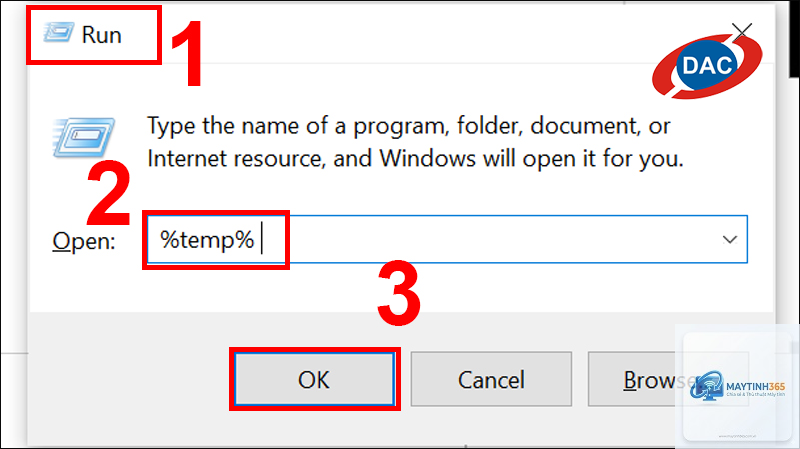
Không xóa file tạm và cache: Hệ điều hành và ứng dụng tạo nhiều file tạm chứa dữ liệu nhạy cảm. Các file này cũng cần được xóa an toàn.
Sử dụng phương pháp không phù hợp với ổ SSD: Ghi đè nhiều lần trên SSD không những không hiệu quả mà còn làm hỏng ổ đĩa nhanh hơn.
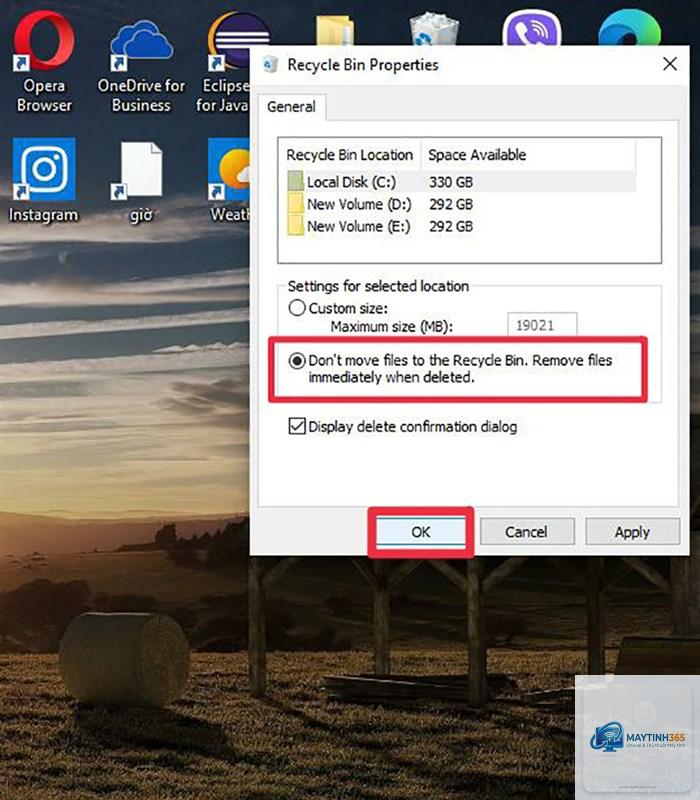
Tin tưởng vào Recycle Bin: Xóa file vào thùng rác không khác gì đánh dấu file là có thể ghi đè. Bất kỳ ai cũng có thể khôi phục file từ thùng rác.
Bỏ qua phân vùng ẩn: Nhiều ổ cứng có phân vùng recovery chứa bản sao hệ điều hành và dữ liệu người dùng. Cần xóa sạch tất cả phân vùng.
Lưu Ý Quan Trọng Khi Thực Hiện Xóa File An Toàn
Sao lưu dữ liệu quan trọng trước khi xóa. Một khi đã thực hiện xóa an toàn, dữ liệu không thể khôi phục bằng bất kỳ phương pháp nào. Kiểm tra kỹ file cần xóa để tránh mất dữ liệu quan trọng.
Đối với doanh nghiệp, nên xây dựng chính sách xóa dữ liệu định kỳ. Sử dụng phần mềm quản lý tập trung để đảm bảo tất cả thiết bị đều tuân thủ quy trình xóa an toàn.
Khi thanh lý thiết bị cũ, nên thực hiện xóa toàn bộ ổ đĩa thay vì chỉ xóa từng file. Sử dụng tính năng Secure Erase hoặc phá hủy vật lý ổ cứng để đảm bảo an toàn tuyệt đối.
Cập nhật kiến thức về công nghệ lưu trữ mới. Ổ cứng thể rắn NVMe, ổ cứng lai SSHD, và các công nghệ lưu trữ đám mây đòi hỏi phương pháp xóa khác nhau.
Câu Hỏi Thường Gặp Về Cách Xóa File An Toàn
Xóa file an toàn có làm hỏng ổ cứng không?
Với ổ HDD, việc ghi đè nhiều lần không gây hại đáng kể. Với ổ SSD, mỗi lần ghi đè tiêu tốn chu kỳ ghi của các khối nhớ, do đó nên hạn chế số lần ghi đè và sử dụng Secure Erase thay thế.
Có, nếu bạn có dữ liệu nhạy cảm như ảnh cá nhân, tài liệu tài chính, mật khẩu. Ngay cả khi không có dữ liệu nhạy cảm, việc xóa an toàn ngăn chặn người khác khôi phục file cũ khi bạn bán hoặc tặng máy.
Phương pháp nào nhanh nhất để xóa file an toàn?
Ghi đè một lần bằng dữ liệu ngẫu nhiên là phương pháp nhanh nhất và đủ an toàn cho hầu hết người dùng. Trên Windows, sử dụng Eraser với tùy chọn Pseudorandom Data. Trên Linux, sử dụng shred -n 1.
Xóa an toàn trên điện thoại có khác gì trên máy tính?
Điện thoại sử dụng bộ nhớ flash NAND tương tự ổ SSD. Nên sử dụng tính năng Factory Reset kết hợp với mã hóa thiết bị. Trên iPhone, vào Settings > General > Transfer or Reset iPhone > Erase All Content and Settings. Trên Android, vào Settings > System > Reset Options > Erase All Data.
Có thể khôi phục dữ liệu sau khi xóa an toàn không?
Không, nếu quá trình xóa an toàn được thực hiện đúng cách. Dữ liệu gốc đã bị ghi đè hoàn toàn, không có công cụ nào có thể khôi phục. Đây là điểm khác biệt cốt lõi giữa xóa thông thường và xóa an toàn.
Kết Luận
Cách xóa file an toàn là kỹ năng thiết yếu trong thời đại số, nơi dữ liệu cá nhân trở thành tài sản quý giá. Hiểu rõ bản chất của quá trình xóa, lựa chọn phương pháp phù hợp với loại ổ cứng và mức độ nhạy cảm của dữ liệu sẽ giúp bạn bảo vệ thông tin một cách hiệu quả.
Đối với người dùng phổ thông, sử dụng phần mềm Eraser với phương pháp ghi đè một lần là giải pháp tối ưu về thời gian và độ an toàn. Doanh nghiệp nên đầu tư vào phần mềm quản lý xóa dữ liệu tập trung và đào tạo nhân viên về quy trình bảo mật thông tin. Trong mọi trường hợp, việc sao lưu dữ liệu trước khi xóa và kiểm tra kỹ file cần xóa là bước không thể bỏ qua.