Việc vô tình xóa một thư mục quan trọng có thể gây ra nhiều phiền toái, từ mất dữ liệu công việc đến những kỷ niệm cá nhân. Tuy nhiên, không phải lúc nào thư mục đã xóa cũng biến mất vĩnh viễn. Bài viết này sẽ cung cấp cho bạn những cách khôi phục thư mục đã xóa hiệu quả nhất trên Windows, macOS, và cả điện thoại di động, giúp bạn lấy lại dữ liệu một cách nhanh chóng và an toàn.
Bản chất của việc xóa thư mục và khả năng khôi phục
Khi bạn xóa một thư mục, hệ điều hành không ngay lập tức xóa sạch dữ liệu khỏi ổ cứng. Thay vào đó, nó chỉ đánh dấu không gian lưu trữ đó là có thể ghi đè. Dữ liệu thực tế vẫn tồn tại cho đến khi một tệp tin hoặc thư mục mới được lưu vào cùng vị trí đó. Đây là nguyên lý cốt lõi giúp việc khôi phục thư mục đã xóa trở nên khả thi.
Thời gian và khả năng khôi phục phụ thuộc vào nhiều yếu tố: loại ổ cứng (HDD hay SSD), thời gian từ lúc xóa, và mức độ sử dụng ổ đĩa sau khi xóa. Trên ổ SSD, quá trình TRIM có thể khiến dữ liệu bị xóa vĩnh viễn nhanh hơn so với ổ HDD truyền thống.
Các phương pháp khôi phục thư mục đã xóa trên Windows
Sử dụng Recycle Bin (Thùng rác)
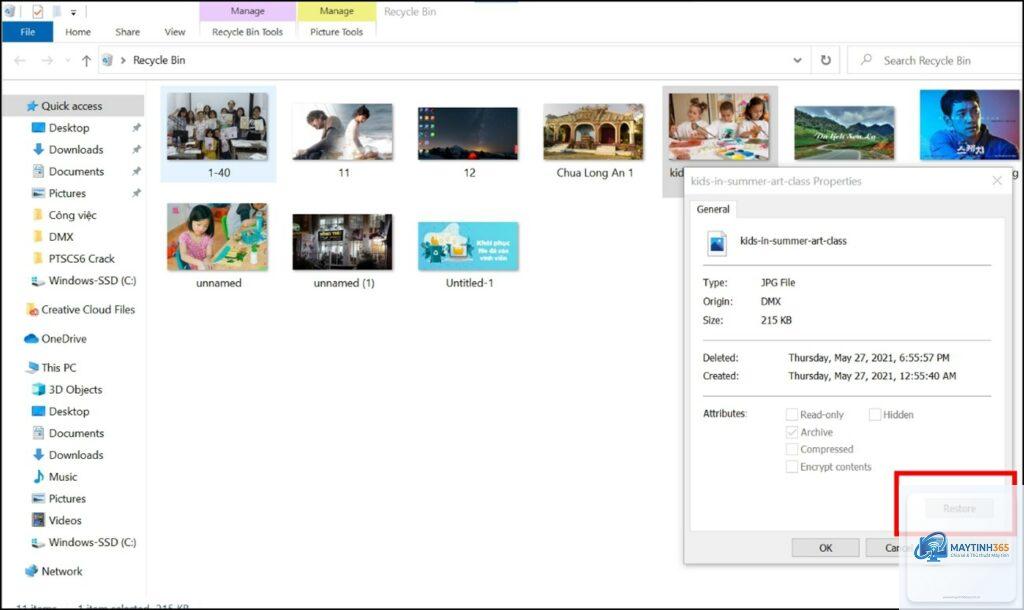
Đây là cách đơn giản và nhanh nhất để khôi phục thư mục đã xóa. Khi bạn xóa một thư mục bằng phím Delete hoặc chuột phải, nó sẽ được chuyển vào Recycle Bin. Mở Recycle Bin từ desktop, tìm thư mục cần khôi phục, chuột phải và chọn Restore. Thư mục sẽ trở về vị trí ban đầu.
Lưu ý rằng Recycle Bin có dung lượng giới hạn. Khi dung lượng này đầy, các thư mục cũ nhất sẽ tự động bị xóa vĩnh viễn để nhường chỗ cho dữ liệu mới. Nếu thư mục của bạn không xuất hiện trong Recycle Bin, hãy chuyển sang các phương pháp khác.
Khôi phục bằng phím tắt Ctrl + Z
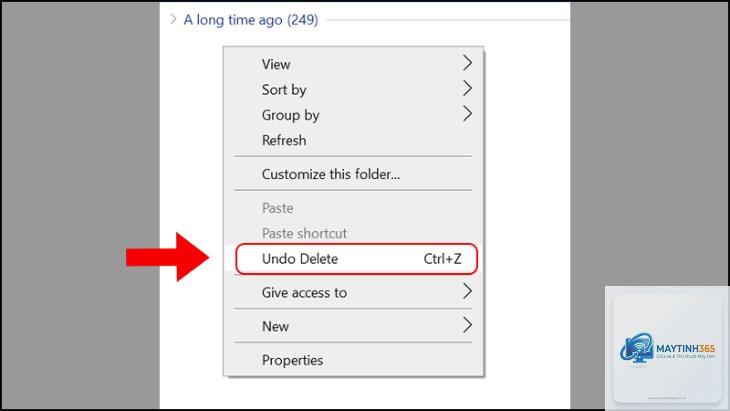
Nếu bạn vừa mới xóa thư mục và chưa thực hiện thao tác nào khác, tổ hợp phím Ctrl + Z (hoặc Command + Z trên macOS) có thể hoàn tác hành động xóa ngay lập tức. Phương pháp này chỉ hiệu quả trong vài giây sau khi xóa và không áp dụng cho các thao tác xóa vĩnh viễn bằng Shift + Delete.
File History là tính năng sao lưu tích hợp sẵn trong Windows 10 và Windows 11. Nếu
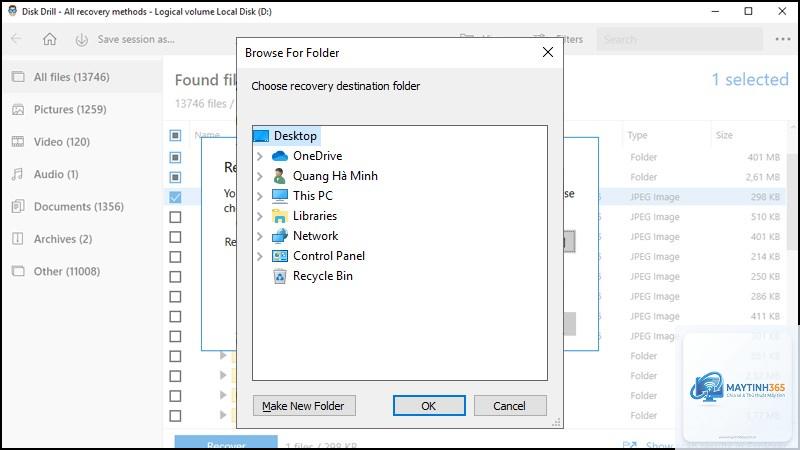
Có thể, nhưng khó hơn so với xóa thông thường. Shift + Delete bỏ qua Recycle Bin, nhưng dữ liệu vẫn còn trên ổ cứng cho đến khi bị ghi đè. Sử dụng phần mềm khôi phục dữ liệu ngay lập tức để tăng cơ hội thành công.
Thời gian lưu trữ trong Recycle Bin là bao lâu?
Recycle Bin không có thời gian lưu trữ cố định. Thư mục sẽ ở đó cho đến khi bạn xóa vĩnh viễn hoặc dung lượng Recycle Bin đầy và hệ thống tự động xóa các thư mục cũ nhất.
Khôi phục thư mục đã xóa trên ổ SSD có khác gì so với ổ HDD không?
Có. Ổ SSD sử dụng công nghệ TRIM để tối ưu hóa hiệu suất, khiến dữ liệu bị xóa vĩnh viễn nhanh hơn. Trên ổ SSD, cơ hội khôi phục thư mục đã xóa thấp hơn và cần hành động ngay lập tức.
Có cách nào khôi phục thư mục đã xóa miễn phí không?
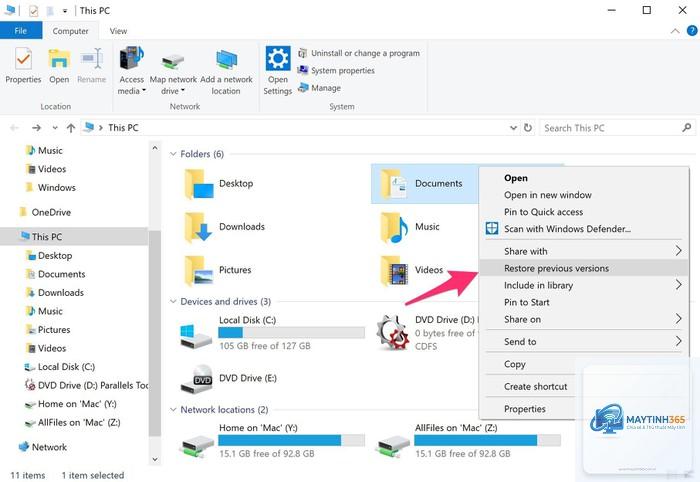
Có. Recycle Bin, File History, và Previous Versions đều miễn phí. Recuva cũng có phiên bản miễn phí với các tính năng cơ bản. Tuy nhiên, các phiên bản miễn phí thường có giới hạn về dung lượng khôi phục hoặc tính năng.
Làm thế nào để tránh mất thư mục trong tương lai?
Sao lưu dữ liệu thường xuyên là giải pháp tốt nhất. Sử dụng công cụ sao lưu tự động như File History trên Windows hoặc Time Machine trên macOS. Ngoài ra, hãy cẩn thận khi sử dụng phím tắt Shift + Delete và thường xuyên kiểm tra Recycle Bin trước khi dọn dẹp.
Khôi phục thư mục đã xóa không phải là điều bất khả thi, nhưng đòi hỏi hành động nhanh chóng và đúng phương pháp. Từ Recycle Bin đơn giản đến phần mềm khôi phục chuyên dụng, mỗi phương pháp đều có ưu điểm và hạn chế riêng. Quan trọng nhất là ngừng sử dụng ổ đĩa ngay khi phát hiện mất thư mục và chọn phương pháp phù hợp với tình huống cụ thể của bạn.
Việc hiểu rõ bản chất của quá trình xóa và khôi phục dữ liệu giúp bạn chủ động hơn trong việc bảo vệ thông tin quan trọng. Đầu tư thời gian vào việc thiết lập hệ thống sao lưu tự động sẽ giúp bạn tránh được những căng thẳng không đáng có khi vô tình xóa nhầm thư mục trong tương lai.