Việc hiển thị văn bản, biểu tượng và ứng dụng quá nhỏ hoặc quá lớn trên màn hình là vấn đề phổ biến khi nâng cấp lên Windows 11, đặc biệt với các dòng máy có độ phân giải cao như 4K, 2K hoặc màn hình siêu rộng. Cách chỉnh scale màn hình Windows 11 không chỉ giúp bạn có trải nghiệm thị giác thoải mái mà còn tối ưu hóa không gian làm việc. Bài viết này sẽ hướng dẫn bạn từng bước cụ thể, từ cài đặt cơ bản đến các thủ thuật nâng cao, giúp bạn làm chủ hoàn toàn tính năng scaling trên Windows 11.
Scale màn hình Windows 11 là gì và tại sao cần chỉnh?
Scale màn hình (tỷ lệ phóng đại) là tính năng cho phép Windows 11 điều chỉnh kích thước của các thành phần giao diện như chữ, biểu tượng, menu và ứng dụng để phù hợp với mật độ điểm ảnh (DPI) của màn hình. Khi bạn sử dụng màn hình có độ phân giải cao, các đối tượng sẽ hiển thị rất nhỏ nếu giữ nguyên tỷ lệ 100%. Ngược lại, trên màn hình lớn với độ phân giải thấp, mọi thứ có thể trông quá to và vỡ hạt.
Windows 11 tự động đề xuất tỷ lệ scale dựa trên kích thước và độ phân giải màn hình, nhưng không phải lúc nào cũng chính xác. Việc chủ động điều chỉnh giúp bạn:
Giảm mỏi mắt khi làm việc trong thời gian dài
Tận dụng tối đa không gian hiển thị của màn hình
Đảm bảo các ứng dụng cũ và mới hiển thị đúng kích thước
Cải thiện trải nghiệm khi kết nối nhiều màn hình với độ phân giải khác nhau
Các phương pháp chỉnh scale màn hình Windows 11 phổ biến
Phương pháp 1: Chỉnh scale qua Settings (Cài đặt hệ thống)
Đây là cách trực quan và an toàn nhất cho người dùng phổ thông. Bạn không cần cài đặt thêm phần mềm nào.
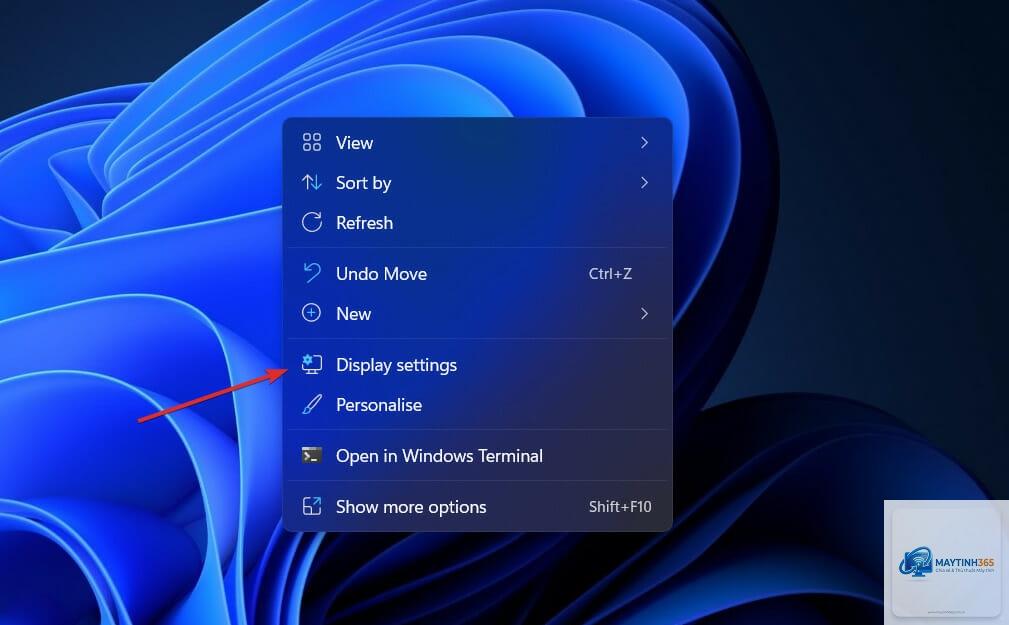
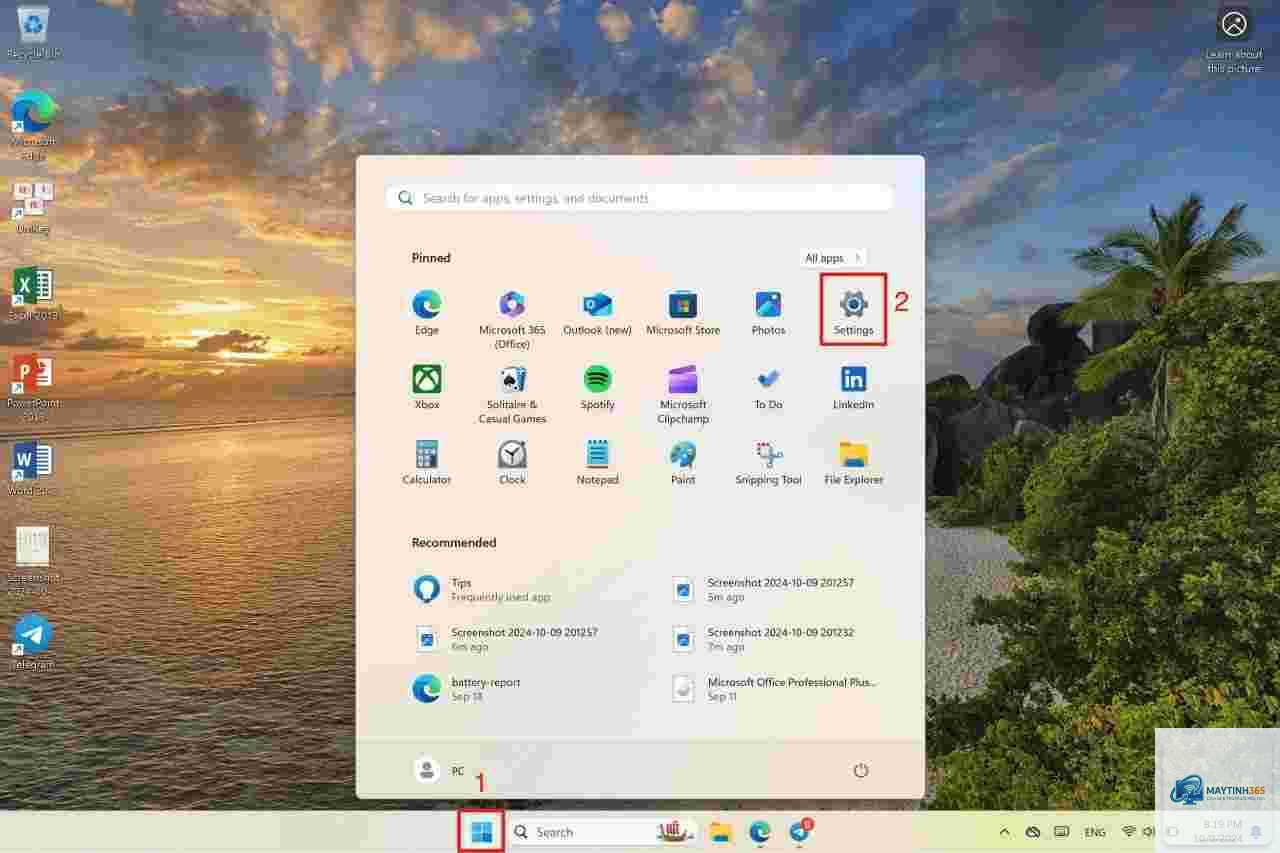
Bước 1: Nhấn tổ hợp phím Windows + I để mở Settings.
Bước 2: Chọn mục System (Hệ thống) ở thanh menu bên trái.
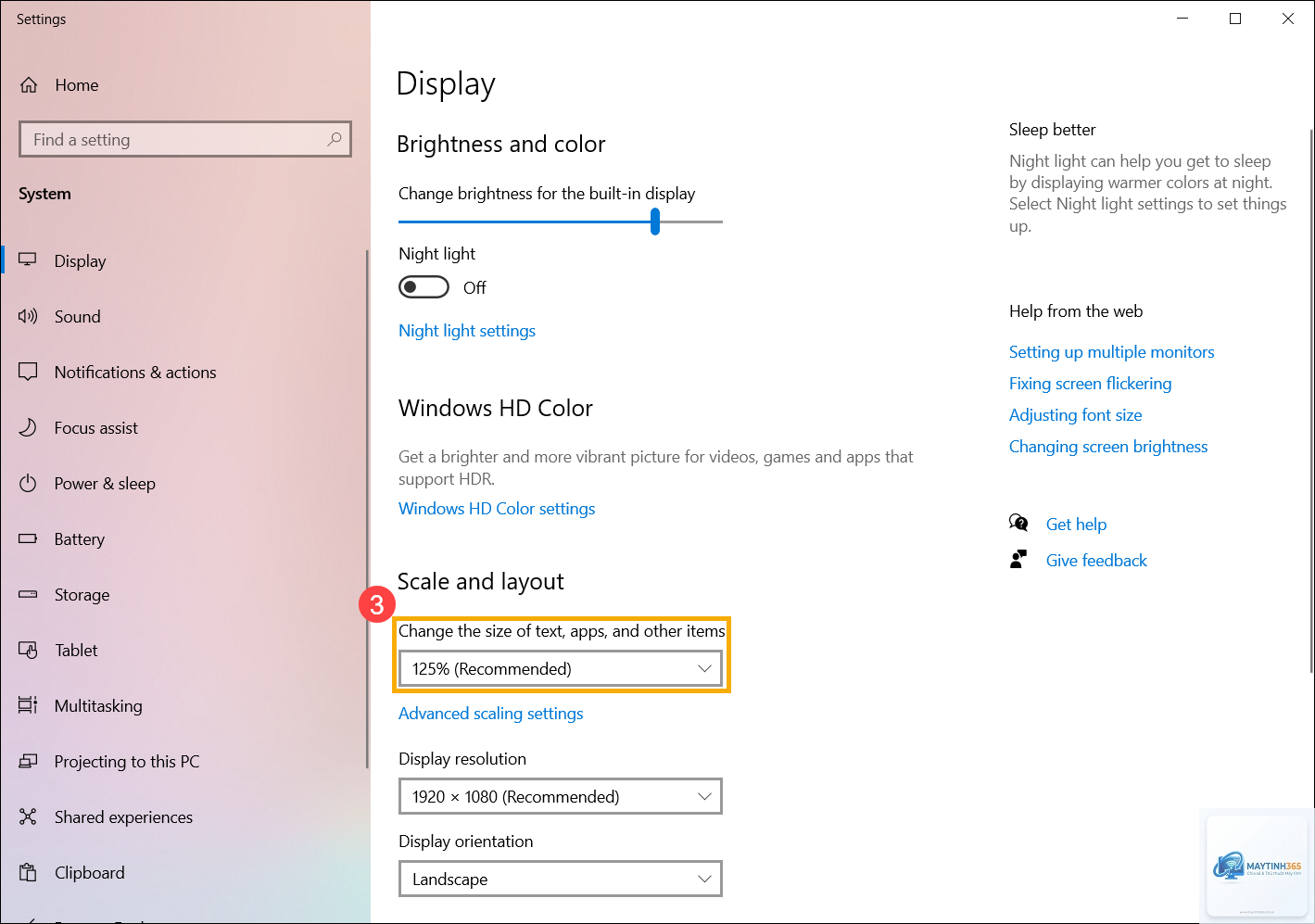
Bước 3: Nhấp vào Display (Màn hình).
Bước 4: Tìm đến phần Scale & layout (Tỷ lệ và bố cục).
Bước 5: Trong mục Scale, bạn sẽ thấy các tùy chọn mặc định như 100%, 125%, 150%, 175% và 200%. Chọn tỷ lệ phù hợp với mắt nhìn của bạn.
Windows 11 sẽ áp dụng thay đổi ngay lập tức. Nếu bạn không hài lòng, có thể thử tỷ lệ khác. Hệ thống sẽ tự động đăng xuất và đăng nhập lại để áp dụng triệt để cho một số ứng dụng cũ.
Phương pháp 2: Chỉnh scale tùy chỉnh (Custom scaling)
Nguyên nhân thường do ứng dụng không hỗ trợ DPI scaling hoặc do bạn sử dụng tỷ lệ tùy chỉnh không chuẩn. Giải pháp: Cập nhật ứng dụng lên phiên bản mới nhất, hoặc vào Properties của ứng dụng và bật tùy chọn Override high DPI scaling.
Làm thế nào để chỉnh scale màn hình Windows 11 về mặc định?
Vào Settings > System > Display > Scale, chọn tỷ lệ có dòng chữ (Recommended) bên cạnh. Windows 11 sẽ tự động khôi phục về tỷ lệ phù hợp nhất với màn hình của bạn.
Có thể chỉnh scale cho từng ứng dụng riêng lẻ trên Windows 11 không?
Có.
Scale màn hình có thể ảnh hưởng nhẹ đến hiệu suất game, đặc biệt là game cũ không hỗ trợ DPI scaling. Với game hiện đại, bạn nên để scale ở 100% và điều chỉnh độ phân giải trong game để có trải nghiệm tốt nhất.
Tại sao Windows 11 không cho phép chọn tỷ lệ scale 125%?
Một số màn hình có độ phân giải thấp (ví dụ 1366×768) không hỗ trợ tỷ lệ 125% vì sẽ gây lỗi hiển thị. Trong trường hợp này, bạn có thể thử custom scaling nhưng cần cân nhắc rủi ro.
Kết luận
Cách chỉnh scale màn hình Windows 11 không phải là thao tác phức tạp nhưng đòi hỏi sự tinh chỉnh phù hợp với từng loại màn hình và nhu cầu sử dụng. Bằng cách áp dụng các hướng dẫn chi tiết trong bài viết này, bạn có thể tối ưu hóa trải nghiệm hiển thị, giảm mỏi mắt và tận dụng tối đa không gian làm việc trên Windows 11. Hãy nhớ rằng không có tỷ lệ scale nào là hoàn hảo cho tất cả mọi người – hãy thử nghiệm và điều chỉnh dựa trên cảm nhận cá nhân của bạn. Nếu gặp bất kỳ vấn đề nào, các mục lưu ý và câu hỏi thường gặp ở trên sẽ giúp bạn giải quyết nhanh chóng.