Tổng quan về display scaling và tầm quan trọng của việc tùy chỉnh
Display scaling là một tính năng quan trọng trên các hệ điều hành hiện đại, cho phép người dùng điều chỉnh kích thước hiển thị của các thành phần giao diện như văn bản, biểu tượng và cửa sổ ứng dụng. Khi bạn sở hữu màn hình có độ phân giải cao như 4K hoặc 5K, việc sử dụng tỷ lệ scaling mặc định thường khiến mọi thứ trở nên quá nhỏ và khó đọc. Ngược lại, trên màn hình có kích thước lớn nhưng độ phân giải thấp, scaling không phù hợp có thể làm hình ảnh bị vỡ hoặc mờ. Hiểu được cách tùy chỉnh display scaling giúp bạn tối ưu hóa không gian làm việc, bảo vệ thị lực và nâng cao hiệu suất công việc.
Việc tinh chỉnh thông số này không chỉ đơn thuần là thay đổi kích thước chữ. Nó ảnh hưởng trực tiếp đến cách hệ thống xử lý đồ họa, độ sắc nét của hình ảnh và thậm chí cả hiệu năng tổng thể của máy tính. Trong bài viết này, chúng
Display scaling hoạt động dựa trên nguyên lý nhân đôi hoặc nhân hệ số các điểm ảnh (pixel) để tạo ra giao diện lớn hơn mà không làm giảm độ phân giải thực tế của màn hình. Ví dụ, với màn hình 4K (3840×2160 pixel) và scaling 200%, hệ thống sẽ hiển thị nội dung tương đương với độ phân giải 1920×1080 pixel nhưng vẫn giữ được độ sắc nét nhờ sử dụng nhiều điểm ảnh vật lý hơn để vẽ một đối tượng.
Có hai loại scaling chính: integer scaling (scaling nguyên) và fractional scaling (scaling phân số). Integer scaling như 100%, 200%, 300% cho chất lượng hiển thị tốt nhất vì mỗi pixel logic được ánh xạ chính xác đến 2×2 hoặc 3×3 pixel vật lý. Fractional scaling như 125%, 150%, 175% thường gây ra hiện tượng mờ nhẹ do phải nội suy pixel, nhưng lại linh hoạt hơn trong việc cân bằng giữa kích thước và không gian hiển thị.
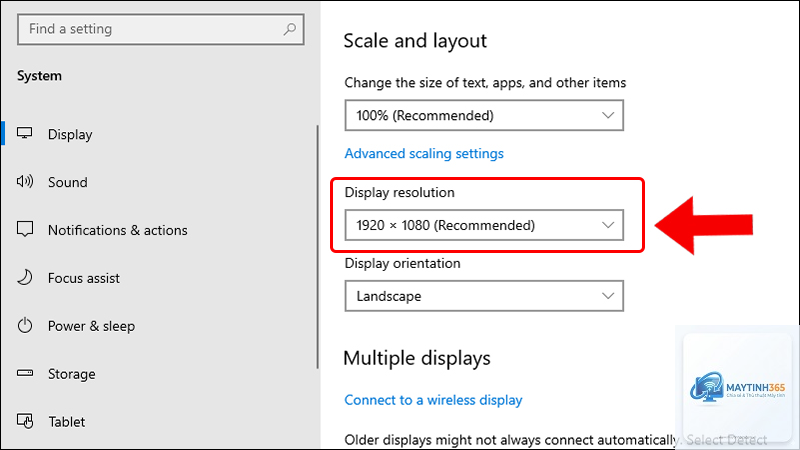
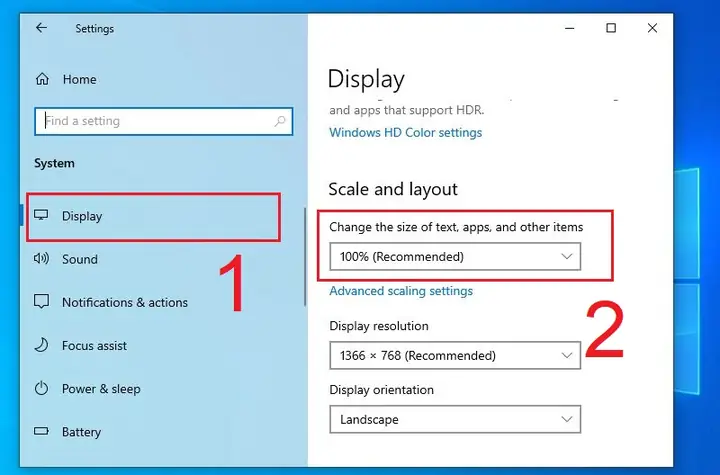
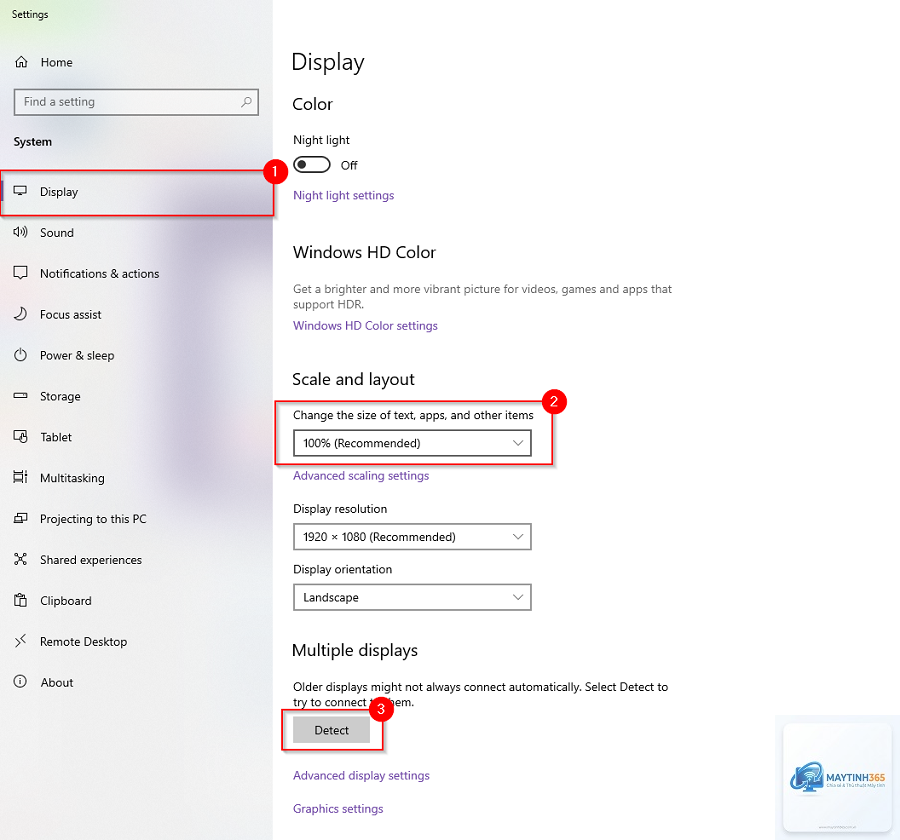
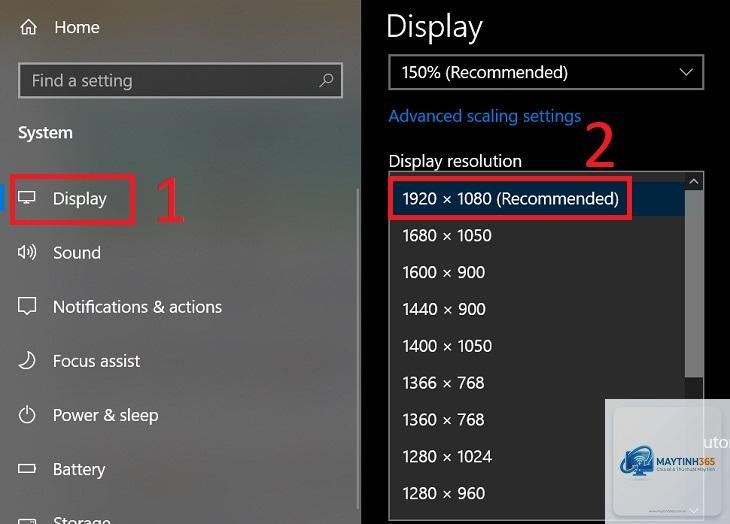
Cách tùy chỉnh display scaling trên Windows 10 và Windows 11
Có, đặc biệt là với fractional scaling. Integer scaling giữ nguyên độ sắc nét, trong khi fractional scaling có thể gây mờ nhẹ do quá trình nội suy pixel. Tuy nhiên, trên các hệ điều hành hiện đại như macOS và Windows 11, chất lượng hiển thị đã được cải thiện đáng kể.
Tôi có thể đặt scaling khác nhau cho từng màn hình không?
Hoàn toàn có thể. Cả Windows, macOS và Linux đều hỗ trợ tùy chỉnh scaling riêng cho từng màn hình trong thiết lập đa màn hình. Điều này rất hữu ích khi bạn sử dụng các màn hình có độ phân giải hoặc kích thước khác nhau.
Tại sao một số ứng dụng bị mờ sau khi thay đổi scaling?
Nguyên nhân thường là do ứng dụng không hỗ trợ DPI scaling hoặc sử dụng công nghệ cũ.
Scaling cao hơn yêu cầu GPU xử lý nhiều pixel hơn, có thể làm giảm FPS trong game. Nếu bạn chơi game, hãy đặt scaling ở mức thấp nhất có thể hoặc sử dụng chế độ fullscreen với độ phân giải gốc để đạt hiệu năng tối đa.
Có cách nào để tự động điều chỉnh scaling khi kết nối màn hình ngoài không?
Trên Windows, bạn có thể sử dụng tính năng Projecting to this PC hoặc các công cụ của bên thứ ba như DisplayFusion để tự động chuyển đổi scaling dựa trên cấu hình màn hình. Trên macOS, tính năng này được tích hợp sẵn và tự động điều chỉnh khi kết nối màn hình ngoài.
Kết luận
Việc nắm vững cách tùy chỉnh display scaling là kỹ năng quan trọng giúp bạn tận dụng tối đa khả năng hiển thị của màn hình, dù bạn đang sử dụng Windows, macOS hay Linux. Bằng cách hiểu rõ cơ chế hoạt động, lựa chọn tỷ lệ scaling phù hợp với từng loại màn hình và tránh những sai lầm phổ biến, bạn có thể tạo ra một môi trường làm việc thoải mái, sắc nét và hiệu quả.
Hãy dành thời gian thử nghiệm với các tỷ lệ scaling khác nhau trên chính thiết bị của mình. Mỗi người có một thị lực và sở thích khác nhau, vì vậy không có một tỷ lệ scaling nào là hoàn hảo cho tất cả. Quan trọng nhất là bạn cảm thấy dễ chịu khi làm việc và không gặp phải các vấn đề về hiển thị. Nếu gặp khó khăn, đừng ngần ngại tham khảo lại hướng dẫn chi tiết trong bài viết này để tìm ra giải pháp phù hợp nhất.