Advanced app settings là một trong những tính năng quan trọng nhưng thường bị người dùng bỏ qua trên các thiết bị di động và máy tính. Việc hiểu rõ cách sử dụng advanced app settings giúp bạn kiểm soát toàn bộ hoạt động của ứng dụng, từ quyền truy cập dữ liệu, thông báo cho đến mức tiêu thụ pin và bộ nhớ. Bài viết này sẽ cung cấp kiến thức toàn diện từ cơ bản đến nâng cao về cách sử dụng advanced app settings, giúp bạn khai thác tối đa tiềm năng của thiết bị.
Advanced app settings là gì và tại sao cần quan tâm?
Advanced app settings, hay còn gọi là cài đặt nâng cao cho ứng dụng, là tập hợp các tùy chỉnh chuyên sâu cho phép người dùng can thiệp vào hoạt động bên trong của từng ứng dụng cụ thể. Không giống như cài đặt cơ bản chỉ cho phép bật/tắt ứng dụng, advanced app settings mở ra khả năng tinh chỉnh từng khía cạnh nhỏ nhất.
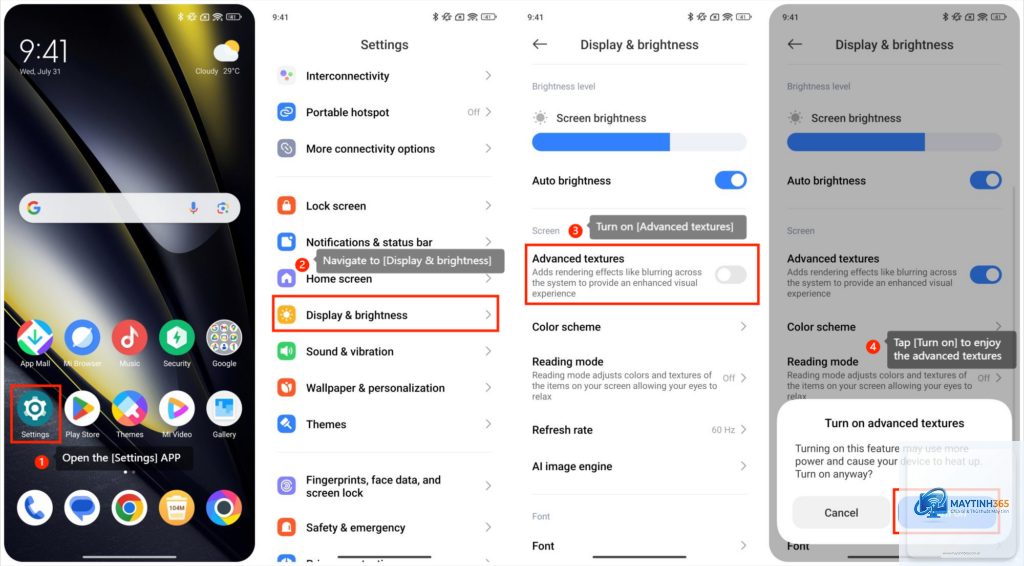
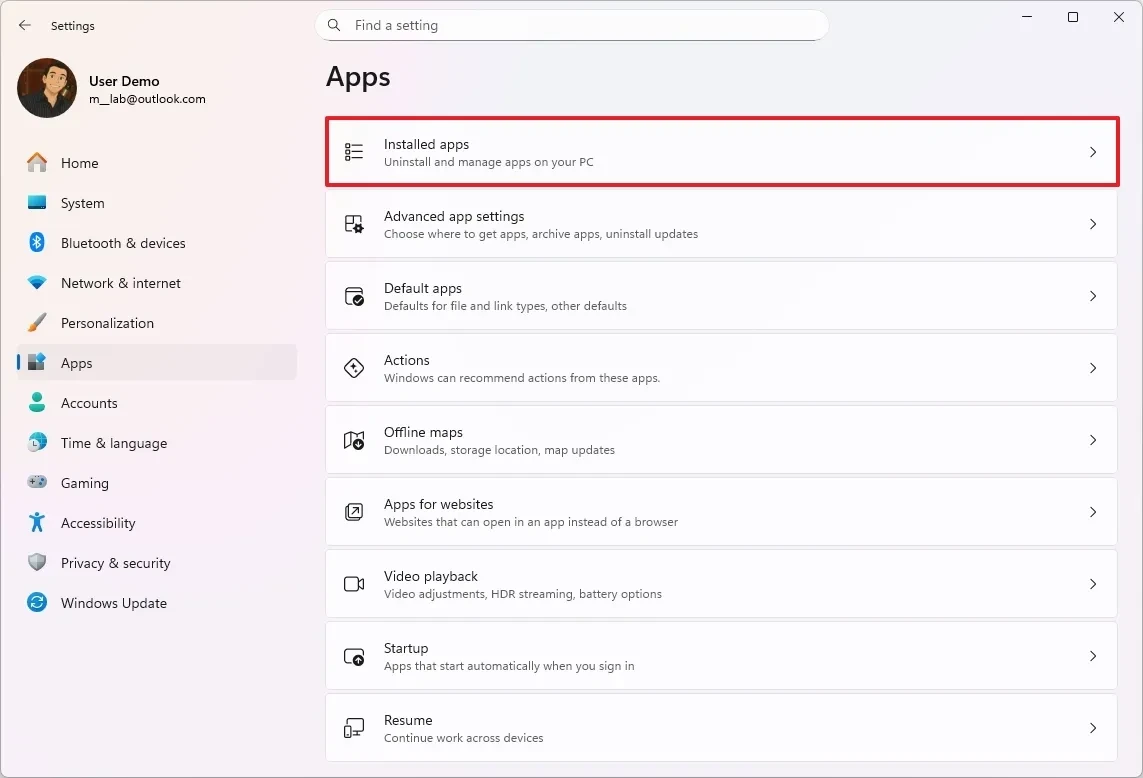
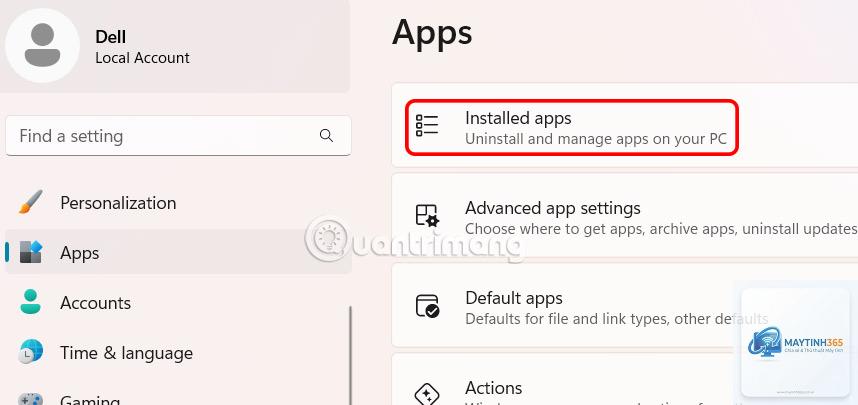
Trên hệ điều hành Android, advanced app settings thường nằm trong mục “Cài đặt” > “Ứng dụng” > chọn ứng dụng cụ thể > “Cài đặt nâng cao”. Trên iOS, các tùy chọn này được phân bố trong mục “Cài đặt” > từng ứng dụng riêng lẻ. Đối với Windows, advanced app settings có thể truy cập qua “Settings” > “Apps” > “Apps & features” > chọn ứng dụng > “Advanced options”.
Sự khác biệt giữa cài đặt cơ bản và advanced app settings nằm ở mức độ chi tiết. Cài đặt cơ bản chỉ dừng lại ở việc cho phép hay từ chối quyền truy cập chung, trong khi advanced app settings cho phép bạn kiểm soát từng quyền riêng lẻ như vị trí, máy ảnh, microphone, danh bạ, bộ nhớ và nhiều hơn nữa.
Phân loại các thành phần trong advanced app settings
Quyền truy cập ứng dụng (App permissions)
Đây là phần quan trọng nhất trong advanced app settings. Mỗi ứng dụng yêu cầu các quyền khác nhau để hoạt động, nhưng không phải quyền nào cũng thực sự cần thiết.
Để khôi phục advanced app settings về mặc định, bạn vào Cài đặt > Ứng dụng > chọn ứng dụng > nhấn vào ba chấm > chọn “Đặt lại tùy chọn ứng dụng” hoặc “Xóa dữ liệu”. Lưu ý rằng thao tác này sẽ xóa toàn bộ cài đặt cá nhân của ứng dụng.
Tại sao một số ứng dụng yêu cầu quyền không liên quan đến chức năng?
Một số ứng dụng yêu cầu quyền không liên quan để thu thập dữ liệu người dùng phục vụ quảng cáo hoặc phân tích thị trường. Bạn nên từ chối các quyền này nếu không thấy cần thiết cho chức năng chính của ứng dụng.
Có nên tắt hoàn toàn dữ liệu nền cho tất cả ứng dụng?
Không nên tắt dữ liệu nền cho tất cả ứng dụng vì một số ứng dụng như email, tin nhắn cần đồng bộ nền để hoạt động hiệu quả. Chỉ tắt dữ liệu nền cho các ứng dụng không cần cập nhật thường xuyên.
Advanced app settings có ảnh hưởng đến bảo mật thiết bị không?
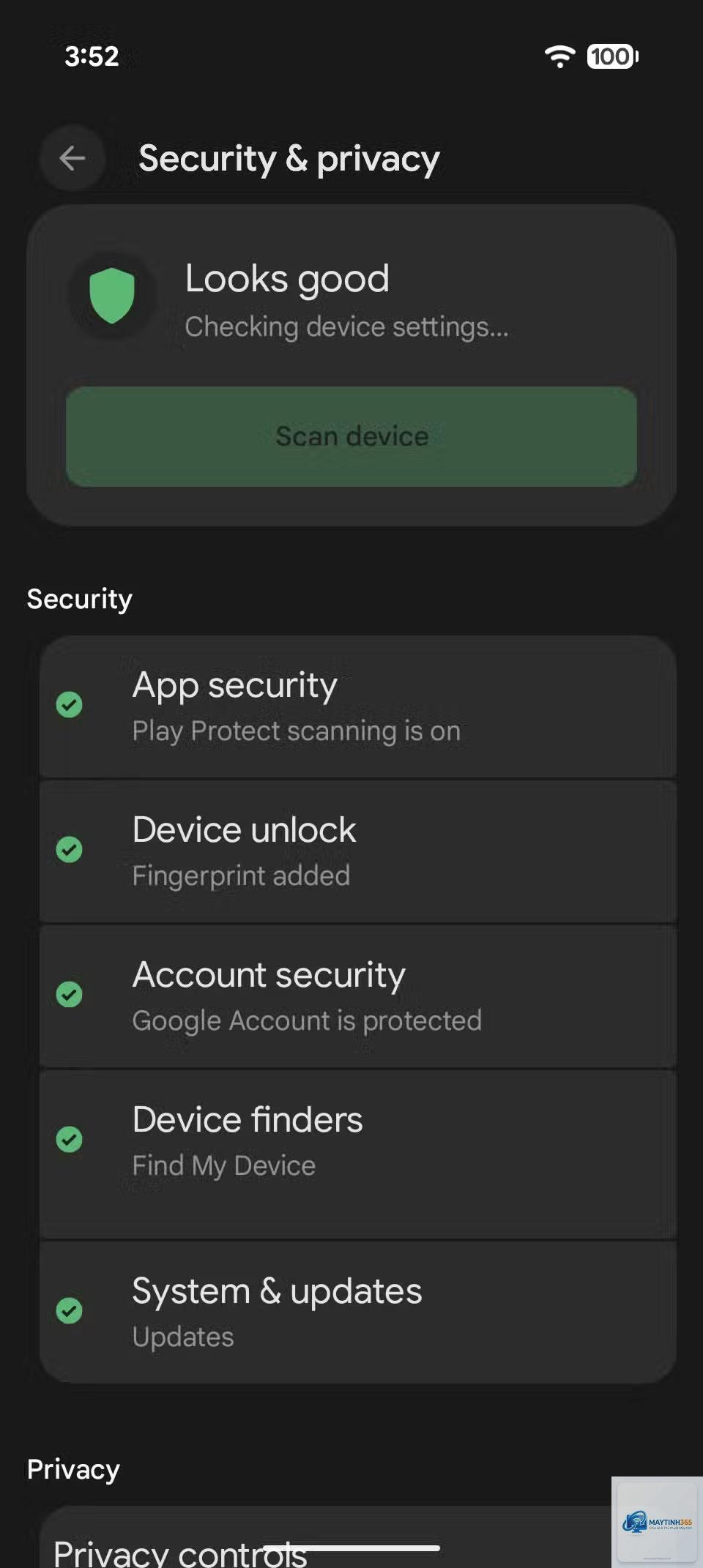
Có, advanced app settings ảnh hưởng trực tiếp đến bảo mật thiết bị. Việc cấp quyền không cần thiết có thể tạo ra lỗ hổng bảo mật. Ngược lại, việc quản lý chặt chẽ quyền truy cập giúp bảo vệ dữ liệu cá nhân tốt hơn.
Làm sao để biết ứng dụng nào đang sử dụng quá nhiều pin?
Trong advanced app settings, bạn có thể xem mục “Pin” hoặc “Sử dụng pin” để biết dung lượng pin mà mỗi ứng dụng tiêu thụ. Các ứng dụng tiêu thụ nhiều pin thường là ứng dụng chạy nền hoặc đồng bộ hóa liên tục.
Kết luận
Cách sử dụng advanced app settings là kỹ năng quan trọng mà bất kỳ người dùng thiết bị thông minh nào cũng nên nắm vững. Từ việc bảo vệ quyền riêng tư, tối ưu hóa hiệu suất cho đến tiết kiệm pin và dữ liệu, advanced app settings mang lại nhiều lợi ích thiết thực.
Hãy dành thời gian để khám phá advanced app settings trên thiết bị của bạn. Bắt đầu với những ứng dụng quan trọng nhất, kiểm tra từng quyền một và chỉ giữ lại những quyền thực sự cần thiết. Thực hiện kiểm tra định kỳ mỗi tháng một lần để đảm bảo thiết bị luôn hoạt động ở trạng thái tối ưu nhất.
Việc áp dụng đúng cách sử dụng advanced app settings không chỉ giúp bạn kiểm soát thiết bị tốt hơn mà còn góp phần bảo vệ dữ liệu cá nhân trong thời đại số hóa ngày nay. Hãy bắt đầu ngay hôm nay để trải nghiệm sự khác biệt.