Việc nắm vững cách cấu hình advanced network settings là kỹ năng thiết yếu cho quản trị viên mạng và người dùng muốn tối ưu hiệu suất kết nối. Các thiết lập nâng cao này cho phép kiểm soát lưu lượng, bảo mật và độ ổn định của hệ thống mạng. Bài viết này cung cấp hướng dẫn toàn diện từ khái niệm cơ bản đến các bước thực thi chi tiết, giúp bạn làm chủ hoàn toàn cấu hình mạng nâng cao.
Advanced Network Settings là gì và tại sao cần cấu hình?
Advanced network settings là tập hợp các tùy chọn cấu hình chuyên sâu trong hệ điều hành hoặc thiết bị mạng, cho phép điều chỉnh các thông số kỹ thuật như địa chỉ IP tĩnh, DNS, QoS, VLAN, NAT, và các giao thức định tuyến. Khác với cài đặt cơ bản chỉ dừng lại ở kết nối DHCP tự động, các thiết lập nâng cao mang lại khả năng tinh chỉnh sâu hơn.
Khi bạn cấu hình advanced network settings đúng cách, hệ thống mạng sẽ hoạt động ổn định hơn, giảm độ trễ, tăng băng thông cho các ứng dụng quan trọng. Các doanh nghiệp thường yêu cầu cấu hình này để phân đoạn mạng, ưu tiên lưu lượng VoIP hoặc video conference, và ngăn chặn truy cập trái phép.
Các thành phần chính trong advanced network settings
Địa chỉ IP tĩnh và DHCP reservation
Địa chỉ IP tĩnh gán cố định cho thiết bị, không thay đổi sau mỗi lần khởi động lại. DHCP reservation là phương pháp kết hợp giữa DHCP và IP tĩnh, nơi router luôn cấp cùng một IP cho thiết bị dựa trên địa chỉ MAC. Cả hai phương pháp đều quan trọng khi bạn cần truy cập thiết bị từ xa hoặc thiết lập máy chủ nội bộ.
DNS nâng cao và phân giải tên miền
Cấu hình DNS nâng cao bao gồm việc thiết lập DNS tùy chỉnh như Google DNS (8.8.8.8), Cloudflare DNS (1.1.1.1) hoặc DNS nội bộ cho doanh nghiệp.
Sử dụng lệnh ipconfig trên Windows hoặc ifconfig trên Linux để kiểm tra IP, subnet mask, gateway. Dùng ping đến gateway và DNS để xác nhận kết nối. Công cụ tracert giúp kiểm tra đường đi của gói tin. Nếu tất cả đều phản hồi, cấu hình đã chính xác.
Có cần cấu hình advanced network settings cho mạng gia đình không?
Có, nếu gia đình bạn có nhiều thiết bị kết nối hoặc sử dụng dịch vụ đòi hỏi băng thông ổn định như học online, làm việc từ xa, gaming. Cấu hình cơ bản như QoS và DNS tùy chỉnh mang lại cải thiện rõ rệt mà không quá phức tạp.
Advanced network settings có ảnh hưởng đến bảo mật không?
Rất nhiều. Cấu hình sai có thể tạo lỗ hổng bảo mật, ví dụ mở cổng không cần thiết hoặc VLAN misconfiguration cho phép truy cập trái phép. Ngược lại, cấu hình đúng giúp tăng cường bảo mật qua phân đoạn mạng và DNS filtering.
Làm sao để khôi phục cấu hình advanced network settings mặc định?
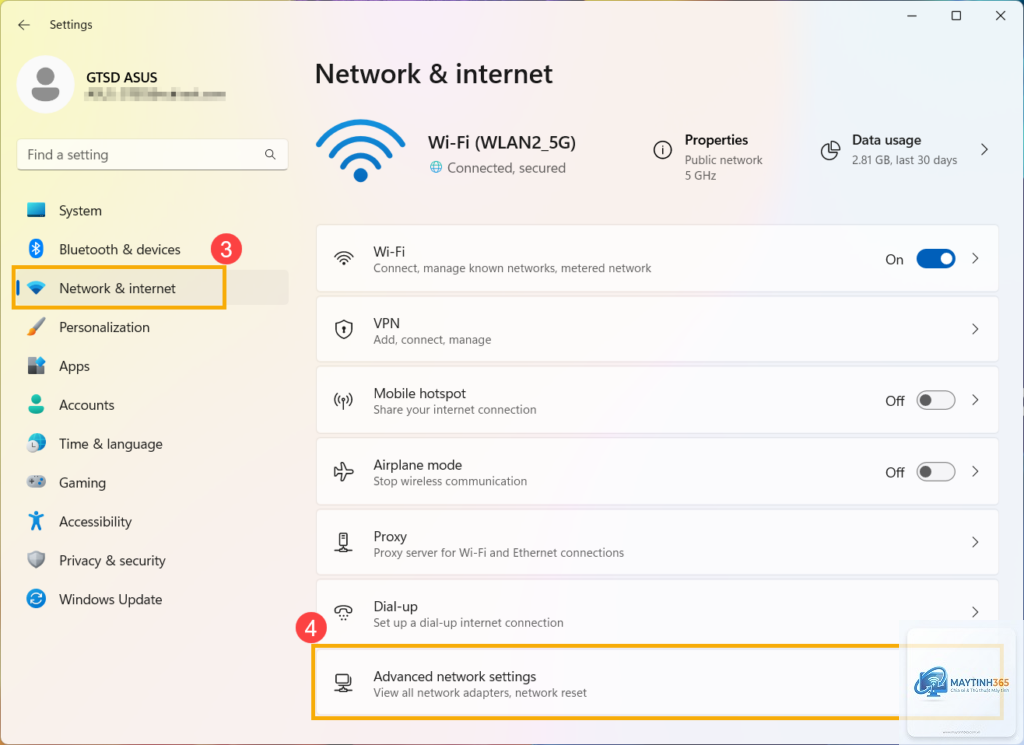
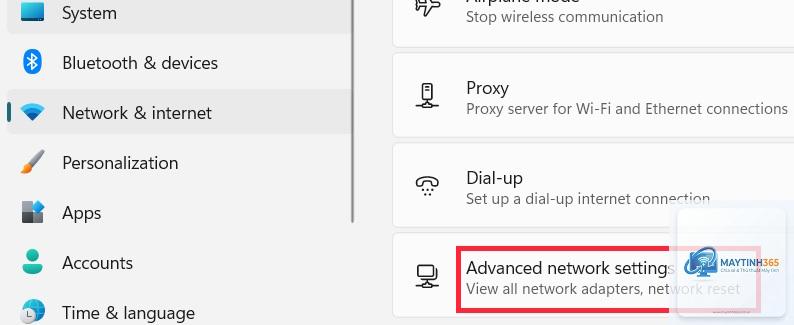
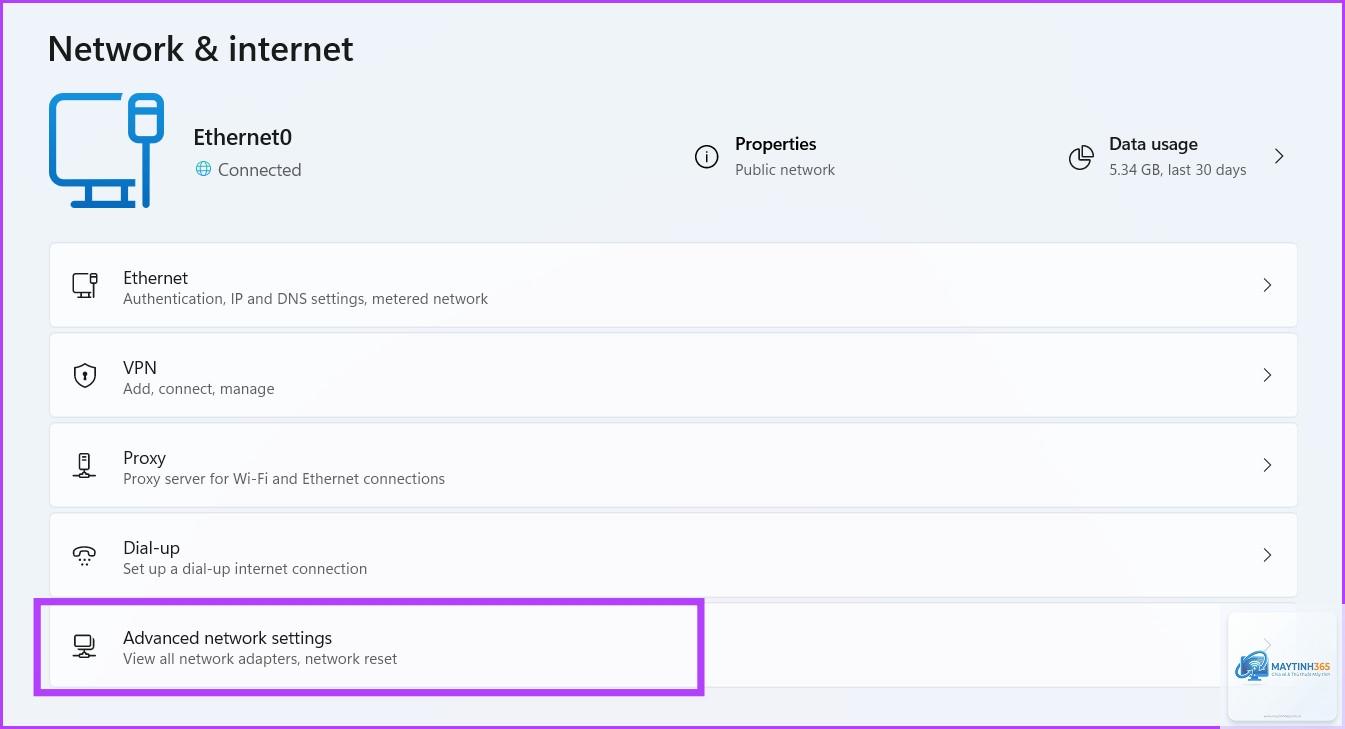
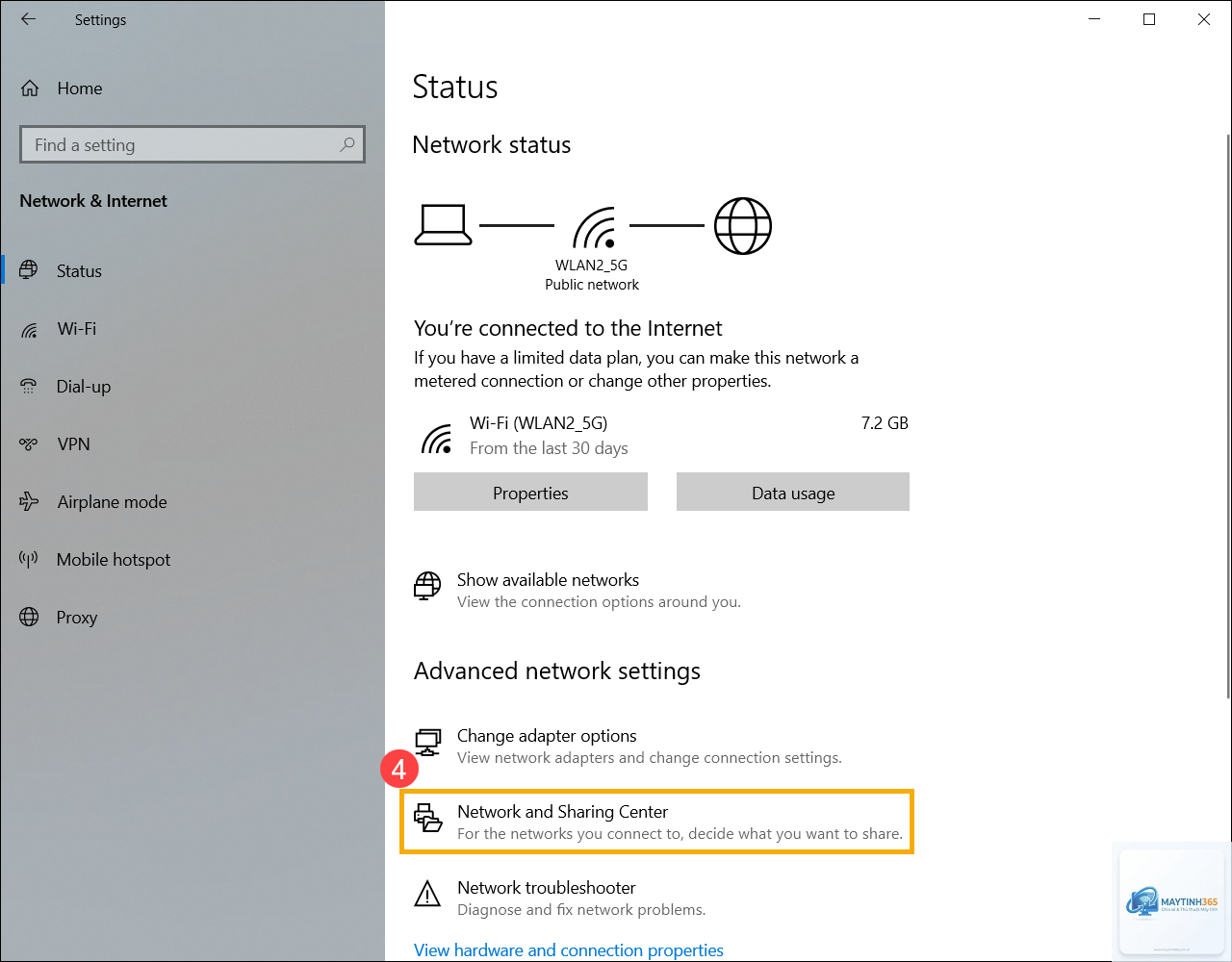
Trên Windows, vào Network Settings và chọn Reset network. Trên router, tìm nút Reset hoặc trong giao diện web chọn Factory Defaults. Lưu ý thao tác này xóa toàn bộ cấu hình, bao gồm cả mật khẩu WiFi và các thiết lập tùy chỉnh.
Kết luận
Việc nắm vững cách cấu hình advanced network settings không chỉ giúp tối ưu hiệu suất mạng mà còn tăng cường bảo mật và khả năng mở rộng. Từ IP tĩnh, DNS, QoS đến VLAN, mỗi thành phần đều đóng vai trò quan trọng trong hệ thống mạng hiện đại.
Bắt đầu từ những cấu hình cơ bản như DHCP reservation và QoS, sau đó tiến dần đến VLAN và các thiết lập phức tạp hơn khi bạn đã tự tin. Luôn sao lưu cấu hình cũ, ghi chép thay đổi và kiểm tra kỹ sau mỗi lần điều chỉnh. Với hướng dẫn chi tiết trong bài viết này, bạn hoàn toàn có thể tự mình cấu hình advanced network settings cho mạng doanh nghiệp hoặc gia đình một cách hiệu quả và an toàn.