Advanced network settings là một bảng điều khiển chuyên sâu trong hệ điều hành Windows cho phép người dùng can thiệp sâu vào cấu hình mạng. Tính năng này thường bị ẩn hoặc ít được người dùng phổ thông biết đến, nhưng lại là công cụ mạnh mẽ để giải quyết các vấn đề kết nối phức tạp. Cách sử dụng advanced network settings đúng cách có thể giúp bạn tăng tốc độ mạng, khắc phục lỗi kết nối và bảo mật thiết bị tốt hơn.
Trong môi trường làm việc hiện đại, việc hiểu rõ cách sử dụng advanced network settings không chỉ dành cho quản trị viên hệ thống mà còn cần thiết cho bất kỳ ai muốn kiểm soát hoàn toàn kết nối internet của mình. Bài viết này sẽ hướng dẫn bạn từ những khái niệm cơ bản nhất đến các thao tác nâng cao, giúp bạn tự tin điều chỉnh mọi thiết lập mạng trên máy tính Windows.
Advanced network settings là gì và tại sao cần quan tâm
Advanced network settings là tập hợp các tùy chọn cấu hình mạng nâng cao nằm trong Control Panel và Settings của Windows. Khác với các thiết lập cơ bản như bật/tắt Wi-Fi hay kết nối VPN, advanced network settings cho phép bạn thay đổi địa chỉ IP tĩnh, cấu hình DNS, quản lý adapter mạng, thiết lập proxy và nhiều tùy chỉnh khác.
Khi bạn gặp các vấn đề như mạng chậm không rõ nguyên nhân, không thể truy cập một số trang web, hoặc cần thiết lập kết nối đặc thù cho công việc, cách sử dụng advanced network settings chính là chìa khóa để giải quyết. Hệ thống này hoạt động dựa trên giao thức TCP/IP, cho phép bạn kiểm soát từng lớp kết nối từ tầng vật lý đến tầng ứng dụng.
Các thành phần chính trong advanced network settings
Network Adapter và cấu hình cơ bản
Network adapter là phần cứng hoặc phần mềm cho phép máy tính kết nối với mạng. Trong advanced network settings,
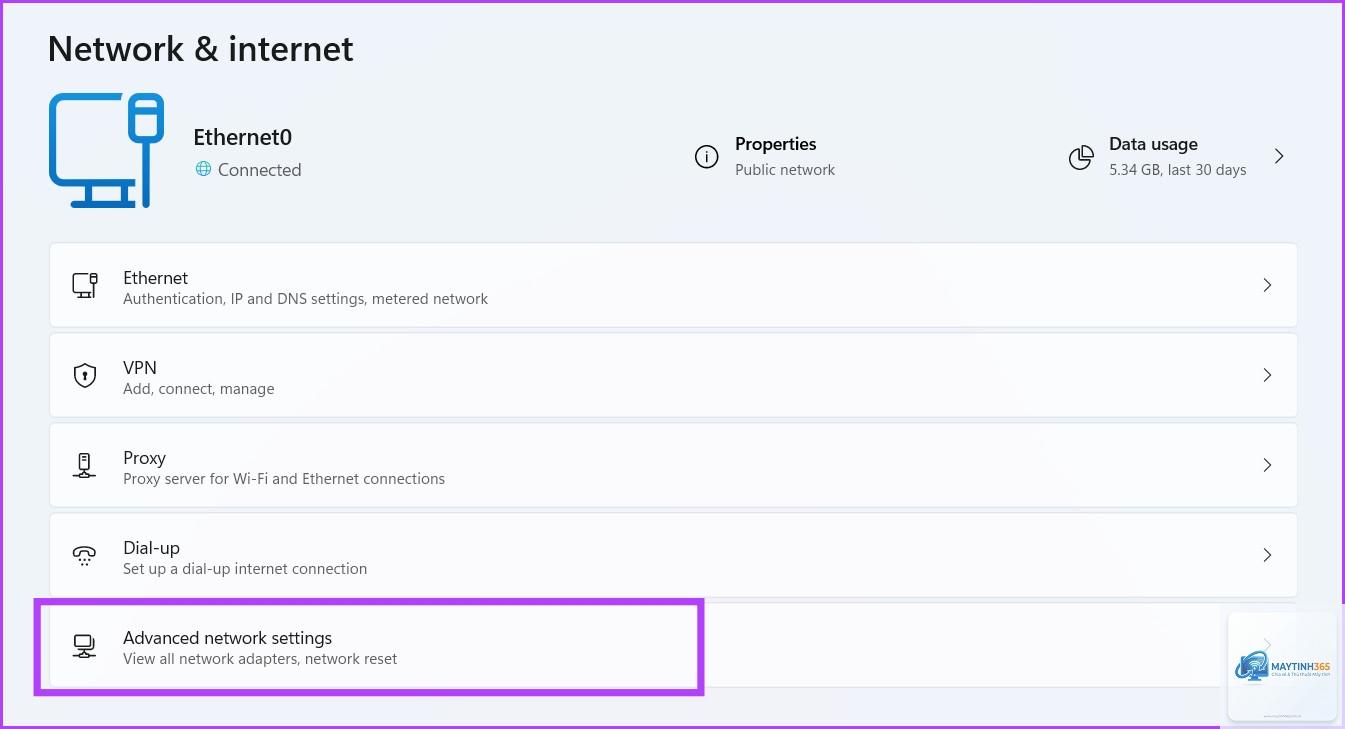
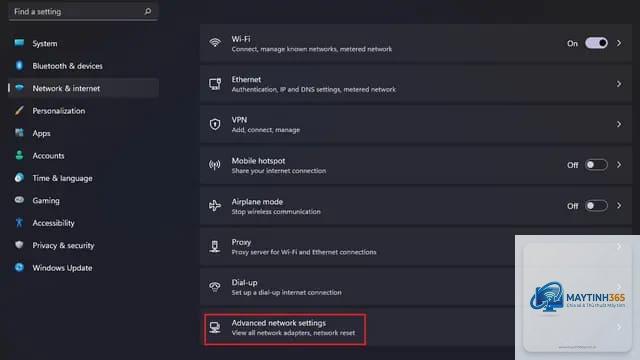
Trên Windows 11, bạn vào Settings > Network & Internet > Advanced network settings. Ngoài ra, có thể dùng tổ hợp phím Windows + R, gõ “ncpa.cpl” để mở trực tiếp cửa sổ Network Connections.
Thay đổi DNS trong advanced network settings có an toàn không?
Thay đổi DNS hoàn toàn an toàn nếu bạn sử dụng các DNS công cộng uy tín như Google DNS, Cloudflare DNS hoặc OpenDNS. Các DNS này được bảo mật và không ghi lại lịch sử duyệt web của bạn.
Nguyên nhân thường do nhập sai subnet mask, default gateway hoặc địa chỉ IP bị trùng. Kiểm tra lại các thông số và đảm bảo IP nằm trong dải mạng của router. Nếu vẫn lỗi, chuyển về DHCP để lấy IP tự động.
Có cần khởi động lại máy sau khi thay đổi advanced network settings không?
Hầu hết các thay đổi trong advanced network settings có hiệu lực ngay lập tức. Tuy nhiên, một số cấu hình như Network Reset yêu cầu khởi động lại máy. Đối với thay đổi DNS hoặc IP, bạn chỉ cần ngắt và kết nối lại mạng.
Advanced network settings có giống với Network and Sharing Center không?
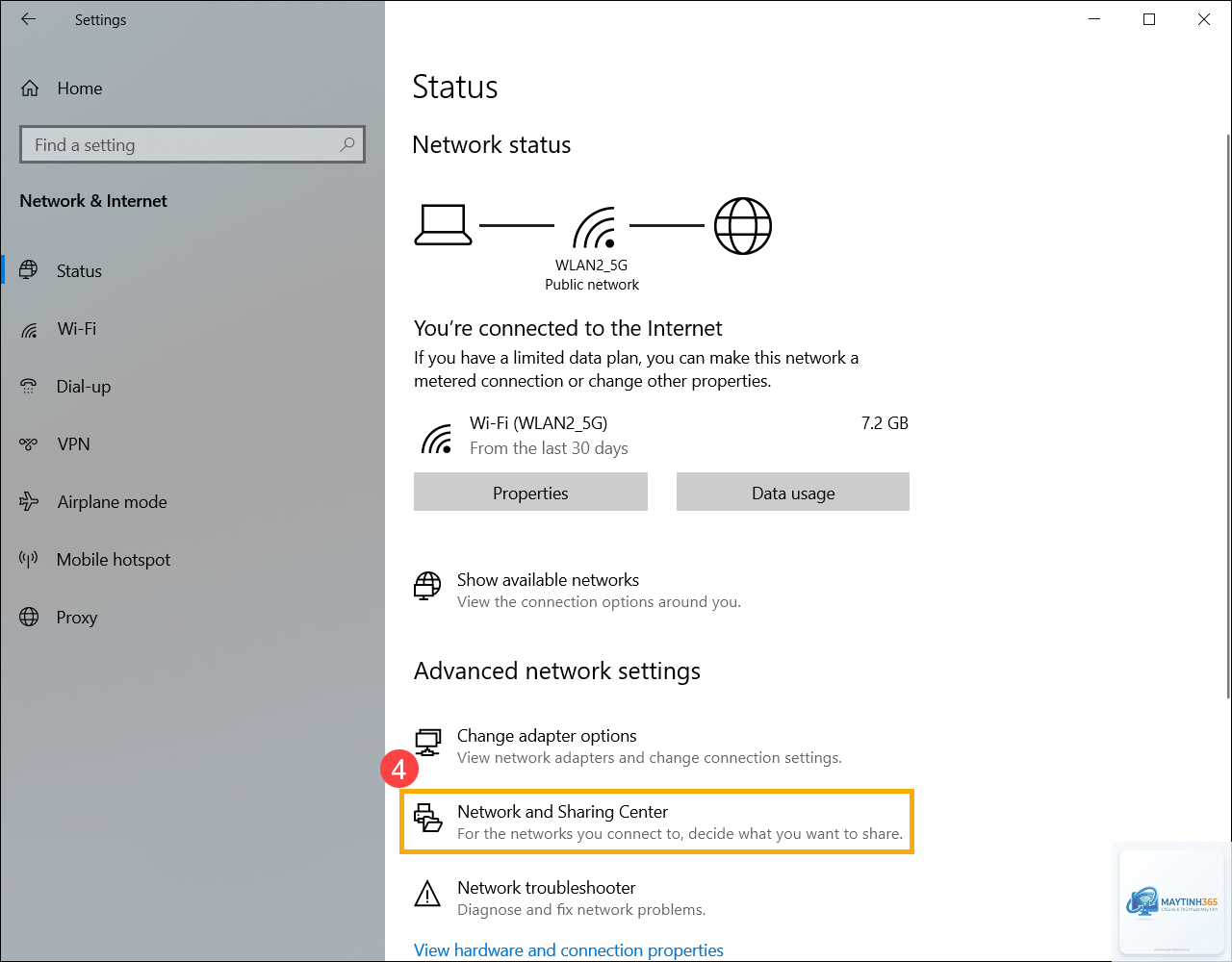
Không hoàn toàn. Network and Sharing Center là giao diện cơ bản cho các thiết lập mạng thông thường. Advanced network settings cung cấp các tùy chọn chuyên sâu hơn như cấu hình adapter, reset network và quản lý giao thức.
Lưu ý quan trọng khi sử dụng advanced network settings
Trước khi thực hiện bất kỳ thay đổi nào trong advanced network settings, hãy tạo điểm khôi phục hệ thống. Điều này giúp bạn dễ dàng quay lại trạng thái trước đó nếu xảy ra sự cố. Để tạo điểm khôi phục, vào Control Panel > System > System Protection > Create.
Luôn ghi lại các thông số mạng hiện tại trước khi thay đổi. Bạn có thể dùng lệnh “ipconfig /all” trong Command Prompt để xuất toàn bộ cấu hình mạng ra file text. File này sẽ là bản sao lưu hữu ích khi cần khôi phục.
Không thay đổi các thông số mà bạn chưa hiểu rõ chức năng. Một số tùy chọn như “Large Send Offload” hay “Interrupt Moderation” có thể gây mất ổn định mạng nếu cấu hình sai. Chỉ điều chỉnh những mục bạn đã nghiên cứu kỹ.
Kết luận
Cách sử dụng advanced network settings là kỹ năng quan trọng giúp bạn kiểm soát hoàn toàn kết nối mạng trên máy tính Windows. Từ việc thay đổi DNS để tăng tốc duyệt web, cấu hình IP tĩnh cho máy chủ nội bộ, đến khắc phục sự cố kết nối phức tạp, advanced network settings mang lại giải pháp toàn diện cho mọi vấn đề mạng.
Bằng cách áp dụng đúng các hướng dẫn trong bài viết này, bạn có thể tự tin thực hiện các thao tác nâng cao mà không lo gây hại cho hệ thống. Hãy bắt đầu với những thay đổi đơn giản như thay đổi DNS, sau đó dần dần khám phá các tùy chọn phức tạp hơn khi đã có kinh nghiệm. Việc nắm vững advanced network settings không chỉ giúp bạn tiết kiệm thời gian xử lý sự cố mà còn nâng cao hiệu suất làm việc và trải nghiệm internet hàng ngày.