Bluetooth là công nghệ không dây thiết yếu trên Windows 11, giúp kết nối chuột, bàn phím, tai nghe, loa và nhiều thiết bị ngoại vi khác. Tuy nhiên, không phải ai cũng biết cách mở bluetooth settings windows 11 một cách nhanh chóng và hiệu quả. Bài viết này sẽ hướng dẫn bạn 7 phương pháp chi tiết, từ cơ bản đến nâng cao, cùng với các mẹo khắc phục lỗi thường gặp.
Bluetooth Settings (Cài đặt Bluetooth) là trung tâm quản lý toàn bộ kết nối không dây trên máy tính Windows 11. Tại đây, người dùng có thể bật/tắt Bluetooth, ghép nối thiết bị mới, quản lý thiết bị đã kết nối, và điều chỉnh các thông số liên quan. Windows 11 đã cải tiến giao diện Settings so với Windows 10, giúp việc truy cập trực quan hơn nhưng cũng có nhiều thay đổi về vị trí các tùy chọn.
Việc nắm vững cách mở bluetooth settings windows 11 giúp bạn tiết kiệm thời gian, đặc biệt khi cần kết nối thiết bị gấp hoặc xử lý sự cố kết nối. Hệ điều hành này cung cấp ít nhất 7 cách khác nhau để truy cập, phù hợp với mọi thói quen sử dụng.
7 Cách mở Bluetooth Settings Windows 11 chi tiết
1. Sử dụng Action Center (Trung tâm hành động)
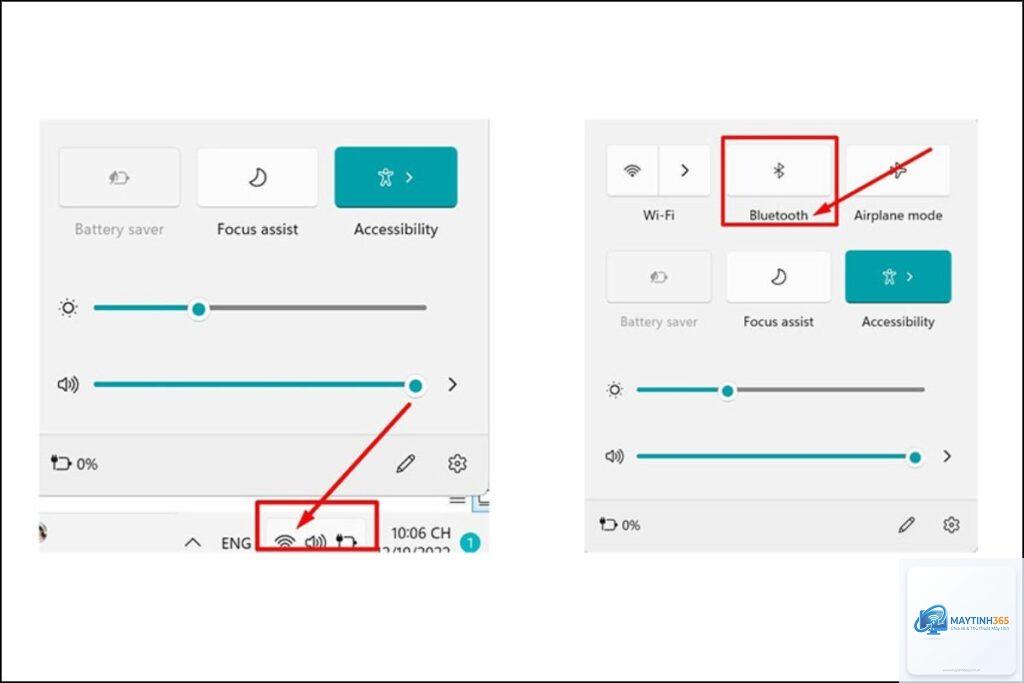
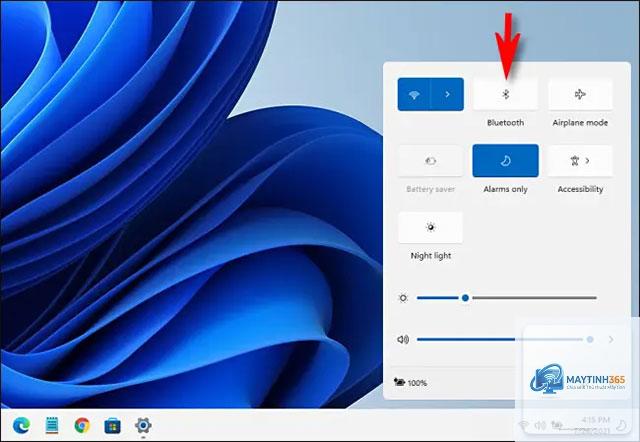
Action Center là phương pháp nhanh nhất để bật/tắt Bluetooth nhưng không mở được Settings đầy đủ. Nhấn tổ hợp phím Windows + A hoặc click vào biểu tượng mạng, âm lượng, pin ở góc phải Taskbar. Trong Action Center, click chuột phải vào biểu tượng Bluetooth và chọn Go to Settings để mở Bluetooth Settings đầy đủ.
2. Mở Bluetooth Settings từ Start Menu
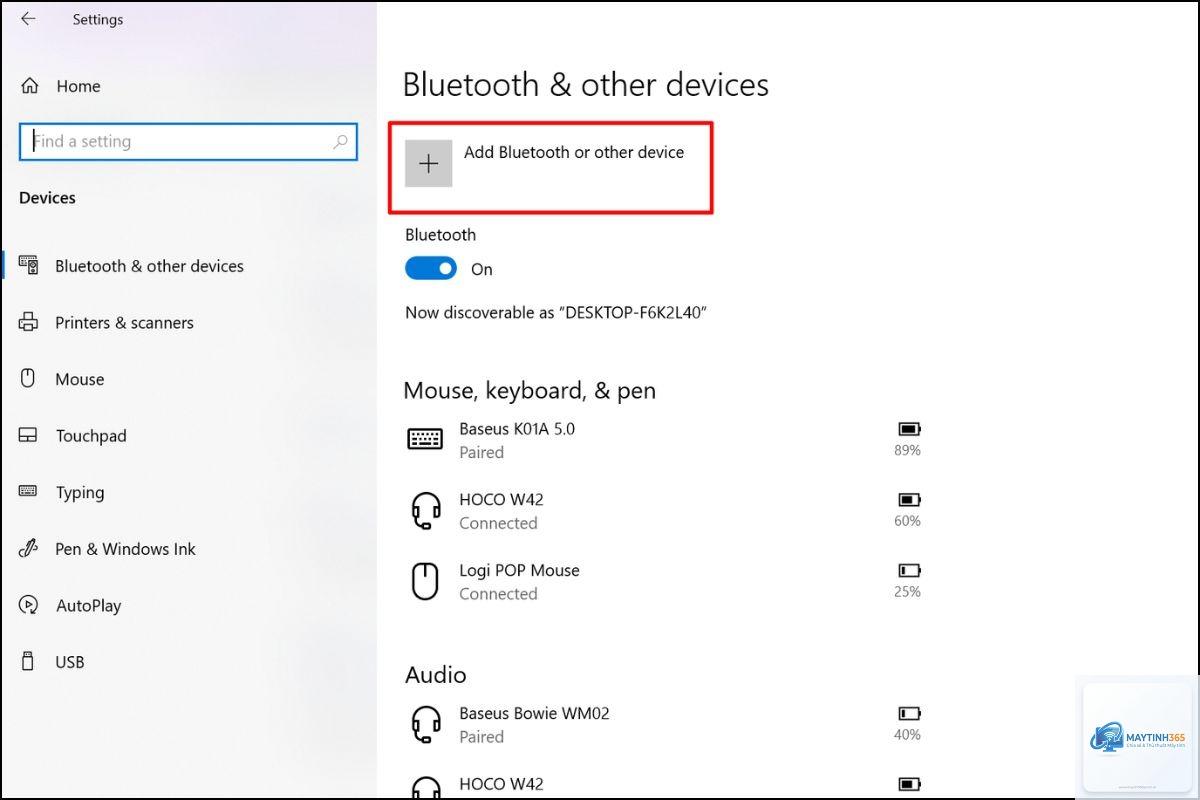
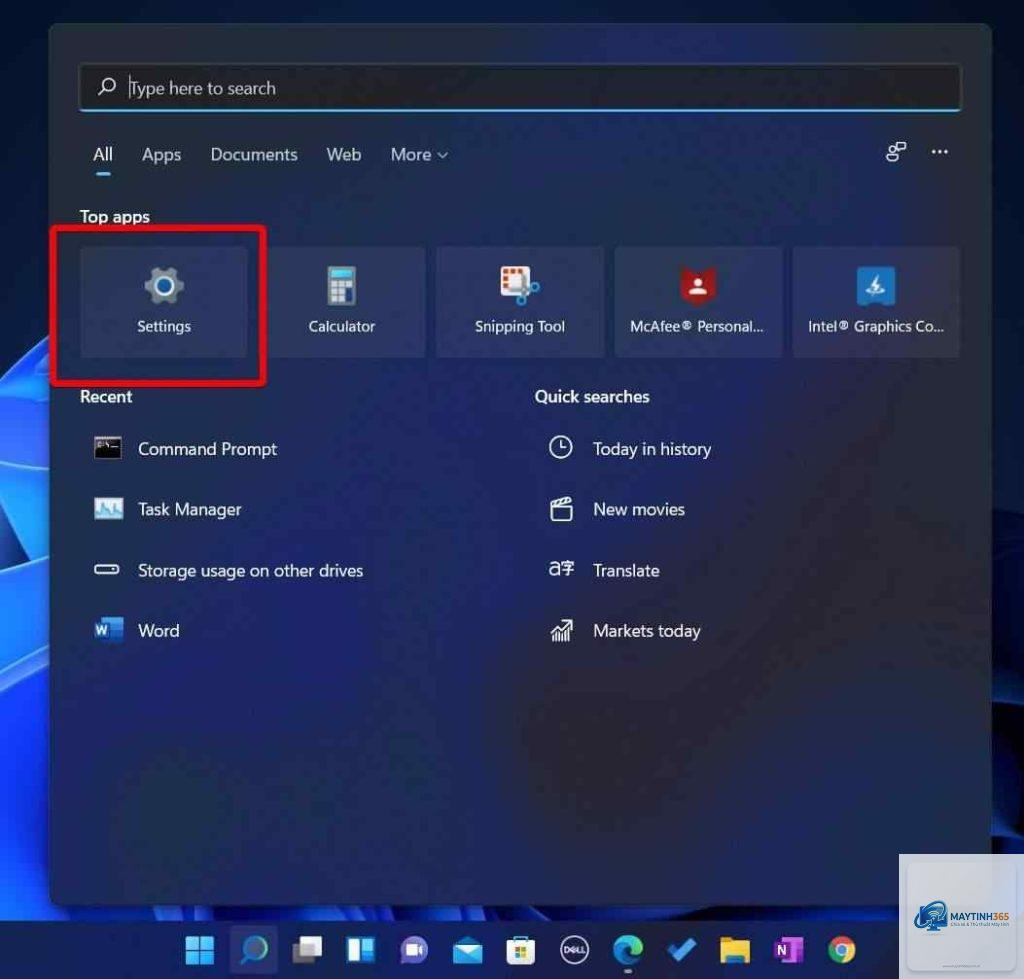
Đây là cách trực quan nhất cho người mới dùng Windows 11. Click vào nút Start, chọn biểu tượng bánh răng (Settings). Trong cửa sổ Settings, chọn mục Bluetooth & devices ở cột bên trái. Toàn bộ cài đặt Bluetooth sẽ hiển thị ngay lập tức.
3. Dùng phím tắt Windows + I
Tổ hợp phím Windows + I mở trực tiếp ứng dụng Settings. Sau đó, bạn chỉ cần chọn Bluetooth & devices từ menu bên trái. Phương pháp này phù hợp với người dùng thích thao tác bàn phím, giúp truy cập nhanh hơn so với dùng chuột.
4. Tìm kiếm bằng Windows Search
Nhấn Windows + S hoặc click vào ô Search trên Taskbar. Gõ từ khóa “bluetooth settings” hoặc “bluetooth”. Kết quả tìm kiếm sẽ hiển thị mục Bluetooth and other devices settings. Click vào đó để mở trực tiếp. Đây là cách hiệu quả khi bạn không nhớ chính xác vị trí menu.
Nhấn Windows + R để mở hộp thoại Run. Nhập lệnh ms-settings:bluetooth và nhấn Enter. Lệnh này mở trực tiếp trang Bluetooth Settings mà không cần qua các bước trung gian. Đây là phương pháp nhanh nhất cho người dùng thành thạo.
6. Truy cập từ Device Manager
Nhấn chuột phải vào nút Start, chọn Device Manager. Tìm mục Bluetooth trong danh sách, click chuột phải vào adapter Bluetooth và chọn Properties. Từ đây
Sử dụng tổ hợp phím Windows + I để mở Settings, sau đó dùng phím Tab và mũi tên để di chuyển đến mục Bluetooth & devices. Hoặc dùng Windows + R và gõ ms-settings:bluetooth để mở trực tiếp.
Tại sao không tìm thấy Bluetooth trong Settings Windows 11?
Có thể do máy tính không có adapter Bluetooth, driver bị lỗi hoặc Bluetooth bị ẩn trong Device Manager. Kiểm tra Device Manager, nếu thấy dấu chấm than vàng thì cần cập nhật driver. Nếu không thấy mục Bluetooth nào, có thể máy tính không hỗ trợ phần cứng này.
Cách mở Bluetooth Settings bằng Command Prompt?
Mở Command Prompt với quyền Administrator, gõ lệnh start ms-settings:bluetooth và nhấn Enter. Lệnh này sẽ mở trực tiếp trang Bluetooth Settings mà không cần qua giao diện đồ họa.
Bluetooth Settings và Bluetooth & devices có gì khác nhau?
Bluetooth Settings là tên gọi chung cho trang cài đặt Bluetooth. Trong Windows 11, trang này nằm trong mục Bluetooth & devices của ứng dụng Settings. Hai thuật ngữ này thường được dùng thay thế cho nhau, nhưng chính xác thì Bluetooth & devices là tên menu cha chứa Bluetooth Settings.
Không có cách mở trực tiếp từ Taskbar. Bạn có thể click chuột phải vào biểu tượng Bluetooth trong khay hệ thống (nếu có) và chọn Open Settings. Nếu không thấy biểu tượng, vào Settings > Personalization > Taskbar > System tray icons để bật hiển thị.
Kết luận
Việc nắm vững cách mở bluetooth settings windows 11 là kỹ năng cơ bản nhưng vô cùng hữu ích. Với 7 phương pháp được trình bày chi tiết, từ Action Center nhanh chóng đến Run Dialog chuyên nghiệp, bạn có thể lựa chọn cách phù hợp nhất với thói quen sử dụng. Hãy thực hành ngay hôm nay để làm chủ kết nối Bluetooth trên máy tính Windows 11 của mình.