Windows 11 mang đến nhiều cải tiến về âm thanh so với các phiên bản trước, nhưng phần lớn người dùng chỉ dừng lại ở các tùy chỉnh cơ bản. Để khai thác tối đa tiềm năng của hệ thống âm thanh, bạn cần nắm vững các thủ thuật nâng cao sound settings windows 11. Bài viết này sẽ hướng dẫn chi tiết từng bước tinh chỉnh, từ việc kích hoạt các định dạng âm thanh không gian, tối ưu hóa bộ cân bằng đồ họa, cho đến việc sử dụng các công cụ dòng lệnh để kiểm soát driver âm thanh. Những thủ thuật này không chỉ giúp cải thiện chất lượng âm thanh mà còn giải quyết triệt để các vấn đề về độ trễ và xung đột phần mềm.
Sound settings trong Windows 11 không chỉ đơn thuần là điều chỉnh âm lượng. Đây là một hệ thống phức tạp bao gồm các lớp xử lý tín hiệu âm thanh từ phần cứng (card âm thanh, loa, tai nghe) đến phần mềm (driver, codec, ứng dụng). Ở cấp độ nâng cao, người dùng có thể can thiệp trực tiếp vào các thông số kỹ thuật như tần số lấy mẫu, độ sâu bit, và các hiệu ứng âm thanh không gian.
Windows 11 sử dụng kiến trúc âm thanh đa lớp bao gồm Audio Engine, Audio Graph, và các API như WASAPI (Windows Audio Session API) và ASIO (Audio Stream Input/Output). Việc hiểu rõ các thành phần này giúp bạn tận dụng tối đa các thủ thuật nâng cao sound settings windows 11.
Phân loại các thiết lập âm thanh nâng cao
Thiết lập phần cứng và driver
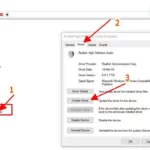
Đây là nền tảng quyết định chất lượng âm thanh. Các thủ thuật nâng cao sound settings windows 11 ở cấp độ này bao gồm việc cập nhật driver âm thanh từ nhà sản xuất (Realtek, Intel, NVIDIA) thay vì dùng driver mặc định của Windows Update.
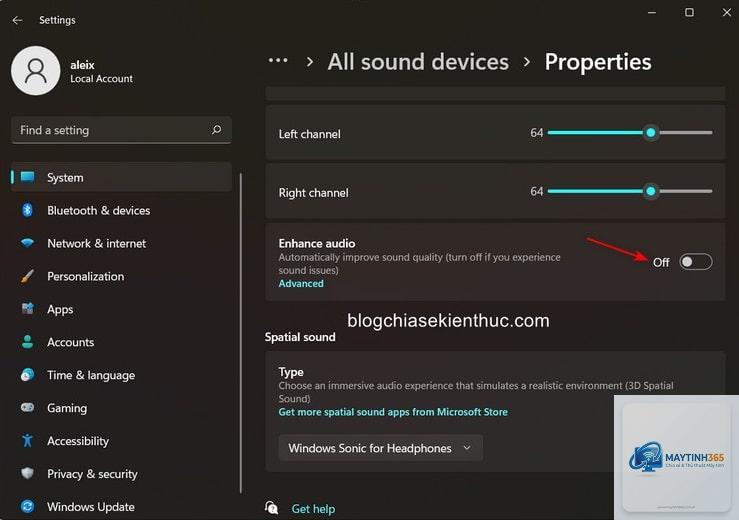
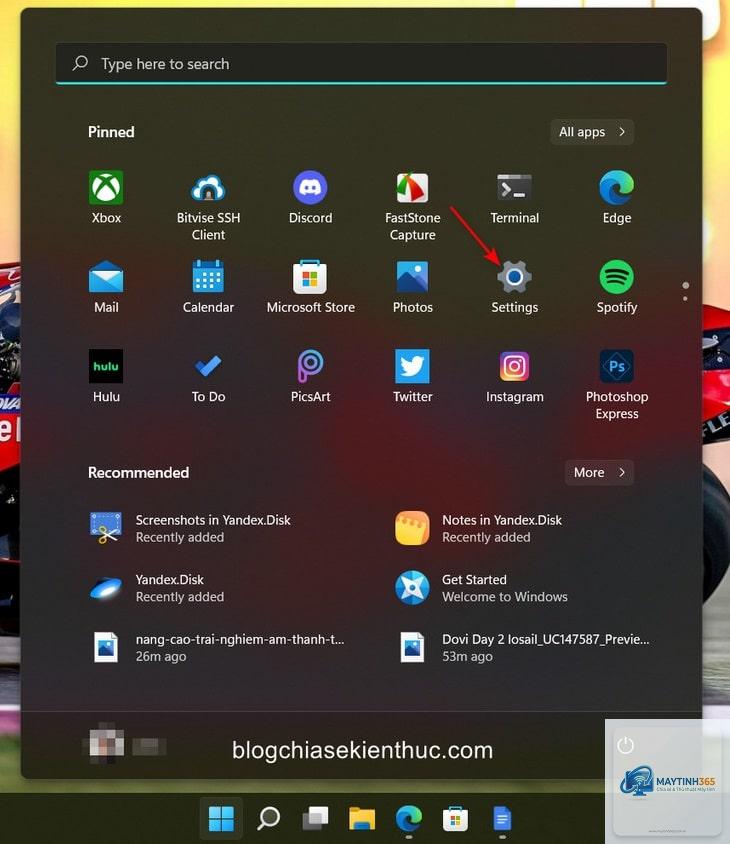
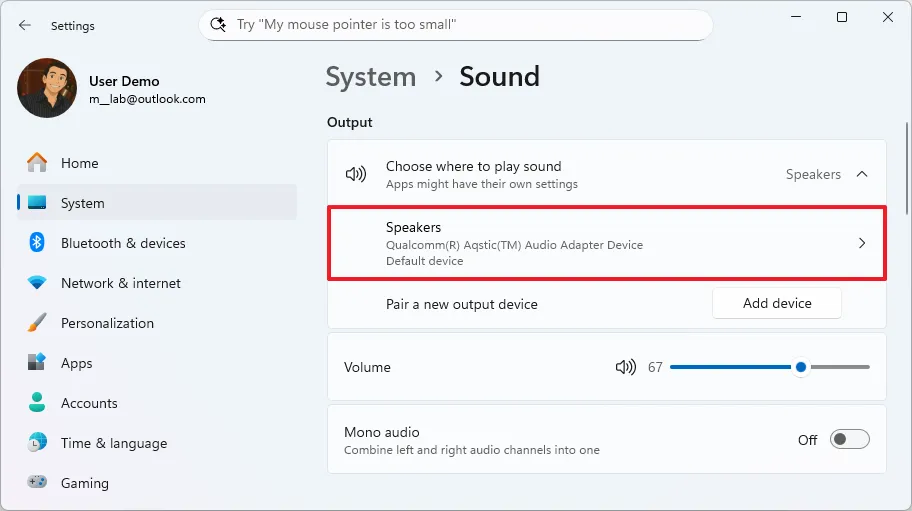
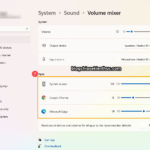
Vào Settings > System > Sound > Spatial sound, chọn Dolby Atmos for Headphones. Nếu chưa có, tải ứng dụng Dolby Access từ Microsoft Store và làm theo hướng dẫn. Một số thiết bị yêu cầu trả phí để kích hoạt đầy đủ tính năng.
Tại sao âm thanh bị rè sau khi tinh chỉnh Equalizer?
Nguyên nhân thường do tăng gain quá mức ở các dải tần số thấp hoặc cao. Giảm Preamp trong Equalizer APO xuống -3 dB đến -6 dB và kiểm tra lại. Nếu vẫn bị rè, reset tất cả về mặc định và tăng dần từng dải.
Có cần tắt audio enhancements khi chơi game không?
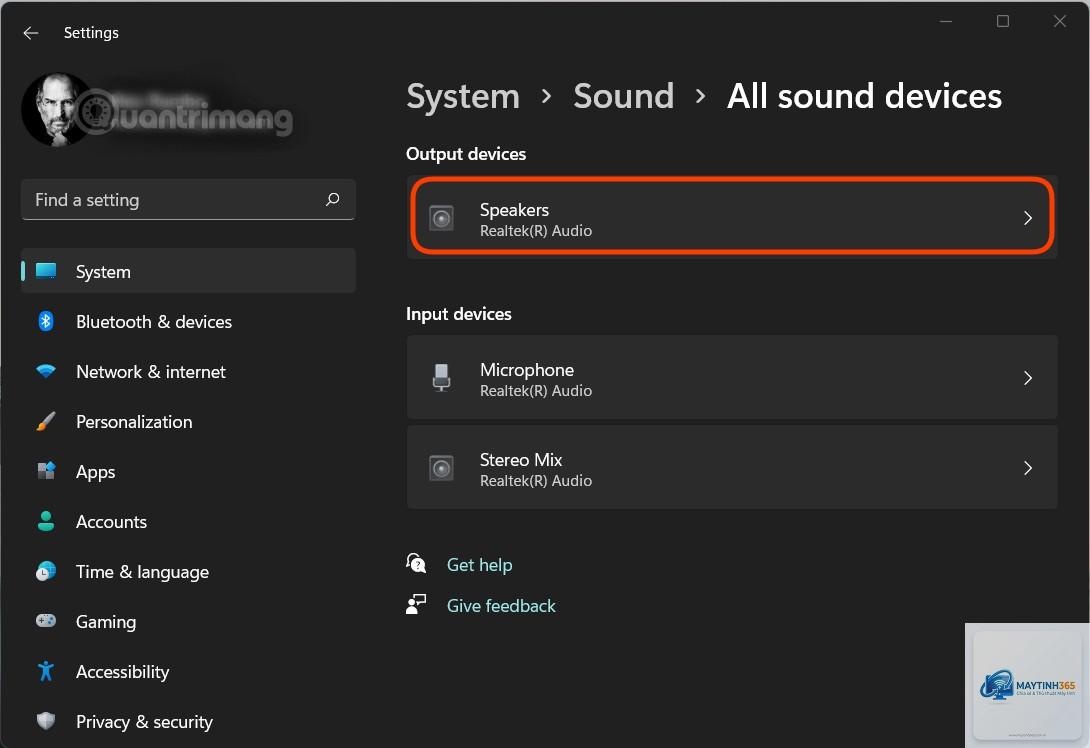
Có, tắt audio enhancements giúp giảm độ trễ và tránh xung đột với các hiệu ứng âm thanh trong game. Vào Sound Settings > More sound settings > chọn thiết bị > Properties > Advanced > bỏ chọn “Enable audio enhancements”.
Vào Settings > System > Sound > More sound settings > chọn thiết bị > Properties > Advanced > Reset to default. Nếu đã thay đổi Registry, sử dụng điểm khôi phục hệ thống đã tạo trước đó.
Thủ thuật nâng cao sound settings windows 11 có ảnh hưởng đến pin laptop không?
Có, các bộ lọc âm thanh phức tạp và định dạng tần số cao tiêu tốn nhiều năng lượng xử lý hơn, làm giảm thời lượng pin. Nếu dùng laptop, chỉ kích hoạt các thủ thuật này khi cắm sạc.
Kết luận
Các thủ thuật nâng cao sound settings windows 11 mở ra cánh cửa đến với chất lượng âm thanh chuyên nghiệp mà không cần đầu tư phần cứng đắt tiền. Từ việc tinh chỉnh bộ cân bằng đồ họa, kích hoạt âm thanh không gian, cho đến sử dụng dòng lệnh và Registry, mỗi thủ thuật đều mang lại lợi ích cụ thể cho từng nhu cầu sử dụng. Điều quan trọng là thực hiện đúng kỹ thuật, sao lưu hệ thống trước khi thay đổi, và kiên nhẫn thử nghiệm để tìm ra thiết lập phù hợp nhất. Với những hướng dẫn chi tiết trong bài viết này, bạn hoàn toàn có thể tự tin khai thác tối đa tiềm năng âm thanh của Windows 11, biến trải nghiệm nghe nhạc, chơi game và làm việc trở nên sống động và chân thực hơn bao giờ hết.