Việc kiểm soát các bản cập nhật Windows là nhu cầu thiết yếu đối với nhiều người dùng, từ quản trị viên hệ thống cho đến người dùng cá nhân muốn tránh những bản cập nhật không mong muốn. Một trong những công cụ mạnh mẽ nhất để thực hiện điều này chính là Group Policy Editor (GPEdit). Cách quản lý Windows Update bằng gpedit cho phép bạn tinh chỉnh hầu hết mọi khía cạnh của quá trình cập nhật, từ việc tạm dừng, lên lịch cho đến chặn hoàn toàn một số bản vá cụ thể. Bài viết này sẽ đi sâu vào chi tiết kỹ thuật, các policy quan trọng và cách áp dụng chúng trong thực tế.
Group Policy Editor Là Gì và Vai Trò Trong Quản Lý Windows Update
Group Policy Editor (gpedit.msc) là một công cụ quản trị có sẵn trên các phiên bản Windows Pro, Enterprise và Education. Nó cung cấp giao diện đồ họa để quản lý các thiết lập chính sách nhóm, bao gồm các cài đặt liên quan đến Windows Update. Không giống như ứng dụng Settings thông thường chỉ hiển thị các tùy chọn giới hạn, gpedit mở ra hàng loạt cài đặt nâng cao cho phép bạn định nghĩa chính xác hành vi cập nhật trên máy tính của mình.
Cơ chế hoạt động dựa trên việc áp dụng các “policy” (chính sách) vào hệ thống. Khi bạn thiết lập một policy trong GPEdit, nó sẽ ghi đè lên các cài đặt mặc định hoặc cài đặt do người dùng thực hiện qua Settings. Điều này đặc biệt hữu ích trong môi trường doanh nghiệp, nơi quản trị viên cần đảm bảo tất cả máy tính trong mạng đều tuân thủ một quy tắc cập nhật thống nhất.
Không phải phiên bản Windows nào cũng có sẵn Group Policy Editor. 1 Pro, Enterprise
Windows 7 Professional, Ultimate, Enterprise
Windows Server (tất cả các phiên bản)
Người dùng Windows Home sẽ không thấy công cụ này mặc định, nhưng có thể cài đặt thông qua các phương pháp thủ công hoặc sử dụng Registry Editor để thay thế. Tuy nhiên, hướng dẫn trong bài viết này tập trung vào các hệ thống đã có sẵn gpedit.msc.
Hướng Dẫn Chi Tiết Cách Quản Lý Windows Update Bằng GPEdit
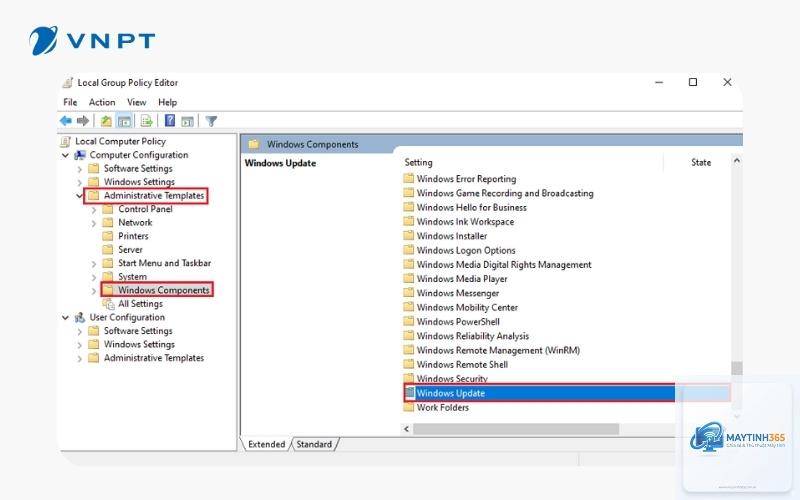
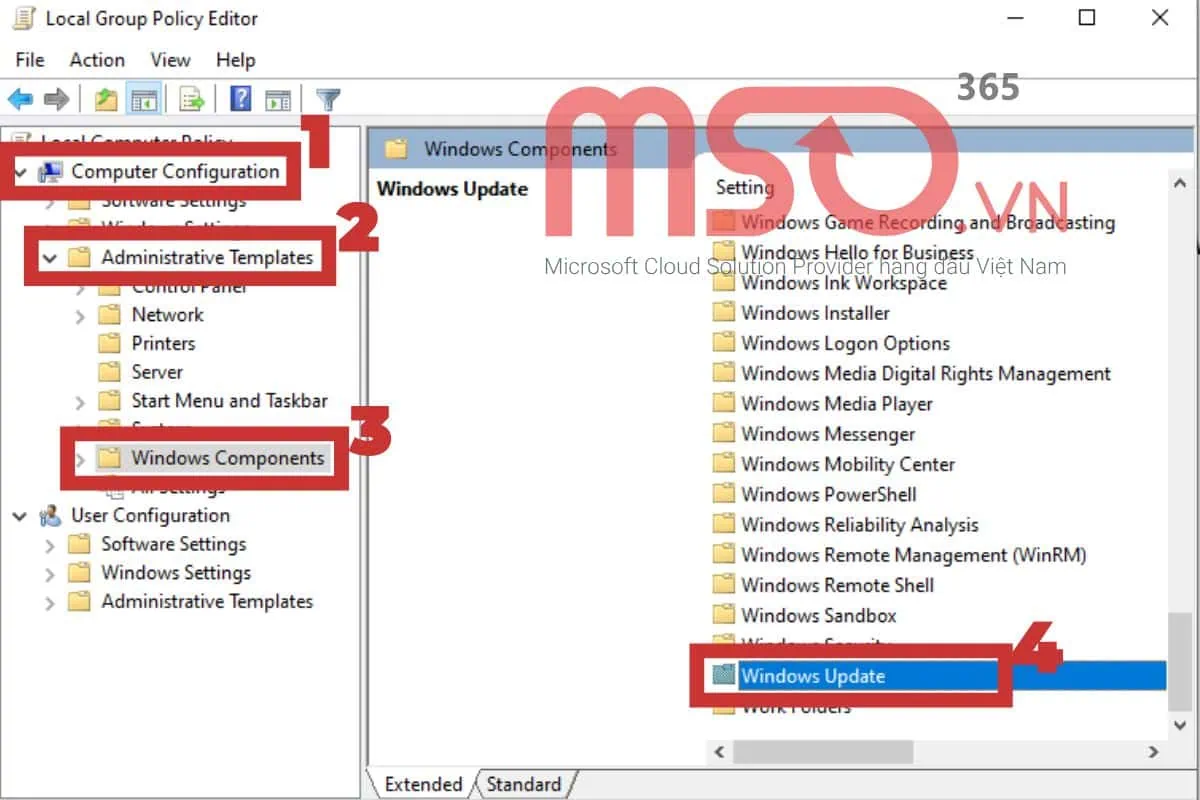
Để bắt đầu, bạn cần mở Group Policy Editor. Nhấn tổ hợp phím Windows + R, gõ gpedit.msc và nhấn Enter. Cửa sổ Local Group Policy Editor sẽ hiện ra với cấu trúc cây thư mục ở bên trái. Đường dẫn chính để quản lý Windows Update là:
Computer Configuration > Administrative Templates > Windows Components > Windows Update
Lưu ý rằng trên Windows 10/11 phiên bản gần đây, đường dẫn có thể thay đổi: Computer Configuration > Administrative Templates > Windows Components > Windows Update > Manage end user experience hoặc Windows Update for Business. Tuy nhiên, các policy cốt lõi hầu như vẫn nằm trong thư mục Windows Update chính.
Các Policy Quan Trọng Nhất Để Kiểm Soát Windows Update
Tên Policy (Tiếng Anh)
Chức Năng
Giá Trị Khuyến Nghị
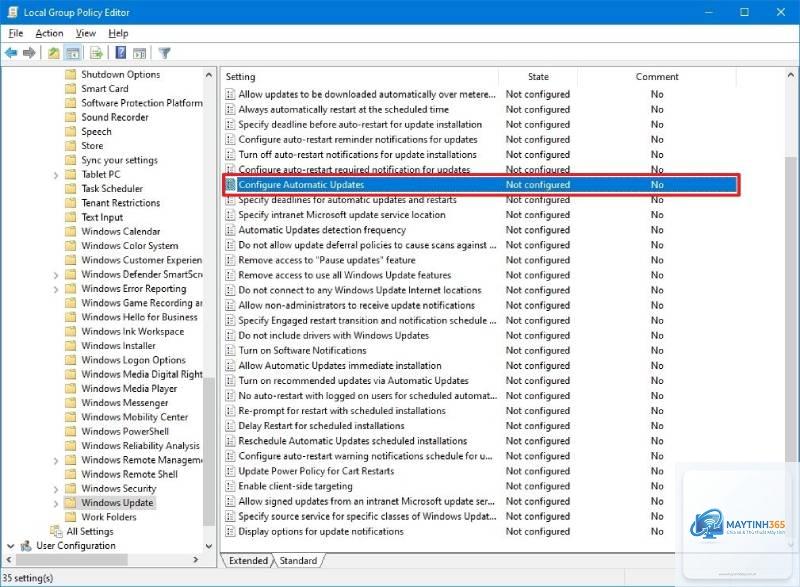
Configure Automatic Updates
Cho phép bật/tắt và cấu hình chế độ cập nhật tự động (tải xuống, cài đặt theo lịch).
Enabled – 2 (Notify for download and notify for install) hoặc 3 (Auto download and notify for install)
Specify intranet Microsoft update service location
Chỉ định máy chủ WSUS nội bộ để nhận cập nhật, thay vì từ Microsoft Update.
Enabled – Nhập URL máy chủ WSUS (ví dụ: http://wsus.company.com:8530)
Turn off access to Windows Update
Chặn hoàn toàn khả năng truy cập vào Windows Update, bao gồm cả Settings và Control Panel.
Enabled (nếu muốn vô hiệu hóa hoàn toàn)
Do not include drivers with Windows Updates
Ngăn Windows Update tự động tải xuống driver thiết bị (tránh driver xung đột).
Enabled
Select when Preview Builds and Feature Updates are received
Thiết lập kênh nhận bản cập nhật tính năng (Windows Insider) và trì hoãn nhận bản cập nhật.
Enabled – Chọn Semi-Annual Channel và nhập số ngày trì hoãn (ví dụ: 180 ngày)
Turn off automatic updates
Vô hiệu hóa hoàn toàn cập nhật tự động (chỉ áp dụng cho Windows 7/8).
Chi Tiết Thiết Lập Policy “Configure Automatic Updates”
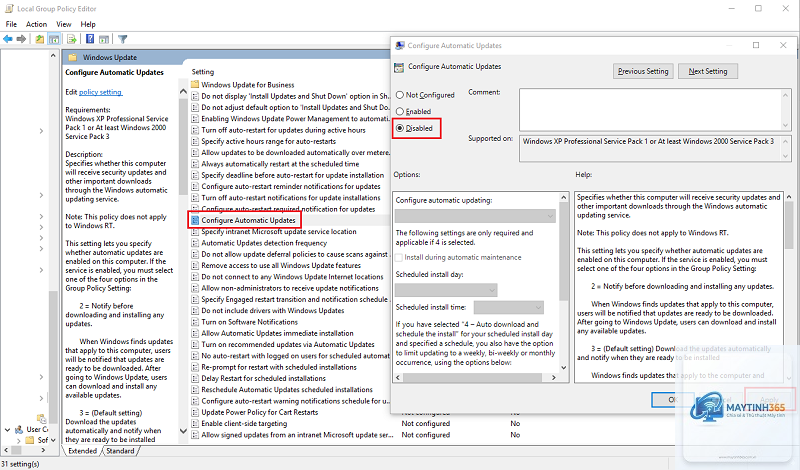
Đây là policy quan trọng nhất quyết định cách Windows Update hoạt động. Khi bạn bật policy này lên, bạn có 4 tùy chọn chính (thông qua dropdown trong phần Options):
2 – Notify for download and notify for install: Windows sẽ thông báo trước khi tải xuống và trước khi cài đặt.
3 – Auto download and notify for install: Tự động tải xuống bản cập nhật trong nền, nhưng vẫn hỏi trước khi cài đặt.
4 – Auto download and schedule the install: Tự động tải xuống và cài đặt theo lịch đã định sẵn (ví dụ: 3h sáng hàng ngày).
5 – Allow local admin to choose setting: Cho phép quản trị viên địa phương tự chọn chế độ (nếu không bị ghi đè bởi chính sách nhóm khác).
Việc chọn giá trị nào phụ thuộc vào mức độ kiểm soát bạn muốn. Trong môi trường doanh nghiệp, giá trị 3 hoặc 4 thường được ưu tiên để duy trì bảo mật mà vẫn đảm bảo quy trình kiểm thử.
Policy “Specify intranet Microsoft update service location” – Tích Hợp WSUS
Nếu tổ chức của bạn có máy chủ Windows Server Update Services (WSUS),
Nhấn tổ hợp phím Windows + R, gõ gpedit.msc và nhấn Enter. Nếu máy tính báo lỗi không tìm thấy, hệ thống của bạn đang chạy phiên bản Windows Home.
Tôi không có GPEdit trong Windows Home, có cách nào khác để quản lý Windows Update không?
Có thể sử dụng Registry Editor. Các khóa liên quan đến Windows Update thường nằm tại HKEY_LOCAL_MACHINESOFTWAREPoliciesMicrosoftWindowsWindowsUpdate. Bạn cần tạo các giá trị DWORD tương ứng với policy cần cấu hình. Ngoài ra, có thể sử dụng công cụ miễn phí như O&O ShutUp10 để thay đổi cài đặt qua giao diện đồ họa.
Làm sao để khôi phục lại cài đặt Windows Update mặc định sau khi dùng GPEdit?
Mở lại policy đã thay đổi, chọn Not Configured và nhấn OK. Chạy gpupdate /force để áp dụng. Nếu
Không có policy trực tiếp. Tuy nhiên,
Bản thân công cụ này an toàn nếu bạn cấu hình đúng. Tuy nhiên, việc vô hiệu hóa các cập nhật bảo mật quan trọng có thể khiến máy tính dễ bị tấn công. Luôn cân nhắc kỹ trước khi thay đổi bất kỳ policy nào liên quan đến Windows Update.
Kết Luận
Group Policy Editor là một công cụ không thể thiếu đối với những ai muốn kiểm soát hoàn toàn quá trình cập nhật Windows. Cách quản lý Windows Update bằng gpedit mang lại sự linh hoạt và chi tiết mà không phương pháp nào khác có thể sánh kịp, đặc biệt là trong môi trường doanh nghiệp. Từ việc cấu hình chế độ tải xuống, tích hợp WSUS, cho đến trì hoãn bản cập nhật tính năng, tất cả đều có thể thực hiện thông qua một giao diện thống nhất.
Tuy nhiên, quyền lực đi kèm với trách nhiệm. Hãy luôn nhớ rằng việc tắt cập nhật một cách thiếu cân nhắc có thể dẫn đến những lỗ hổng bảo mật nghiêm trọng. Hãy áp dụng các chính sách một cách có chọn lọc, kết hợp với kế hoạch cập nhật thủ công hoặc sử dụng WSUS để duy trì sự an toàn cho hệ thống. Với hướng dẫn chi tiết trong bài viết này, bạn đã có đủ kiến thức để tự tin tinh chỉnh Windows Update theo ý muốn, vừa tối ưu hiệu suất vừa đảm bảo an ninh mạng.