Việc cập nhật phần mềm là yếu tố sống còn để đảm bảo an ninh và hiệu suất hệ thống, nhưng không phải lúc nào các bản cập nhật tự động cũng phù hợp với nhu cầu của từng tổ chức hoặc cá nhân. Hiểu được điều đó, bài viết này sẽ cung cấp cho bạn một hướng dẫn toàn diện về cách tùy chỉnh update policy – từ khái niệm cơ bản, các loại chính sách phổ biến, cho đến quy trình triển khai chi tiết trên các nền tảng khác nhau. Bạn sẽ nắm được cách kiểm soát thời gian, phạm vi và phiên bản cập nhật, giúp giảm thiểu rủi ro gián đoạn công việc và tối ưu hóa hiệu quả hoạt động của hệ thống.
Update policy (chính sách cập nhật) là tập hợp các quy tắc và cấu hình xác định cách thức, thời điểm và nội dung của các bản cập nhật phần mềm được áp dụng cho một hệ thống, máy tính hoặc thiết bị. Một chính sách mặc định thường được nhà sản xuất thiết lập nhằm đảm bảo người dùng luôn nhận được bản vá bảo mật và tính năng mới nhất. Tuy nhiên, trong môi trường doanh nghiệp hoặc đối với người dùng có yêu cầu đặc thù, việc tùy chỉnh update policy trở nên cần thiết để tránh các tình huống như: bản cập nhật gây xung đột phần mềm nội bộ, làm gián đoạn quy trình làm việc đang diễn ra, hoặc tiêu tốn băng thông không kiểm soát. Chính sách cập nhật linh hoạt giúp bạn cân bằng giữa bảo mật và ổn định vận hành.
Trước khi đi vào cách tùy chỉnh update policy, cần hiểu rõ có những loại chính sách nào để lựa chọn phương pháp phù hợp. Dựa trên cách thức áp dụng và mức độ kiểm soát, update policy thường được chia thành các nhóm chính sau:
1. Chính sách cập nhật hoàn toàn tự động (Automatic Update Policy)
Mọi bản cập nhật – bao gồm bảo mật, tính năng và driver – đều được tải xuống và cài đặt mà không cần sự can thiệp của người dùng. Phù hợp với môi trường ít đòi hỏi kiểm soát hoặc các thiết bị đầu cuối không quan trọng.
2. Chính sách cập nhật theo lịch (Scheduled Update Policy)
Người quản trị đặt lịch cài đặt vào khung giờ cụ thể (ví dụ: ngoài giờ làm việc) để giảm thiểu ảnh hưởng đến người dùng. Đây là dạng phổ biến nhất trong doanh nghiệp.
3. Chính sách cập nhật thủ công (Manual Update Policy)
Người dùng hoặc quản trị viên tự quyết định thời điểm và bản cập nhật nào sẽ được áp dụng. Thường dùng khi cần kiểm tra kỹ lưỡng trước khi triển khai.
4. Chính sách cập nhật theo nhóm (Ring/Branch Update Policy)
Áp dụng các mức độ sẵn sàng khác nhau cho từng nhóm thiết bị. Ví dụ: nhóm thử nghiệm (Insider/Preview) nhận bản cập nhật trước, nhóm sản xuất nhận sau khi đã ổn định.
Hướng dẫn cách tùy chỉnh update policy trên các nền tảng phổ biến
Mỗi hệ điều hành và nền tảng phần mềm có cơ chế riêng để quản lý cập nhật. Các bước được trình bày tuần tự, dễ thực hiện.
Tùy chỉnh update policy trên Windows
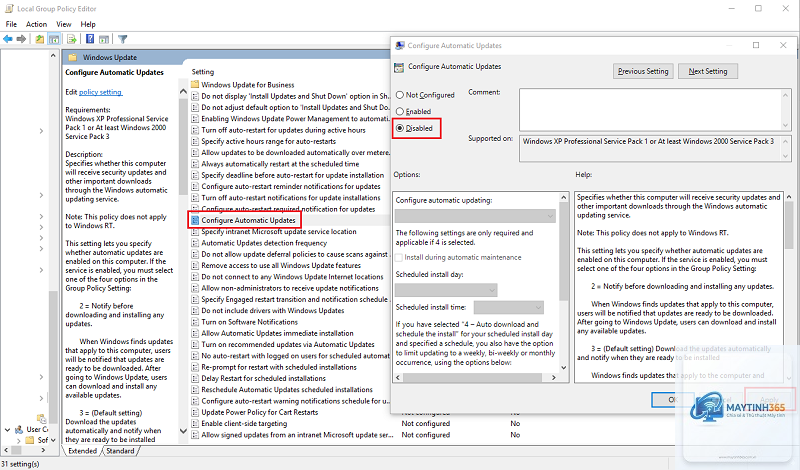
Windows cung cấp hai cách tiếp cận chính: sử dụng Group Policy Editor (dành cho máy tính thuộc domain) hoặc cấu hình qua Registry (cho máy đơn lẻ). Windows Update for Business (WUfB) lại cho phép quản lý tập trung qua Intune hoặc Group Policy.
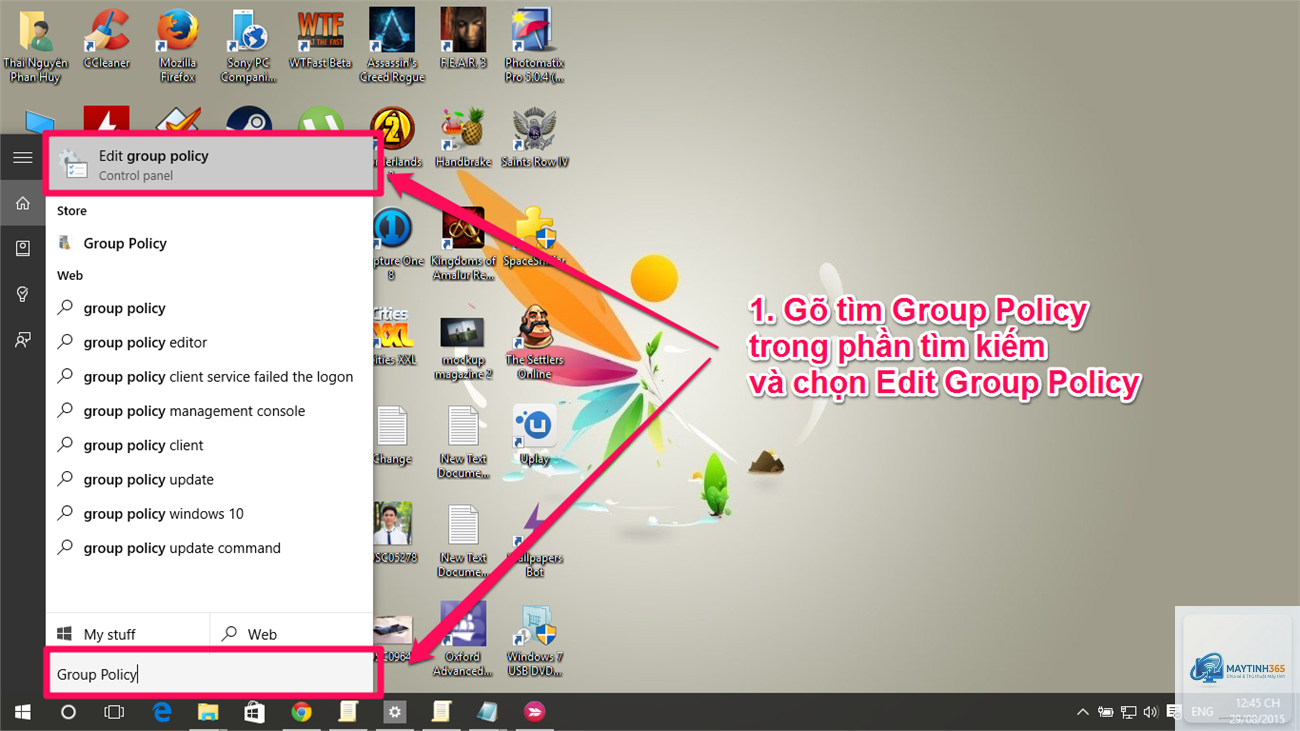
Bước 1: Mở Group Policy Editor
Nhấn Win + R, gõ gpedit.msc và nhấn Enter. Lưu ý: tính năng này chỉ có trên Windows Pro, Enterprise và Education.
Bước 2: Điều hướng đến cài đặt Windows Update
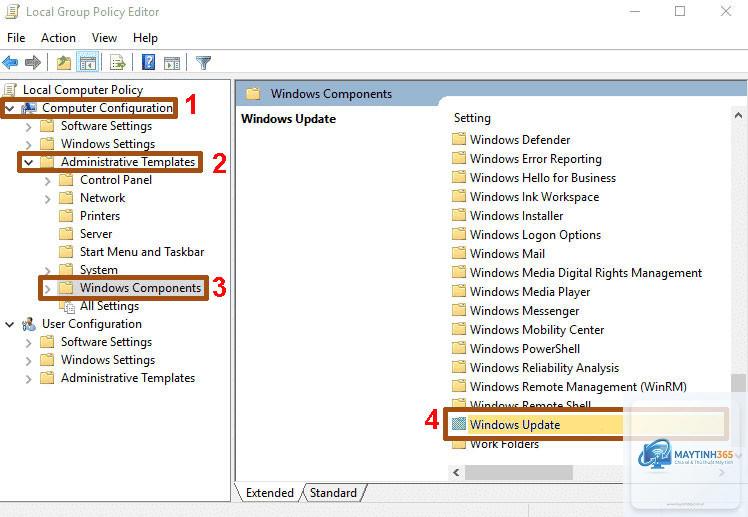
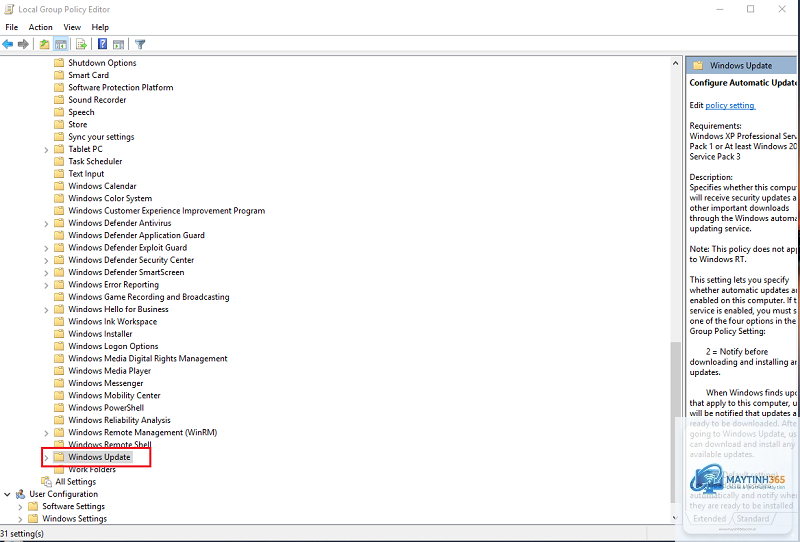
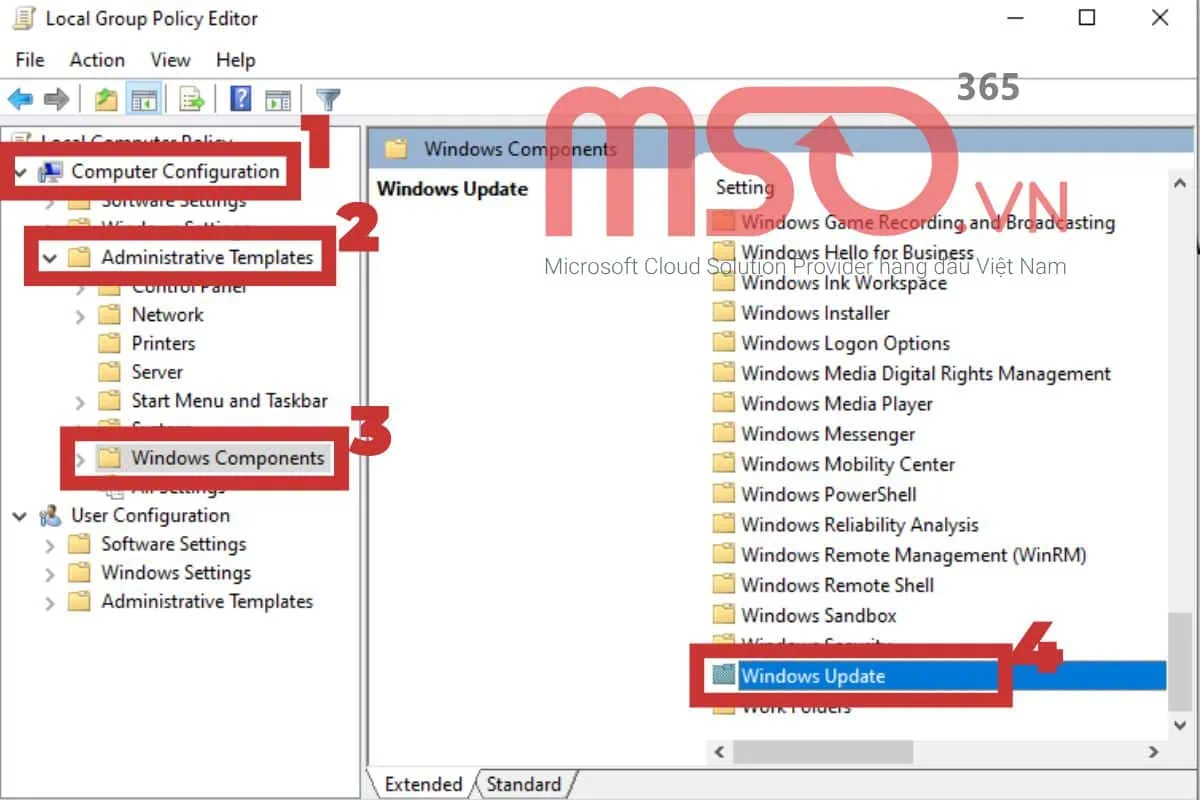
Trong Group Policy Editor, vào: Computer Configuration → Administrative Templates → Windows Components → Windows Update.
Bước 3: Cấu hình các chính sách chính
Specify intranet Microsoft update service location: Dùng để trỏ đến WSUS (Windows Server Update Services) nếu có.
Enable client-side targeting: Chỉ định nhóm máy tính để nhận cập nhật từ WSUS.
Defer Windows Updates: Có sẵn từ Windows 10 trở đi, cho phép trì hoãn cập nhật tính năng và bảo mật.
Bước 4: Áp dụng chính sách
Sau khi thiết lập, mở Command Prompt với quyền Admin và chạy gpupdate /force để áp dụng ngay lập tức.
macOS hiện đại (Catalina trở lên) quản lý cập nhật qua System Preferences và có thể được tinh chỉnh thông qua cấu hình MDM (Mobile Device Management) hoặc dòng lệnh softwareupdate.
Phương pháp 1: Qua System Preferences (máy đơn lẻ)
Vào System Preferences → Software Update, bỏ chọn “Automatically keep my Mac up to date” để chuyển sang chế độ thủ công. Hoặc nhấn “Advanced” để chọn các tùy chọn như: kiểm tra cập nhật, tải về bản cập nhật mới, cài đặt bản vá bảo mật.
Phương pháp 2: Qua Terminal (dành cho quản trị viên)
Sử dụng lệnh sudo softwareupdate --schedule off để tắt kiểm tra cập nhật tự động. Bạn cũng có thể dùng defaults write để chỉnh sửa plist của Software Update.
Phương pháp 3: Qua MDM (doanh nghiệp)
Trong hồ sơ cấu hình MDM, phần “Software Update” cho phép bạn đặt lịch, chỉ định phiên bản tối thiểu, hoặc khóa cập nhật đến khi có phê duyệt. Các tùy chọn như AllowPreReleaseInstallation hay AutomaticAppUpdate cũng có thể được kiểm soát.
Tùy chỉnh update policy trên Linux (Ubuntu/Debian)
Trên Linux, chính sách cập nhật thường được quản lý qua công cụ unattended-upgrades (cho cập nhật bảo mật tự động) và các tệp cấu hình trong /etc/apt/apt.conf.d/.
Cấu hình unattended-upgrades
Cài đặt gói: sudo apt install unattended-upgrades. Tệp cấu hình chính: /etc/apt/apt.conf.d/50unattended-upgrades. Mở tệp và chỉnh sửa:
Unattended-Upgrade::Allowed-Origins { "${distro_id}:${distro_codename}-security"; "${distro_id}ESMApps:${distro_codename}-apps-security"; // cho Ubuntu Pro
};
Unattended-Upgrade::AutoFixInterruptedDpkg "true";
Unattended-Upgrade::MinimalSteps "true";
Unattended-Upgrade::Mail "[email protected]"; // nhận thông báo
Bạn cũng có thể đặt lịch chạy qua /etc/systemd/system/timers.target.wants/apt-daily.timer và apt-daily-upgrade.timer.
Kiểm soát qua APT config
Tạo hoặc chỉnh sửa tệp /etc/apt/apt.conf.d/20auto-upgrades với nội dung:
Một công ty thiết kế đồ họa có 50 máy trạm chạy Windows 11 chuyên dùng Adobe Creative Cloud. Các bản cập nhật Windows thường xuyên gây ra lỗi tương thích driver cho card đồ họa chuyên dụng, làm gián đoạn quy trình render. Quản trị viên đã áp dụng cách tùy chỉnh update policy như sau:
Thiết lập Group Policy để trì hoãn cập nhật tính năng 120 ngày.
Chỉ cho phép cập nhật bảo mật tự động, nhưng tải về vào lúc 2h sáng và cài đặt lúc 4h sáng.
Tạo một nhóm máy thử nghiệm (3 máy) nhận bản cập nhật trước 2 tuần để kiểm tra tương thích.
Sử dụng WSUS để lưu trữ và phê duyệt bản cập nhật trước khi triển khai.
Kết quả: giảm 70% sự cố gián đoạn công việc, đồng thời vẫn đảm bảo các bản vá bảo mật quan trọng được áp dụng đúng hạn.
Sai lầm thường gặp khi tùy chỉnh update policy và cách tránh
Sai lầm 1: Khóa hoàn toàn cập nhật
Nhiều quản trị viên vì muốn ổn định đã tắt hoàn toàn cập nhật tự động. Điều này khiến hệ thống dễ bị tấn công qua các lỗ hổng đã biết. Cách tránh: Thay vào đó, hãy trì hoãn nhưng không vô hiệu hóa, và luôn có lộ trình cập nhật bảo mật khẩn cấp.
Sai lầm 2: Thiếu kiểm tra trên nhóm thử nghiệm
Triển khai bản cập nhật đồng loạt cho toàn bộ hệ thống mà không thử nghiệm trước có thể dẫn đến sự cố diện rộng. Cách tránh: Luôn cấu hình ít nhất một nhóm Insider/Beta để kiểm tra.
Sai lầm 3: Không giám sát trạng thái cập nhật
Việc tùy chỉnh chính sách mà không có công cụ báo cáo khiến bạn mất tầm nhìn về tình trạng cập nhật thực tế của các thiết bị. Cách tránh: Sử dụng Windows Update Compliance Reports (qua Intune), WSUS reports, hoặc script tự động thu thập nhật ký.
Lưu ý quan trọng khi tùy chỉnh update policy
Luôn sao lưu cấu hình hiện tại trước khi thay đổi chính sách. Dùng Group Policy Management Console (GPMC) để export GPO.
Cập nhật driver và firmware cũng cần được xem xét riêng, vì chúng thường không được bao gồm trong chính sách cập nhật hệ điều hành mặc định.
Đối với môi trường có yêu cầu chứng nhận (HIPAA, PCI-DSS), cần ghi lại quy trình tùy chỉnh update policy làm bằng chứng tuân thủ.
Theo dõi notes phát hành của từng bản cập nhật để chủ động quyết định trì hoãn hay triển khai ngay.
Câu hỏi thường gặp (FAQ) về cách tùy chỉnh update policy
Làm thế nào để tắt hoàn toàn cập nhật tự động trên Windows 11?
Không có cách tắt vĩnh viễn 100% nhưng
Trong Windows, Group Policy có thể được áp dụng cho người dùng (User Configuration) thay vì máy tính, nhưng cập nhật phần mềm về bản chất là dựa trên máy tính. Để kiểm soát theo người dùng, bạn cần kết hợp với các giải pháp quản lý thiết bị di động (MDM) như Intune.
Cập nhật driver có nằm trong update policy mặc định không?
Trên Windows, driver updates thường được bao gồm trong Windows Update.
Trên Windows, chạy rsop.msc (Resultant Set of Policy) để xem tất cả chính sách đã áp dụng. Trên macOS, dùng lệnh sudo softwareupdate --list kết hợp với defaults read /Library/Preferences/com.apple.SoftwareUpdate. Trên Linux, kiểm tra tệp /etc/apt/apt.conf.d/20auto-upgrades.
Kết luận
Việc tùy chỉnh update policy không chỉ đơn giản là bật hay tắt cập nhật, mà là một quy trình chiến lược giúp bạn kiểm soát an ninh, ổn định và hiệu suất của hệ thống thông tin. Bằng cách hiểu rõ các loại chính sách, nắm vững cách tùy chỉnh update policy trên từng nền tảng, và tránh những sai lầm phổ biến, bạn có thể xây dựng một môi trường làm việc vừa an toàn vừa linh hoạt. Hãy bắt đầu bằng việc đánh giá nhu cầu thực tế của tổ chức, thiết lập nhóm thử nghiệm, và triển khai từng bước có kiểm soát. Khi chính sách cập nhật được cá nhân hóa phù hợp, bạn sẽ không còn phải lo lắng về những gián đoạn bất ngờ hay rủi ro bảo mật tiềm ẩn.