Advanced Network Settings (Cài đặt mạng nâng cao) là một trong những công cụ quan trọng nhất trên hệ điều hành Windows, cho phép người dùng kiểm soát sâu các khía cạnh kỹ thuật của kết nối mạng. Việc nắm vững cách mở advanced network settings không chỉ giúp bạn khắc phục sự cố mạng hiệu quả mà còn tối ưu hóa hiệu suất kết nối Internet. Trong bài viết này, chúng
Advanced Network Settings là gì và tại sao cần biết cách mở?
Advanced Network Settings là một bảng điều khiển tập trung trong Windows, nơi
Nhấn tổ hợp phím Windows + I để mở Settings, sau đó nhấn Tab nhiều lần để di chuyển đến mục Network & internet, tiếp tục nhấn Tab để đến Advanced network settings và nhấn Enter. Bạn cũng có thể dùng lệnh Run với phím Windows + R, gõ ms-settings:network-advanced và Enter.
Tại sao tôi không tìm thấy Advanced Network Settings trong Settings?
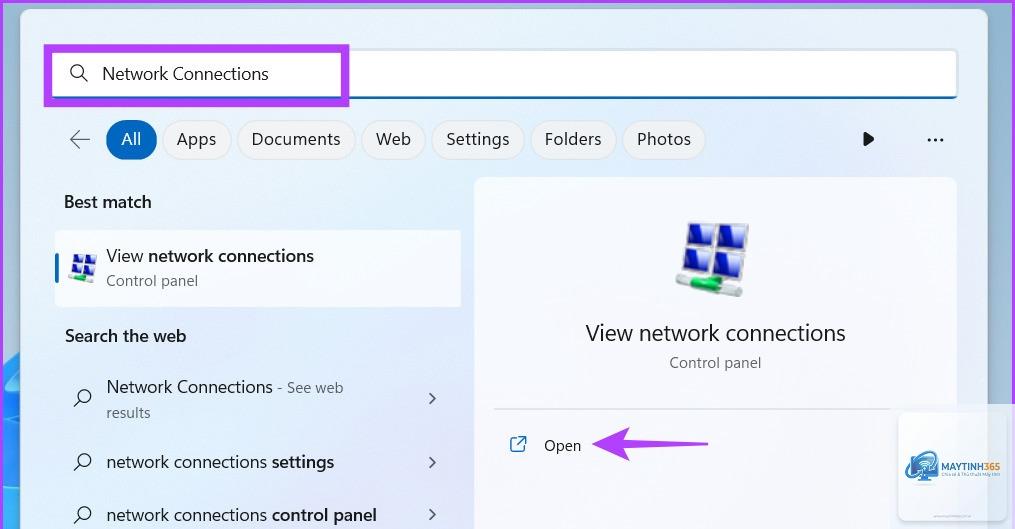
Trên Windows 10, không có trang Advanced Network Settings riêng. Bạn cần vào Network and Sharing Center hoặc dùng lệnh ncpa.cpl. Trên Windows 11, nếu không thấy, hãy kiểm tra bản cập nhật hệ điều hành vì một số phiên bản cũ có thể thiếu tính năng này.
Không hoàn toàn. Network and Sharing Center là một phần của Control Panel, trong khi Advanced Network Settings là trang cài đặt mới trong Settings app trên Windows 11. Cả hai đều cung cấp quyền truy cập vào các tùy chọn nâng cao, nhưng giao diện và cách bố trí khác nhau.
Làm sao để reset Advanced Network Settings về mặc định?
Sử dụng tính năng Network reset trong Advanced Network Settings. Nhấp vào Network reset, sau đó nhấn Reset now. Máy tính sẽ tự động khởi động lại và cài đặt mạng sẽ được đưa về trạng thái mặc định.
Kết luận
Việc nắm vững cách mở advanced network settings là kỹ năng cơ bản nhưng vô cùng quan trọng đối với bất kỳ người dùng Windows nào. Từ việc khắc phục sự cố mạng hàng ngày đến tối ưu hóa hiệu suất kết nối, advanced settings cung cấp cho bạn toàn bộ quyền kiểm soát cần thiết. Với 6 phương pháp được trình bày chi tiết trong bài viết này, bạn có thể linh hoạt lựa chọn cách truy cập phù hợp nhất với thói quen sử dụng máy tính của mình.
Hãy nhớ rằng, kiến thức về mạng không chỉ dừng lại ở việc mở cài đặt. Hãy dành thời gian tìm hiểu từng tùy chọn trong advanced network settings, thực hành trên máy tính cá nhân và bạn sẽ sớm trở thành chuyên gia xử lý sự cố mạng. Nếu gặp bất kỳ khó khăn nào, các phương pháp như Network reset hoặc tham khảo tài liệu hỗ trợ của Microsoft luôn sẵn sàng giúp bạn giải quyết vấn đề một cách triệt để.