ChatGPT đã trở thành công cụ hỗ trợ đắc lực cho hàng triệu người dùng trên toàn thế giới. Việc nắm vững cách sử dụng ChatGPT trên Windows 11 không chỉ giúp bạn tiết kiệm thời gian mà còn mở ra nhiều khả năng mới trong công việc và học tập. Bài viết này sẽ cung cấp hướng dẫn toàn diện từ cài đặt, cấu hình đến các mẹo sử dụng nâng cao trên hệ điều hành Windows 11.
Tổng quan về ChatGPT và khả năng tương thích với Windows 11
ChatGPT là mô hình ngôn ngữ lớn do OpenAI phát triển, có khả năng xử lý văn bản, trả lời câu hỏi, viết nội dung và hỗ trợ lập trình. Trên Windows 11, người dùng có thể truy cập ChatGPT qua nhiều phương thức khác nhau bao gồm trình duyệt web, ứng dụng desktop chính thức và các ứng dụng bên thứ ba.
Windows 11 cung cấp môi trường tối ưu cho ChatGPT nhờ vào khả năng đa nhiệm vượt trội, hỗ trợ Snap Layouts và tích hợp sâu với Microsoft Edge. Hệ điều hành này cho phép chạy ChatGPT song song với các ứng dụng khác một cách mượt mà.
Các phương thức sử dụng ChatGPT trên Windows 11
Sử dụng ChatGPT qua trình duyệt web
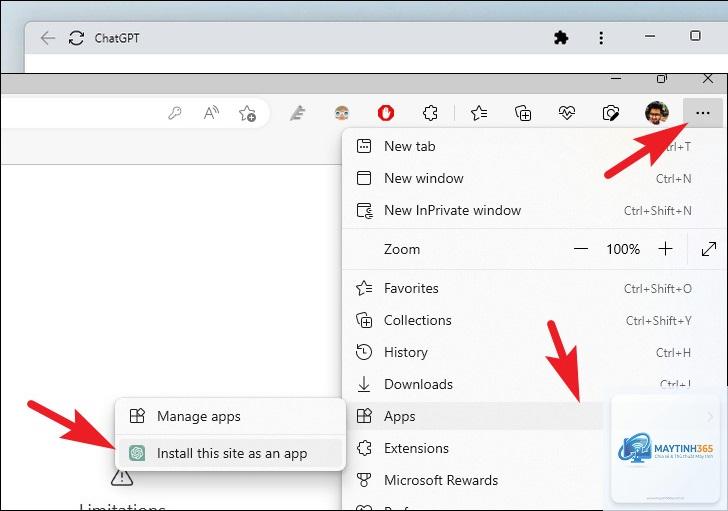
Đây là cách đơn giản nhất để bắt đầu sử dụng ChatGPT trên Windows 11. Bạn chỉ cần mở trình duyệt web như Microsoft Edge, Google Chrome hoặc Firefox và truy cập vào trang chat.openai.com. Đăng nhập bằng tài khoản OpenAI hoặc tạo tài khoản mới nếu chưa có.
Trình duyệt Microsoft Edge trên Windows 11 có tích hợp sẵn thanh bên Bing Chat sử dụng công nghệ GPT-4, cho phép bạn truy cập nhanh mà không cần mở tab mới. Tính năng này đặc biệt hữu ích khi bạn đang làm việc với nhiều cửa sổ.
Cài đặt ứng dụng ChatGPT desktop chính thức
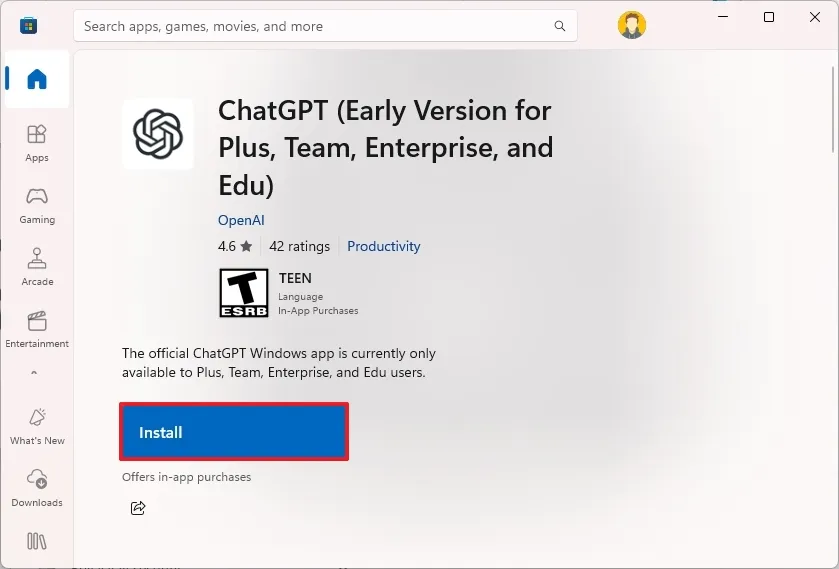
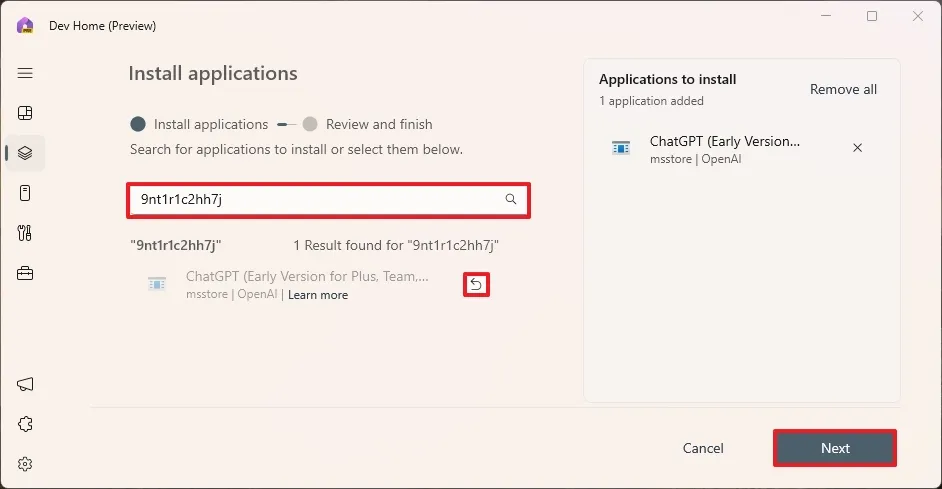
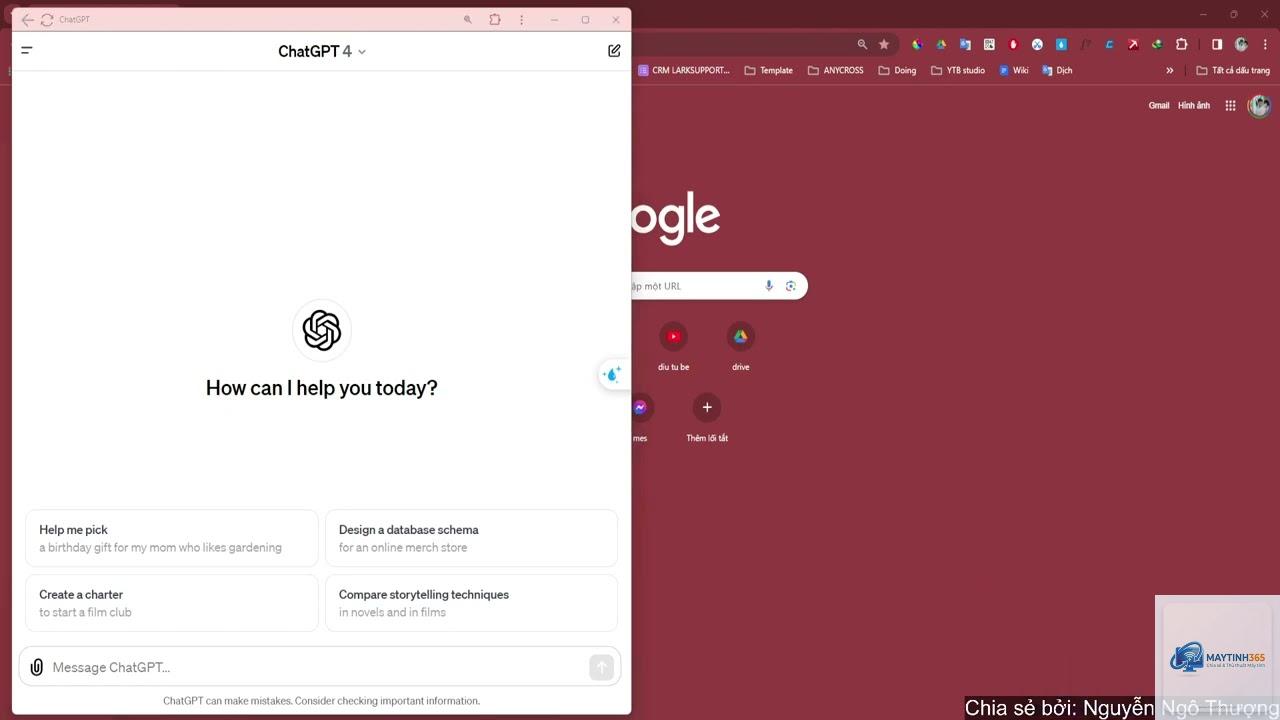
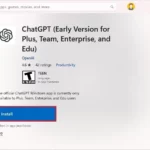
OpenAI đã phát hành ứng dụng ChatGPT dành cho Windows, hiện đang trong giai đoạn thử nghiệm. Để cài đặt, bạn truy cập Microsoft Store và tìm kiếm “ChatGPT”. Ứng dụng này hỗ trợ đầy đủ tính năng bao gồm:
Trò chuyện trực tiếp với GPT-4 và GPT-3.5
Tải lên file hình ảnh và tài liệu
Nhập liệu bằng giọng nói thông qua microphone
Chế độ tối và sáng tùy chỉnh theo theme Windows 11
Phím tắt Ctrl+Shift+Space để mở nhanh
Quy trình cài đặt ứng dụng ChatGPT trên Windows 11:
Mở Microsoft Store từ thanh tác vụ
Gõ “ChatGPT” vào ô tìm kiếm
Chọn ứng dụng chính thức từ OpenAI
Nhấn “Cài đặt” và chờ quá trình tải xuống hoàn tất
Đăng nhập bằng tài khoản OpenAI sau khi cài đặt
Sử dụng ChatGPT qua ứng dụng bên thứ ba
Nhiều ứng dụng bên thứ ba trên Windows 11 cung cấp tích hợp ChatGPT, chẳng hạn như:
ChatGPT for Desktop: Ứng dụng mã nguồn mở với nhiều tùy chỉnh
Các ứng dụng này thường yêu cầu bạn nhập API key từ OpenAI để hoạt động. Bạn cần tạo tài khoản OpenAI và lấy API key từ trang web chính thức.
Hướng dẫn chi tiết cách sử dụng ChatGPT trên Windows 11
Thiết lập tài khoản và đăng nhập
Trước tiên, bạn cần tạo tài khoản OpenAI. Truy cập chat.openai.com và nhấn “Sign up”.
Truy cập Microsoft Store, tìm kiếm “ChatGPT”, chọn ứng dụng chính thức từ OpenAI và nhấn cài đặt. Bạn cũng có thể sử dụng qua trình duyệt web mà không cần cài đặt.
ChatGPT có hoạt động offline trên Windows 11 không?
Không, ChatGPT yêu cầu kết nối Internet để hoạt động. Tuy nhiên,
Ứng dụng desktop cung cấp tích hợp sâu hơn với Windows 11, hỗ trợ phím tắt toàn cục, thông báo hệ thống và khả năng chạy nền. Phiên bản web linh hoạt hơn về mặt truy cập từ nhiều thiết bị.
Có thể sử dụng ChatGPT miễn phí trên Windows 11 không?
Có, phiên bản ChatGPT Free sử dụng GPT-3.5 hoàn toàn miễn phí. Bạn chỉ cần tạo tài khoản OpenAI và truy cập qua trình duyệt hoặc ứng dụng desktop.
Làm thế nào để tối ưu hóa hiệu suất ChatGPT trên Windows 11?
Đóng các ứng dụng không cần thiết, sử dụng kết nối Internet có dây thay vì Wi-Fi, cập nhật driver đồ họa và sử dụng chế độ hiệu suất cao trong Power Settings của Windows 11.
Cách sử dụng ChatGPT trên Windows 11 rất đa dạng và linh hoạt, từ việc truy cập qua trình duyệt web đơn giản đến cài đặt ứng dụng desktop chính thức. Windows 11 cung cấp môi trường tối ưu với các tính năng đa nhiệm, Snap Layouts và tích hợp Microsoft Edge giúp nâng cao trải nghiệm người dùng.
Việc nắm vững các phương thức sử dụng, tận dụng phím tắt và tránh những sai lầm phổ biến sẽ giúp bạn khai thác tối đa tiềm năng của ChatGPT. Dù bạn là người mới bắt đầu hay người dùng chuyên nghiệp, ChatGPT trên Windows 11 chắc chắn sẽ trở thành công cụ hỗ trợ đắc lực trong công việc và cuộc sống hàng ngày.