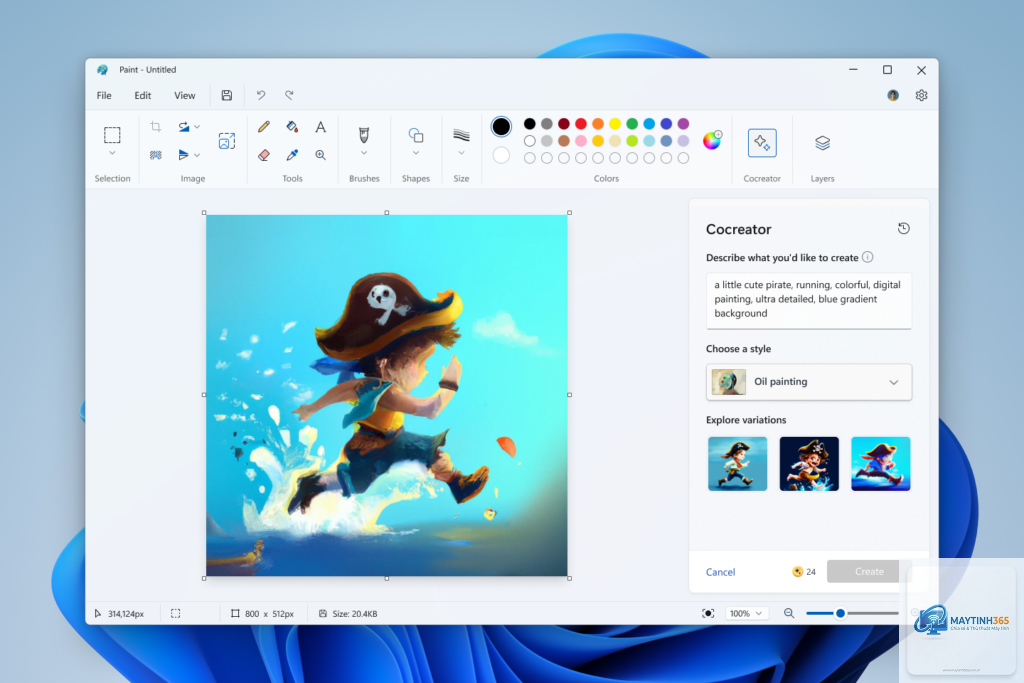
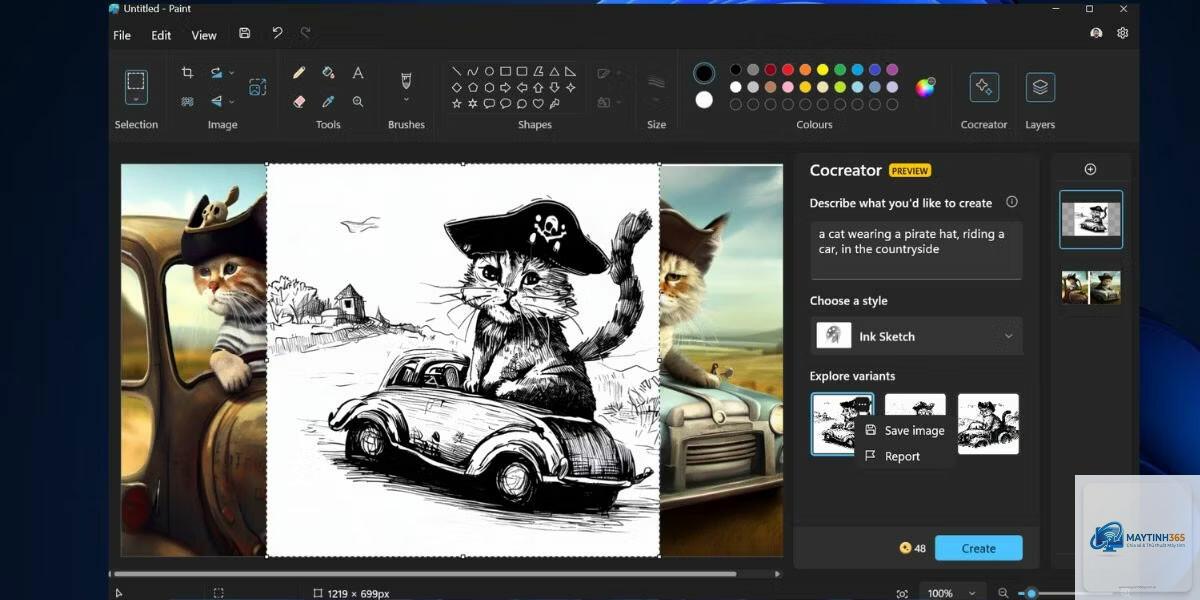
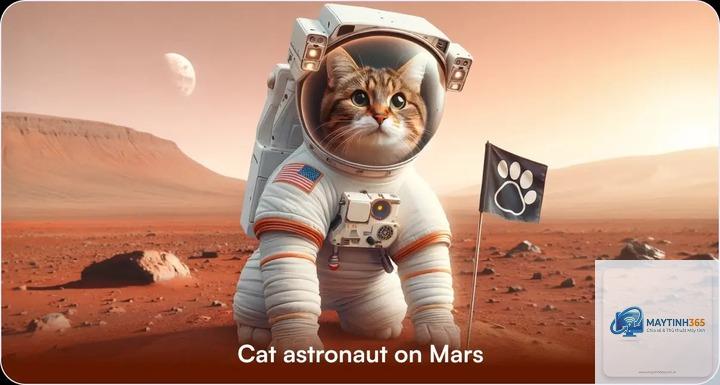
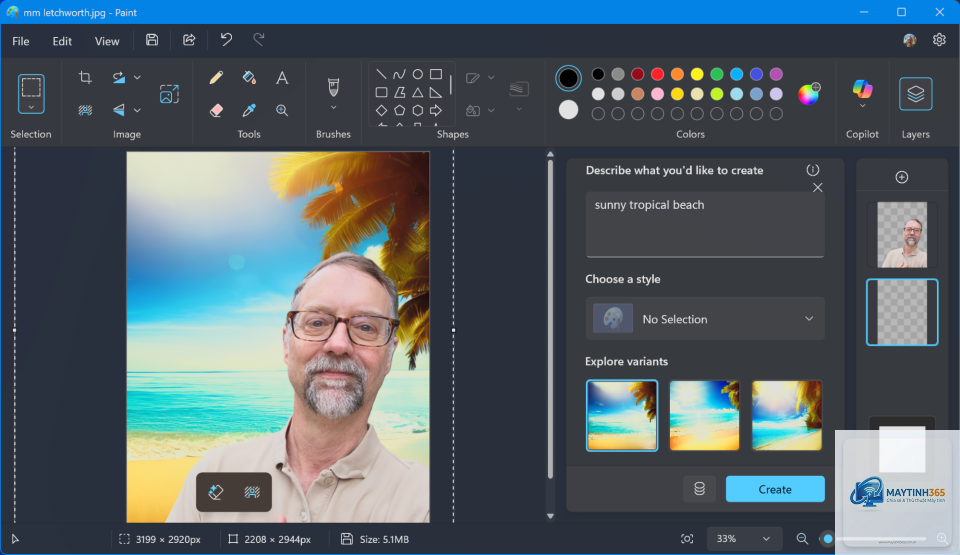
Việc tạo hình ảnh bằng trí tuệ nhân tạo đang trở thành một xu hướng mạnh mẽ trong năm 2024, và Windows 11 là nền tảng lý tưởng để khai thác công nghệ này. Bài viết này sẽ hướng dẫn bạn cách tạo hình ảnh bằng AI trên Windows 11 một cách chi tiết, từ việc lựa chọn công cụ phù hợp đến các bước thực hiện cụ thể, giúp bạn tạo ra những tác phẩm nghệ thuật số ấn tượng chỉ trong vài phút.
Tạo hình ảnh bằng AI là quá trình sử dụng các mô hình học sâu để sinh ra hình ảnh từ mô tả văn bản (prompt). Windows 11 hỗ trợ nhiều công cụ AI mạnh mẽ, từ các ứng dụng tích hợp sẵn như Microsoft Designer đến các phần mềm chuyên nghiệp như Stable Diffusion hay Midjourney thông qua giao diện web. Hệ điều hành này tận dụng tối đa sức mạnh phần cứng, đặc biệt là GPU, để xử lý các tác vụ AI một cách nhanh chóng và hiệu quả.
Các công cụ tạo hình ảnh bằng AI phổ biến trên Windows 11
Microsoft Designer và Copilot
Microsoft đã tích hợp sẵn công cụ tạo hình ảnh AI vào Windows 11 thông qua Microsoft Designer và Copilot. Người dùng chỉ cần mở trình duyệt Edge, truy cập vào Microsoft Designer hoặc sử dụng Copilot từ thanh tác vụ. Công cụ này sử dụng mô hình DALL-E của OpenAI, cho phép tạo hình ảnh chất lượng cao với các prompt đơn giản bằng tiếng Việt.
Stable Diffusion trên Windows 11
Stable Diffusion là một trong những mô hình tạo hình ảnh AI mã nguồn mở phổ biến nhất. Trên Windows 11,
Cấu hình tối thiểu bao gồm CPU Intel i5 hoặc AMD Ryzen 5, RAM 16GB, GPU NVIDIA GTX 1060 6GB hoặc AMD RX 580 8GB, ổ SSD 20GB dung lượng trống. Tuy nhiên, để có trải nghiệm tốt, nên sử dụng GPU RTX 3060 trở lên với 12GB VRAM.
Có thể tạo hình ảnh AI miễn phí trên Windows 11 không?
Có,
Sử dụng prompt chi tiết với các từ khóa như “8K”, “photorealistic”, “highly detailed”. Điều chỉnh tham số Steps lên 30-40, CFG Scale 7-10. Sử dụng kỹ thuật upscale như ESRGAN hoặc SwinIR để tăng độ phân giải. Thử nghiệm với các model khác nhau như Realistic Vision, DreamShaper.
Có cần kết nối Internet để tạo hình ảnh AI không?
Tùy thuộc vào công cụ. Microsoft Designer, Midjourney, Adobe Firefly yêu cầu kết nối Internet. Stable Diffusion có thể hoạt động offline hoàn toàn sau khi tải model về máy. Điều này rất hữu ích khi làm việc ở những nơi không có mạng.
Vấn đề bản quyền rất phức tạp và khác nhau giữa các công cụ. Microsoft Designer cho phép sử dụng thương mại. Midjourney yêu cầu gói trả phí để có bản quyền thương mại. Stable Diffusion là mã nguồn mở nhưng hình ảnh tạo ra có thể không được bảo vệ bản quyền. Luôn kiểm tra điều khoản sử dụng cụ thể.
Kết luận
Cách tạo hình ảnh bằng AI trên Windows 11 đã trở nên dễ dàng hơn bao giờ hết nhờ sự phát triển của các công cụ mạnh mẽ và thân thiện với người dùng. Từ người mới bắt đầu với Microsoft Designer đến chuyên gia với Stable Diffusion, Windows 11 cung cấp nền tảng linh hoạt để khai thác tối đa tiềm năng của AI trong sáng tạo hình ảnh. Bằng cách nắm vững kỹ thuật viết prompt, hiểu rõ các tham số kỹ thuật và lựa chọn công cụ phù hợp, bạn có thể tạo ra những tác phẩm nghệ thuật số ấn tượng, tiết kiệm thời gian và chi phí đáng kể. Hãy bắt đầu thực hành ngay hôm nay để khám phá sức mạnh sáng tạo vô hạn mà AI mang lại trên hệ điều hành Windows 11.