Việc tối ưu hiệu năng đồ họa trên máy tính là nhu cầu thiết yếu của game thủ và người làm sáng tạo nội dung. Cách cấu hình GPU Preference giúp bạn kiểm soát việc sử dụng card đồ họa cho từng ứng dụng cụ thể, đảm bảo hiệu suất tối đa khi cần và tiết kiệm pin khi không sử dụng. Bài viết này sẽ hướng dẫn chi tiết từ A đến Z về thiết lập GPU ưu tiên trên Windows, NVIDIA và AMD.
GPU Preference là tính năng cho phép người dùng chỉ định ứng dụng nào sẽ sử dụng card đồ họa rời (dedicated GPU) và ứng dụng nào dùng card tích hợp (integrated GPU). Trên các laptop gaming hoặc máy trạm, thường có hai GPU: Intel UHD Graphics (tích hợp) và NVIDIA GeForce hoặc AMD Radeon (rời).
Khi không cấu hình, hệ thống tự động chọn GPU dựa trên thuật toán, đôi khi gây ra tình trạng game chạy chậm hoặc ứng dụng đồ họa không tận dụng được sức mạnh card rời. Ngược lại, nếu để card rời chạy liên tục, pin sẽ cạn nhanh và nhiệt độ máy tăng cao.
Lợi ích của việc thiết lập GPU ưu tiên
Tăng hiệu suất chơi game và render đồ họa lên đến 40% so với chế độ tự động
Tiết kiệm pin laptop khi làm việc văn phòng, duyệt web
Giảm nhiệt độ máy, kéo dài tuổi thọ linh kiện
Tránh tình trạng giật lag do GPU không đủ mạnh
Kiểm soát hoàn toàn tài nguyên đồ họa theo nhu cầu thực tế
Cách cấu hình GPU Preference trên Windows 10 và Windows 11
Windows cung cấp sẵn công cụ Graphics Settings cho phép thiết lập GPU ưu tiên cho từng ứng dụng. Đây là phương pháp đơn giản nhất, hoạt động với cả laptop và PC desktop có nhiều card đồ họa.
Hướng dẫn từng bước qua Graphics Settings
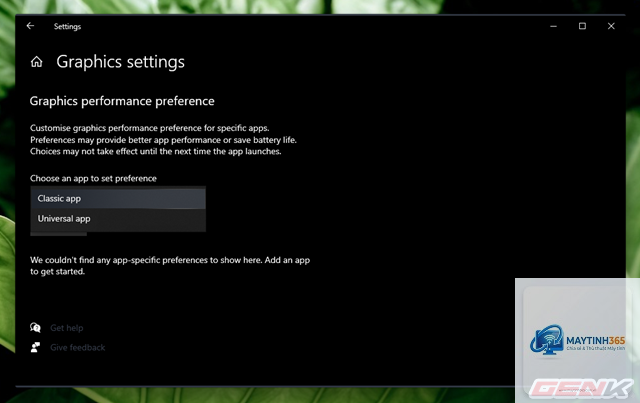
Bước 1: Nhấn tổ hợp phím Windows + I để mở Settings. Chọn System > Display > Graphics (hoặc Graphics settings trên Windows 10).
Bước 2: Tại mục “Add an app”, chọn loại ứng dụng: Desktop app cho game.exe hoặc Microsoft Store app cho ứng dụng từ Store.
Bước 3: Nhấn Browse và tìm đến file.exe của game hoặc phần mềm cần cấu hình. Ví dụ: đối với game Valorant, tìm đến thư mục cài đặt và chọn VALORANT.exe.
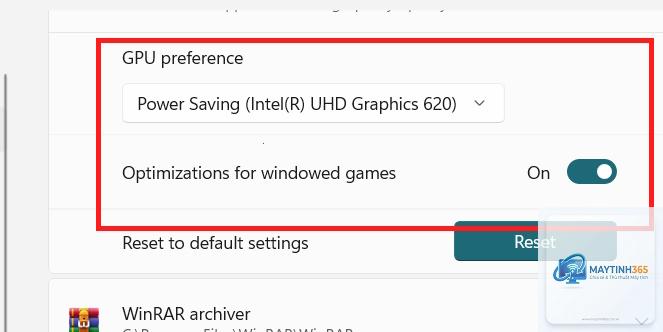
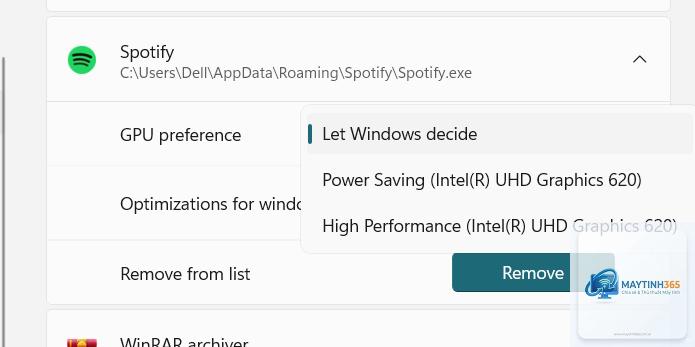
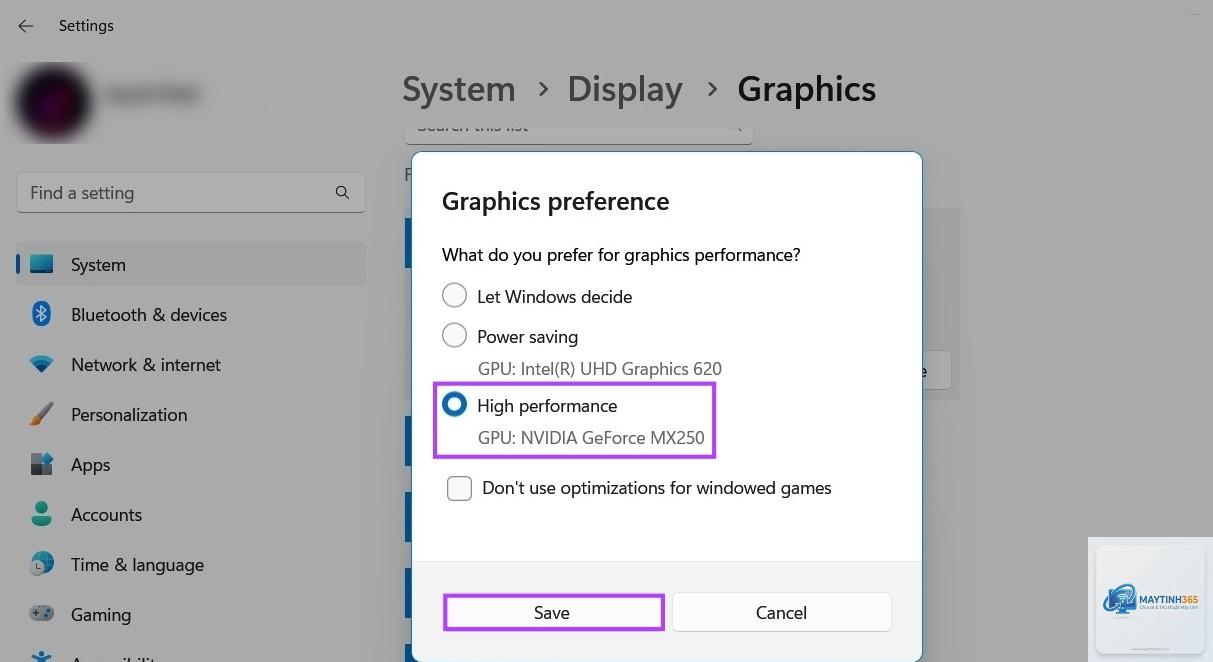
Bước 4: Sau khi thêm, click vào ứng dụng vừa thêm, chọn Options. Một cửa sổ mới xuất hiện với các tùy chọn:
Let Windows decide: Hệ thống tự động chọn GPU
Power saving: Sử dụng GPU tích hợp (tiết kiệm pin)
Bước 5: Chọn “High performance” và nhấn Save. Lặp lại cho tất cả ứng dụng cần ưu tiên GPU rời.
Kiểm tra GPU nào đang hoạt động
Mở Task Manager (Ctrl + Shift + Esc), chuyển sang tab Performance. Bạn sẽ thấy GPU 0 (thường là tích hợp) và GPU 1 (card rời). Khi chạy ứng dụng đã cấu hình, quan sát cột “GPU engine” trong tab Processes để xác nhận ứng dụng đang dùng đúng GPU.
Cách cấu hình GPU Preference trên NVIDIA Control Panel
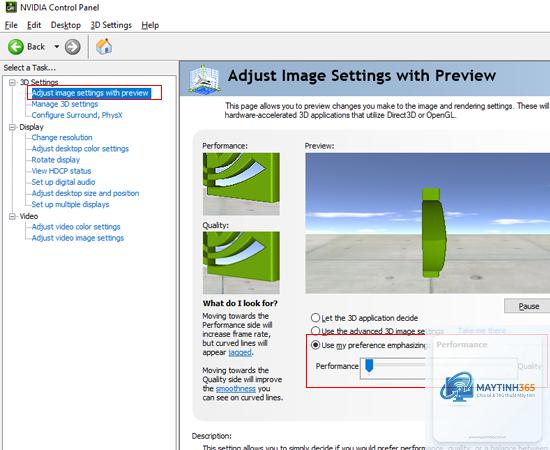
Đối với người dùng card đồ họa NVIDIA, NVIDIA Control Panel cung cấp tùy chỉnh chi tiết hơn Windows. Phương pháp này cho phép thiết lập không chỉ GPU mà còn các thông số đồ họa khác.
Thiết lập GPU ưu tiên cho từng ứng dụng
Bước 1: Click chuột phải vào Desktop, chọn NVIDIA Control Panel. Nếu không thấy, cài driver mới nhất từ trang chủ NVIDIA.
Bước 2: Trong menu bên trái, chọn “Manage 3D settings” dưới mục “3D Settings”.
Bước 3: Chuyển sang tab “Program Settings”. Tại đây,
Mở Task Manager, tab Processes. Thêm cột “GPU engine” bằng cách click chuột phải vào cột tiêu đề và chọn “GPU engine”. Cột này hiển thị GPU 0 (tích hợp) hoặc GPU 1 (rời) cho từng ứng dụng.
Cấu hình GPU Preference có ảnh hưởng đến hiệu năng không?
Có. Nếu cấu hình đúng, game và ứng dụng đồ họa chạy mượt hơn, FPS tăng. Nếu sai, ứng dụng có thể chạy trên GPU tích hợp gây giật lag hoặc không tận dụng được sức mạnh card rời.
Tại sao tôi cấu hình rồi mà game vẫn dùng GPU tích hợp?
Nguyên nhân thường do chọn sai file.exe, driver cũ, hoặc xung đột cài đặt. Hãy kiểm tra lại file thực thi, cập nhật driver, và chỉ dùng một phương pháp cấu hình (Windows hoặc driver).
Có cần cấu hình GPU Preference cho tất cả game không?
Không. Chỉ cấu hình cho game nặng (AAA, đồ họa cao) hoặc game bị giật. Game nhẹ hoặc cũ thường chạy tốt trên GPU tích hợp.
Cách cấu hình GPU Preference cho laptop có cả Intel và NVIDIA?
Sử dụng Windows Graphics Settings hoặc NVIDIA Control Panel. Cả hai đều hỗ trợ laptop hybrid graphics. Đảm bảo driver Intel và NVIDIA đều được cài đặt đầy đủ.
Kết luận
Cách cấu hình GPU Preference là kỹ năng cơ bản nhưng vô cùng quan trọng để tối ưu hiệu suất máy tính. Bằng cách thiết lập đúng, bạn có thể tận dụng tối đa sức mạnh card đồ họa rời cho game và ứng dụng nặng, đồng thời tiết kiệm pin khi làm việc thông thường. Hãy bắt đầu với Windows Graphics Settings cho đơn giản, sau đó nâng cấp lên NVIDIA Control Panel hoặc AMD Radeon Software khi cần tinh chỉnh sâu hơn. Luôn kiểm tra kết quả sau khi cấu hình và cập nhật driver thường xuyên để đảm bảo hiệu quả tốt nhất.