Mỗi lần bật máy tính, bạn có cảm giác hệ thống chạy chậm chạp, phải chờ đợi hàng phút mới có thể sử dụng được? Nguyên nhân thường đến từ quá nhiều ứng dụng tự động khởi động cùng Windows hoặc macOS. Việc nắm vững cách quản lý ứng dụng khởi động không chỉ giúp máy tính khởi động nhanh hơn mà còn cải thiện đáng kể hiệu suất tổng thể, kéo dài tuổi thọ pin và giảm tải cho CPU, RAM. Bài viết này sẽ hướng dẫn bạn chi tiết từ cơ bản đến nâng cao về cách kiểm soát các chương trình khởi động trên mọi hệ điều hành phổ biến.
Ứng dụng khởi động (startup programs) là các phần mềm được cấu hình để tự động chạy ngay khi hệ điều hành vừa khởi động xong. Chúng bao gồm các dịch vụ hệ thống, trình điều khiển thiết bị, phần mềm bảo mật, ứng dụng nhắn tin, công cụ đồng bộ đám mây và nhiều chương trình khác.
Khi số lượng ứng dụng khởi động tăng lên, thời gian để hệ thống sẵn sàng sử dụng cũng kéo dài tương ứng. Mỗi chương trình đều tiêu tốn một phần tài nguyên hệ thống như RAM, CPU và ổ cứng. Trên các máy tính có cấu hình thấp hoặc ổ cứng HDD truyền thống, tác động này càng rõ rệt.
Tác động tiêu cực của quá nhiều ứng dụng khởi động
Thời gian khởi động kéo dài: Hệ điều hành phải tải tuần tự từng ứng dụng, làm chậm quá trình đăng nhập và hiển thị màn hình desktop.
Tiêu tốn RAM và CPU: Các ứng dụng chạy ngầm chiếm dụng bộ nhớ và sức mạnh xử lý, khiến máy tính ì ạch ngay cả khi không sử dụng chúng.
Giảm tuổi thọ pin trên laptop: Nhiều tiến trình nền hoạt động liên tục làm tăng mức tiêu thụ năng lượng.
Xung đột phần mềm: Một số ứng dụng khởi động cùng lúc có thể gây lỗi, treo máy hoặc làm chậm các tác vụ khác.
Cách quản lý ứng dụng khởi động trên Windows 10 và Windows 11
Windows cung cấp nhiều công cụ tích hợp sẵn để kiểm soát các chương trình khởi động.
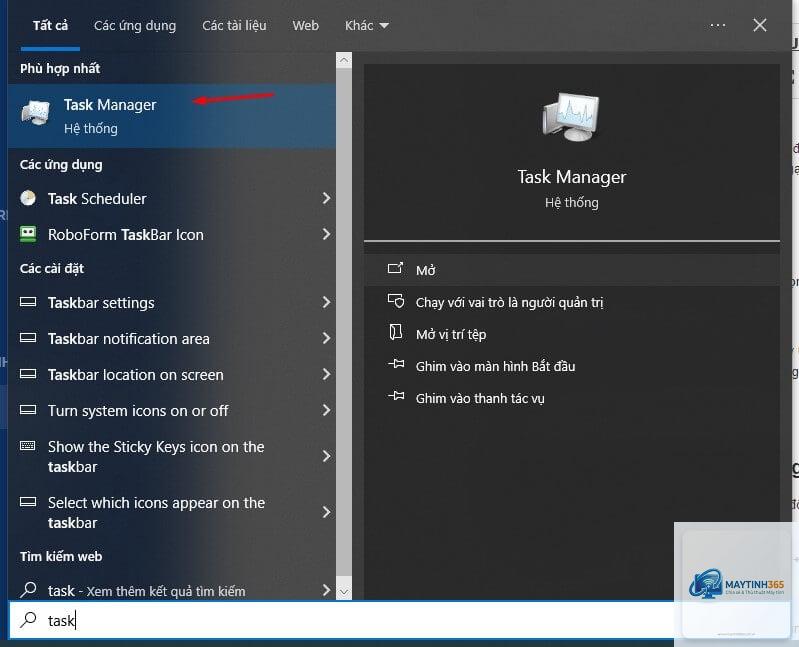
Sử dụng Task Manager (Trình quản lý tác vụ)
Đây là cách nhanh nhất và trực quan nhất để quản lý ứng dụng khởi động trên Windows.
Nhấn tổ hợp phím Ctrl + Shift + Esc để mở Task Manager.
Chuyển đến tab Startup (Khởi động).
Bạn sẽ thấy danh sách tất cả các ứng dụng được cấu hình khởi động cùng Windows, kèm theo:
Name: Tên ứng dụng.
Publisher: Nhà phát hành.
Status: Trạng thái Enabled (Đã bật) hoặc Disabled (Đã tắt).
Startup impact: Mức độ ảnh hưởng đến tốc độ khởi động (None, Low, Medium, High).
Nhấp chuột phải vào ứng dụng muốn tắt và chọn Disable.
Hãy ưu tiên tắt các ứng dụng có mức ảnh hưởng High hoặc Medium mà bạn không thực sự cần thiết mỗi khi khởi động máy.
Quản lý qua Settings (Cài đặt Windows)
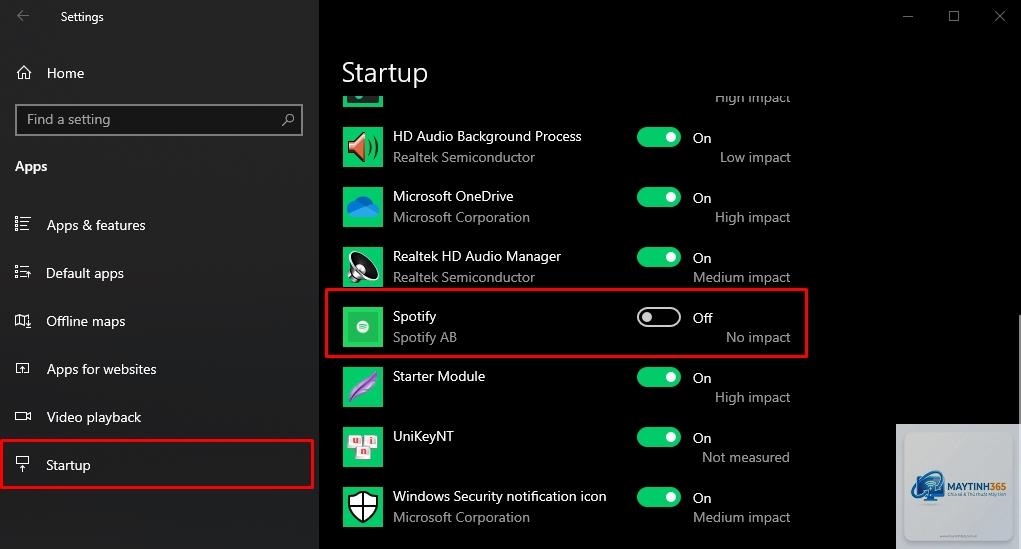
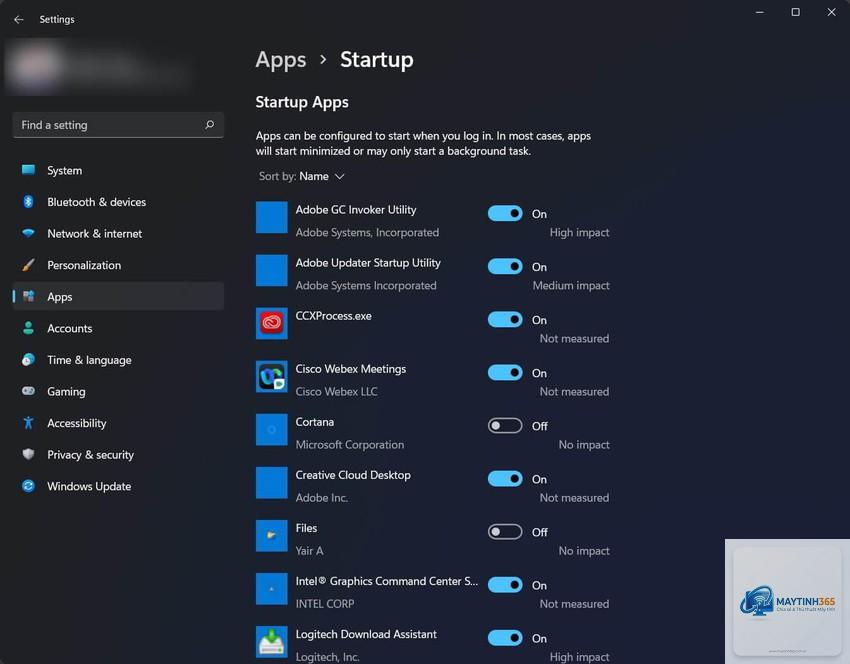
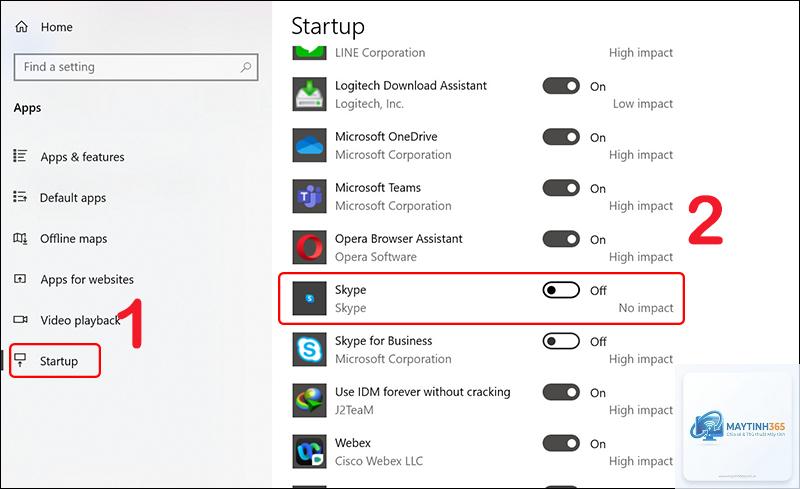
Windows 11 và Windows 10 cũng cho phép truy cập cài đặt khởi động qua giao diện Settings.
Mở Settings (phím tắt Windows + I).
Chọn Apps > Startup.
Tại đây,
Không phải ứng dụng khởi động nào cũng có hại. Một số chương trình thực sự cần thiết cho hoạt động của hệ thống và bảo mật.
Ứng dụng NÊN giữ
Phần mềm diệt virus: Cần khởi động sớm để bảo vệ hệ thống ngay từ đầu.
Trình điều khiển thiết bị: Driver cho card đồ họa, âm thanh, touchpad.
Dịch vụ đồng bộ đám mây: Nếu bạn thường xuyên làm việc với file trên cloud.
Ứng dụng bảo mật: VPN, tường lửa cá nhân.
Ứng dụng NÊN tắt
Trình nhắn tin: Skype, Discord, Telegram, Zalo (có thể mở thủ công khi cần).
Phần mềm cập nhật: Adobe Updater, Java Update, Google Update.
Trình duyệt web: Chrome, Firefox, Edge thường có tùy chọn chạy nền.
Ứng dụng máy in: Trừ khi bạn in ấn thường xuyên.
Công cụ chỉnh sửa ảnh/video: Photoshop, Premiere, các plugin đồ họa.
Sai lầm thường gặp khi quản lý ứng dụng khởi động
Nhiều người dùng mắc phải những lỗi phổ biến khi thực hiện cách quản lý ứng dụng khởi động, dẫn đến hậu quả không mong muốn.
Tắt tất cả ứng dụng khởi động
Đây là sai lầm nghiêm trọng. Việc tắt các dịch vụ hệ thống quan trọng như Windows Defender, driver âm thanh, hoặc các dịch vụ mạng có thể khiến máy tính hoạt động bất ổn hoặc mất chức năng.
Không kiểm tra tác động thực tế
Một số ứng dụng có mức ảnh hưởng thấp nhưng lại là thành phần của phần mềm quan trọng. Hãy tìm hiểu kỹ trước khi vô hiệu hóa.
Chỉ dựa vào Task Manager
Task Manager không hiển thị tất cả các mục khởi động. Các dịch vụ Windows, Scheduled Tasks, và các entry trong Registry cũng có thể kích hoạt ứng dụng khi khởi động.
Không khởi động lại sau khi thay đổi
Sau khi thực hiện các thay đổi, hãy khởi động lại máy để kiểm tra hiệu quả thực tế và phát hiện kịp thời các vấn đề phát sinh.
Lợi ích của việc quản lý ứng dụng khởi động đúng cách
Khi bạn thực hiện đúng cách quản lý ứng dụng khởi động, hệ thống sẽ mang lại nhiều lợi ích rõ rệt.
Thời gian khởi động giảm 30-60%: Máy tính có thể sẵn sàng sử dụng trong vòng 10-20 giây thay vì 1-2 phút.
Tiết kiệm RAM từ 500MB đến 2GB: Tùy thuộc vào số lượng ứng dụng được tắt.
Tăng tuổi thọ pin: Giảm tải cho CPU và ổ cứng giúp laptop hoạt động lâu hơn.
Hệ thống mượt mà hơn: Các tác vụ hàng ngày như mở file, duyệt web, chạy ứng dụng diễn ra nhanh chóng.
Giảm nguy cơ xung đột phần mềm: Ít ứng dụng chạy nền đồng nghĩa với ít lỗi phát sinh.
Công cụ bên thứ ba hỗ trợ quản lý ứng dụng khởi động
Ngoài các công cụ tích hợp sẵn, có nhiều phần mềm chuyên dụng giúp bạn kiểm soát chi tiết hơn.
Autoruns (Windows)
Đây là công cụ mạnh mẽ nhất từ Sysinternals (Microsoft), hiển thị tất cả mọi thứ khởi động cùng Windows: từ Registry, Services, Scheduled Tasks, Drivers, Codecs đến các mục trong thư mục Startup. Phù hợp với người dùng chuyên nghiệp.
CCleaner (Windows/macOS)
Phần mềm dọn dẹp phổ biến có tích hợp tính năng quản lý ứng dụng khởi động trong tab Tools. Giao diện trực quan, dễ sử dụng cho người mới bắt đầu.
Startup Delayer (Windows)
Cho phép bạn trì hoãn thời gian khởi động của từng ứng dụng thay vì tắt hoàn toàn. Hữu ích khi bạn vẫn muốn sử dụng ứng dụng nhưng không muốn chúng chạy cùng lúc.
CleanMyMac X (macOS)
Công cụ toàn diện cho Mac, bao gồm tính năng quản lý Login Items và Background Items, kèm theo tư vấn ứng dụng nào nên tắt.
Câu hỏi thường gặp về cách quản lý ứng dụng khởi động
Làm thế nào để biết ứng dụng nào an toàn để tắt?
Kiểm tra tên nhà phát hành và mức độ ảnh hưởng trong Task Manager. Nếu ứng dụng đến từ nhà phát hành không rõ ràng hoặc bạn không sử dụng thường xuyên, có thể tắt an toàn. Với các dịch vụ hệ thống, hãy tìm kiếm thông tin trước khi quyết định.
Tắt ứng dụng khởi động có làm mất dữ liệu không?
Không. Việc tắt ứng dụng khởi động chỉ ngăn chương trình tự động chạy khi máy tính bật. Bạn vẫn có thể mở thủ công bất kỳ lúc nào và dữ liệu hoàn toàn không bị ảnh hưởng.
Tại sao một số ứng dụng tự bật lại sau khi tắt?
Nhiều ứng dụng có cơ chế tự động kích hoạt lại trong phần cài đặt của chúng. Ví dụ: Google Chrome, Adobe Creative Cloud, Microsoft Teams thường có tùy chọn “Keep running in background”. Bạn cần vào cài đặt của từng ứng dụng để tắt hoàn toàn.
Có nên sử dụng phần mềm thứ ba để quản lý ứng dụng khởi động không?
Với người dùng phổ thông, các công cụ tích hợp sẵn là đủ. Chỉ nên dùng phần mềm thứ ba như Autoruns khi bạn cần kiểm soát chi tiết các mục khởi động nâng cao mà Task Manager không hiển thị.
Làm sao để khôi phục lại ứng dụng đã tắt?
Vào lại Task Manager tab Startup, nhấp chuột phải vào ứng dụng và chọn Enable. Hoặc vào Settings > Apps > Startup và bật lại nút gạt tương ứng.
Lưu ý quan trọng khi thực hiện quản lý ứng dụng khởi động
Trước khi bắt đầu, hãy ghi nhớ những điểm sau để tránh gặp rắc rối.
Sao lưu Registry: Nếu bạn sử dụng Autoruns hoặc chỉnh sửa Registry, hãy tạo điểm khôi phục hệ thống trước.
Không tắt các dịch vụ của Microsoft: Các dịch vụ như Windows Update, Windows Defender, Print Spooler cần thiết cho hoạt động ổn định.
Kiểm tra định kỳ: Sau mỗi lần cài đặt phần mềm mới, hãy kiểm tra lại danh sách ứng dụng khởi động vì nhiều chương trình tự thêm mình vào.
Ghi chú lại thay đổi: Nếu bạn tắt nhiều ứng dụng cùng lúc, hãy ghi lại để dễ dàng khôi phục nếu cần.
Thử nghiệm từng bước: Tắt từng ứng dụng một, khởi động lại và kiểm tra hiệu suất trước khi tiếp tục.
Kết luận
Quản lý ứng dụng khởi động là một trong những cách đơn giản nhưng hiệu quả nhất để tối ưu hóa hiệu suất máy tính. Chỉ với vài thao tác cơ bản trên Task Manager Windows, System Settings macOS hay Startup Applications Linux, bạn có thể cải thiện đáng kể tốc độ khởi động, tiết kiệm tài nguyên hệ thống và kéo dài tuổi thọ pin. Hãy bắt đầu bằng cách kiểm tra danh sách ứng dụng khởi động ngay hôm nay, tắt những chương trình không cần thiết và chỉ giữ lại những ứng dụng thực sự quan trọng. Một hệ thống gọn nhẹ, nhanh nhạy sẽ giúp bạn làm việc hiệu quả hơn mỗi ngày.