Start Menu là trung tâm điều khiển quan trọng trên Windows, nơi người dùng truy cập ứng dụng, cài đặt và file hệ thống. Sau một thời gian sử dụng, bố cục Start Menu có thể bị thay đổi do lỗi hệ thống, cập nhật Windows, hoặc thao tác vô tình. Việc nắm rõ cách khôi phục bố cục Start Menu giúp bạn đưa giao diện về trạng thái mặc định hoặc khôi phục theo ý muốn mà không mất nhiều thời gian. Bài viết này sẽ hướng dẫn chi tiết từng phương pháp cho cả Windows 10 và Windows 11.
Trước khi thực hiện cách khôi phục bố cục Start Menu, cần hiểu rõ các nguyên nhân phổ biến dẫn đến tình trạng này. Điều này giúp bạn xác định đúng phương pháp xử lý và phòng tránh trong tương lai.
Cập nhật Windows: Các bản cập nhật lớn như Windows 10 version 22H2 hoặc Windows 11 23H2 thường reset lại bố cục Start Menu về mặc định.
Lỗi hệ thống: File hệ thống bị hỏng do virus, lỗi ổ cứng hoặc tắt máy đột ngột có thể làm biến dạng giao diện Start Menu.
Thao tác người dùng: Vô tình kéo thả, gỡ bỏ hoặc sắp xếp lại các ô Live Tiles (Windows 10) hoặc danh sách ứng dụng.
Phần mềm bên thứ ba: Một số ứng dụng tùy chỉnh giao diện hoặc công cụ dọn dẹp registry có thể can thiệp vào cấu hình Start Menu.
Xung đột tài khoản người dùng: Profile người dùng bị hỏng hoặc đồng bộ hóa không đúng cách giữa các thiết bị.
Cách khôi phục bố cục Start Menu trên Windows 10
Windows 10 sử dụng hệ thống Live Tiles và danh sách ứng dụng dạng cột.
Sử dụng PowerShell để reset Start Menu layout
PowerShell là công cụ mạnh mẽ cho phép can thiệp sâu vào hệ thống. Đây là cách khôi phục bố cục Start Menu nhanh nhất khi gặp lỗi nghiêm trọng.
Nhấp chuột phải vào nút Start, chọn Windows PowerShell (Admin) hoặc Terminal (Admin).
Sao chép và dán lệnh sau: Get-AppXPackage -AllUsers | Foreach {Add-AppxPackage -DisableDevelopmentMode -Register “$($_.InstallLocation)AppXManifest.xml”}
Nhấn Enter và đợi quá trình hoàn tất (thường mất 2-5 phút).
Khởi động lại máy tính để áp dụng thay đổi.
Lệnh này sẽ đăng ký lại tất cả ứng dụng Windows Store, bao gồm cả Start Menu, giúp khôi phục bố cục về trạng thái mặc định. Phương pháp này đặc biệt hiệu quả khi Start Menu không mở được hoặc hiển thị sai.
Xóa bộ nhớ cache của Start Menu
File cache bị hỏng là nguyên nhân thường gặp khiến bố cục Start Menu bị lỗi. Cách thực hiện rất đơn giản.
Mở Task Manager bằng tổ hợp phím Ctrl + Shift + Esc.
Tìm process Windows Explorer, nhấp chuột phải và chọn End task.
Trong Task Manager, chọn File > Run new task, gõ powershell và tích vào ô Create this task with administrative privileges.
Sau khi hoàn tất, khởi động lại Windows Explorer bằng cách gõ explorer.exe trong Run new task.
Khôi phục bằng System Restore
Nếu
Sau khi cập nhật Windows: Nhiều người dùng báo cáo Start Menu bị reset sau bản cập nhật Windows 11 23H2. Áp dụng phương pháp Settings reset để khắc phục.
Khi Start Menu không mở được: Đây là lỗi phổ biến trên Windows 10. Sử dụng PowerShell reset là giải pháp hiệu quả nhất.
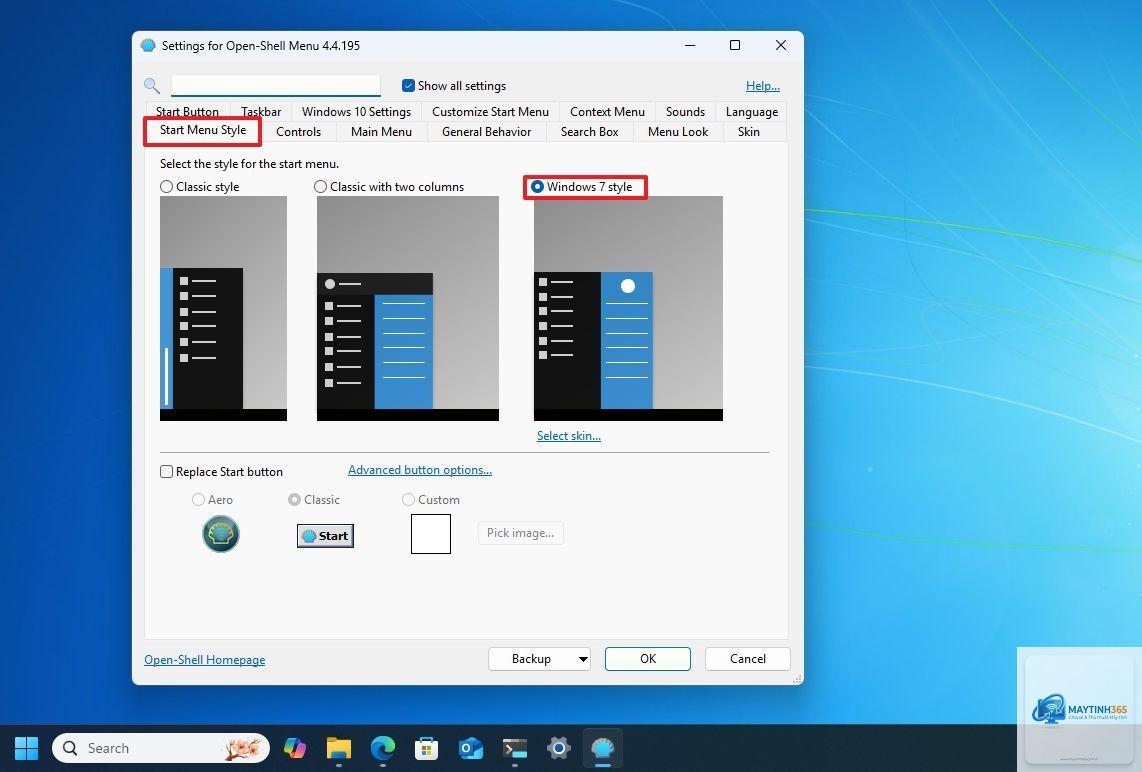
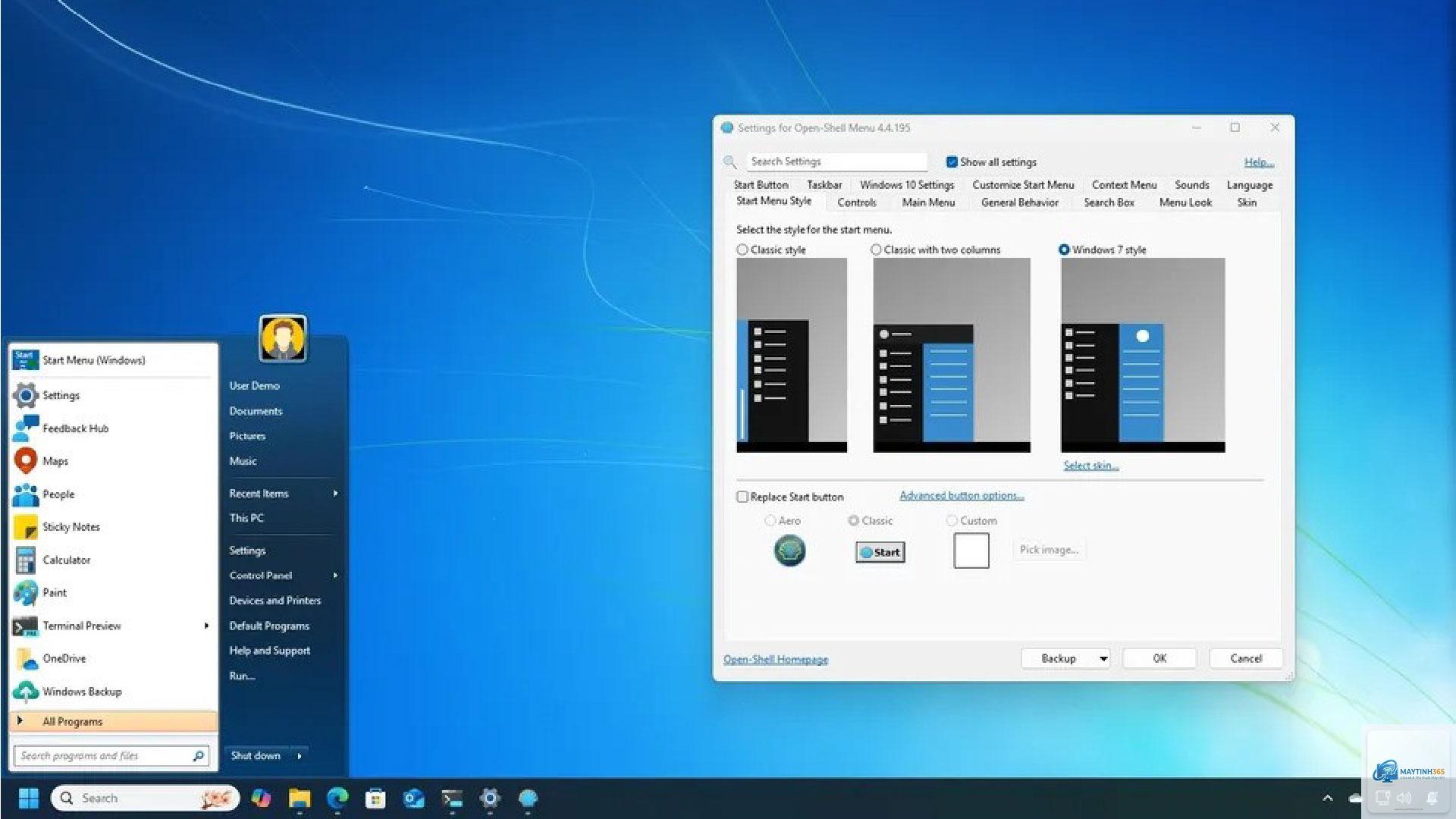
Sau khi cài phần mềm lạ: Một số phần mềm tùy chỉnh giao diện như StartIsBack có thể làm hỏng bố cục. Xóa file cấu hình là cách nhanh nhất.
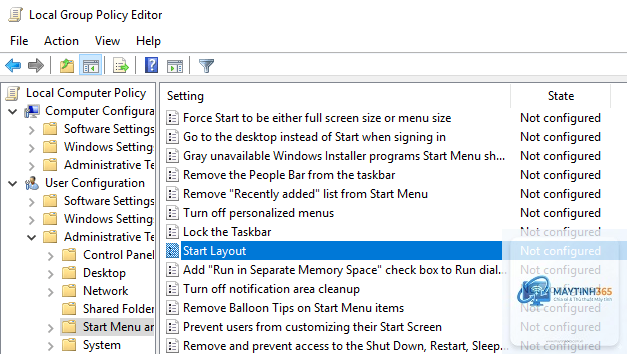
Khi chuyển sang tài khoản mới: Tài khoản người dùng mới thường có bố cục mặc định. Nếu không, hãy dùng Group Policy để đồng bộ.
Câu hỏi thường gặp về cách khôi phục bố cục Start Menu
Làm thế nào để khôi phục bố cục Start Menu mà không mất ứng dụng đã ghim?
Sử dụng PowerShell với lệnh Get-AppXPackage là phương pháp duy nhất. Mở PowerShell từ Task Manager bằng cách nhấn Ctrl + Shift + Esc, chọn File > Run new task, gõ powershell và tích vào Create this task with administrative privileges.
Tại sao cách khôi phục bố cục Start Menu bằng PowerShell không hoạt động?
Nguyên nhân thường do thiếu quyền Admin, kết nối Internet yếu, hoặc file hệ thống bị hỏng nặng. Hãy thử chạy lệnh DISM và SFC trước: mở Command Prompt (Admin), gõ DISM /Online /Cleanup-Image /RestoreHealth, sau đó sfc /scannow.
Có cách khôi phục bố cục Start Menu về trạng thái cũ không?
Có, nếu
Không. Các phương pháp như PowerShell reset, xóa cache, hoặc Settings reset chỉ tác động đến giao diện và cấu hình Start Menu. File, ảnh, tài liệu cá nhân hoàn toàn không bị ảnh hưởng.
Kết luận
Cách khôi phục bố cục Start Menu không phức tạp như nhiều người vẫn nghĩ. Tùy vào phiên bản Windows và mức độ lỗi, bạn có thể chọn phương pháp phù hợp từ PowerShell, Settings, Group Policy cho đến xóa file cấu hình thủ công. Quan trọng nhất là luôn sao lưu dữ liệu trước khi thực hiện và chạy các lệnh với quyền Administrator. Nếu đã thử tất cả cách mà vẫn không khắc phục được, hãy cân nhắc tạo tài khoản người dùng mới hoặc cài đặt lại Windows để có trải nghiệm tốt nhất. Với hướng dẫn chi tiết trong bài viết này, bạn hoàn toàn có thể tự mình giải quyết vấn đề Start Menu chỉ trong vài phút.