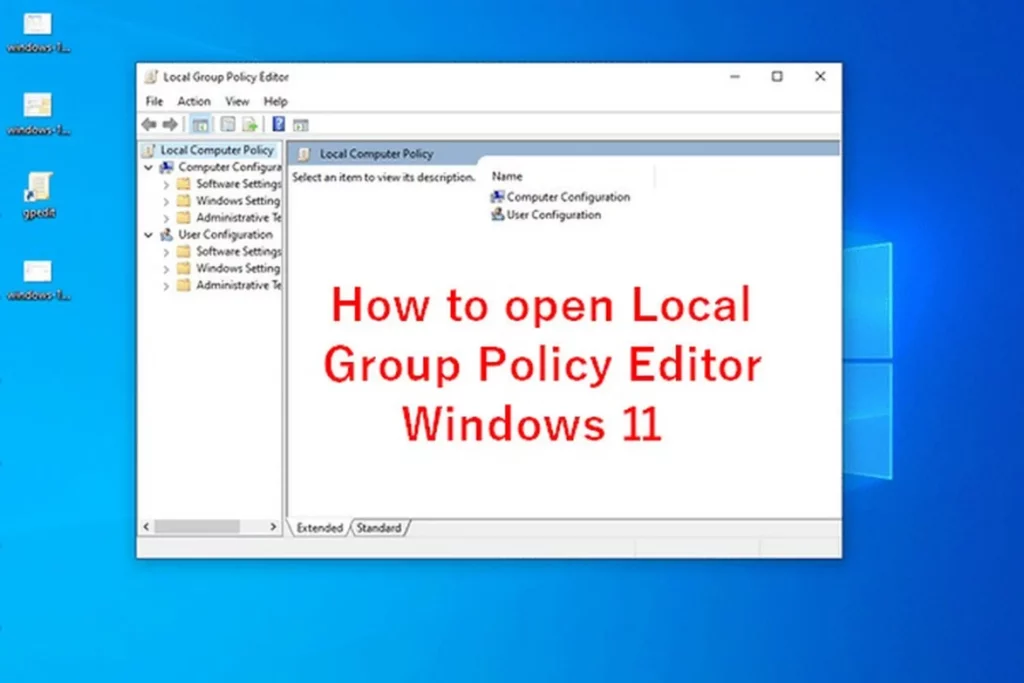
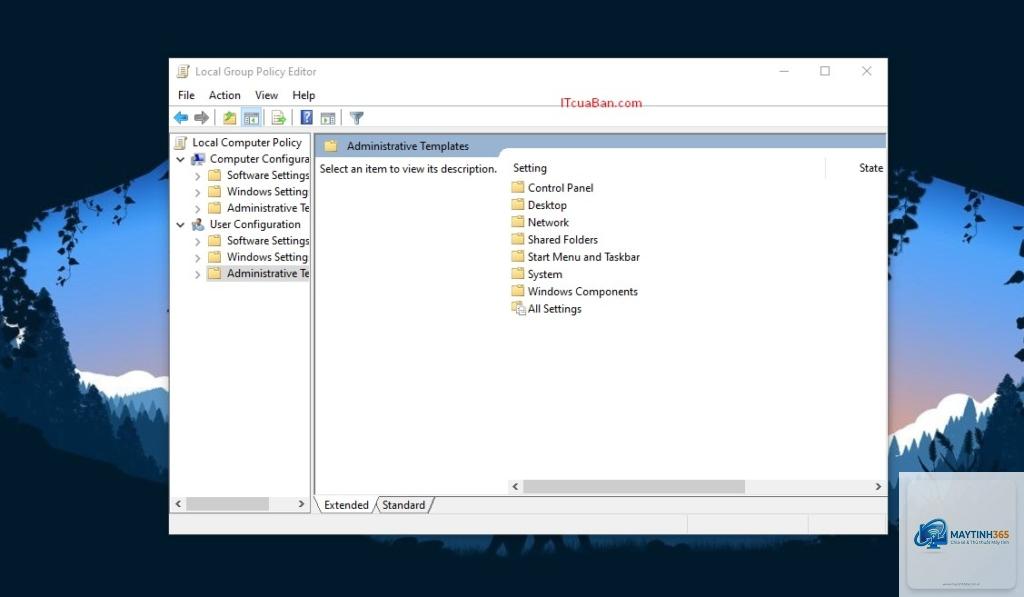
Group Policy Editor (GPEdit) trên Windows 11 là công cụ quản trị mạnh mẽ cho phép bạn tinh chỉnh hàng trăm cài đặt hệ thống mà giao diện Settings thông thường không thể tiếp cận. Những thủ thuật Group Policy Editor Windows 11 không chỉ giúp tối ưu hiệu năng, tăng cường bảo mật mà còn mang lại trải nghiệm sử dụng cá nhân hóa sâu sắc. Với các phiên bản Windows 11 Pro, Enterprise và Education, GPEdit mở ra cánh cửa kiểm soát toàn bộ hành vi hệ điều hành, từ chính sách cập nhật, khởi động, bảo mật tài khoản đến giao diện người dùng. Bài viết này sẽ hướng dẫn bạn từng bước khai thác triệt để công cụ này một cách an toàn và hiệu quả.
Group Policy Editor là gì và tại sao cần dùng trên Windows 11?
Group Policy Editor là một phần của Microsoft Management Console, được thiết kế để quản lý các chính sách nhóm trên máy tính hoặc toàn bộ mạng domain. Trong môi trường cá nhân, nó hoạt động như một bảng điều khiển ẩn với hơn 2000 cài đặt. Thủ thuật Group Policy Editor Windows 11 thường được áp dụng để thay đổi các hành vi mặc định của Windows như tắt hoàn toàn Windows Defender, vô hiệu hóa Cortana, loại bỏ cập nhật driver tự động, hoặc khóa thanh tác vụ theo ý muốn.
Việc sử dụng GPEdit đem lại lợi thế lớn so với can thiệp Registry trực tiếp: giao diện trực quan, phân loại rõ ràng, có sẵn mô tả cho từng chính sách, và dễ dàng khôi phục mặc định. Tuy nhiên, đây là công cụ quyền lực nên cần thận trọng – thay đổi sai chính sách có thể gây lỗi hệ thống hoặc giảm hiệu năng.
Cách mở Group Policy Editor trên Windows 11
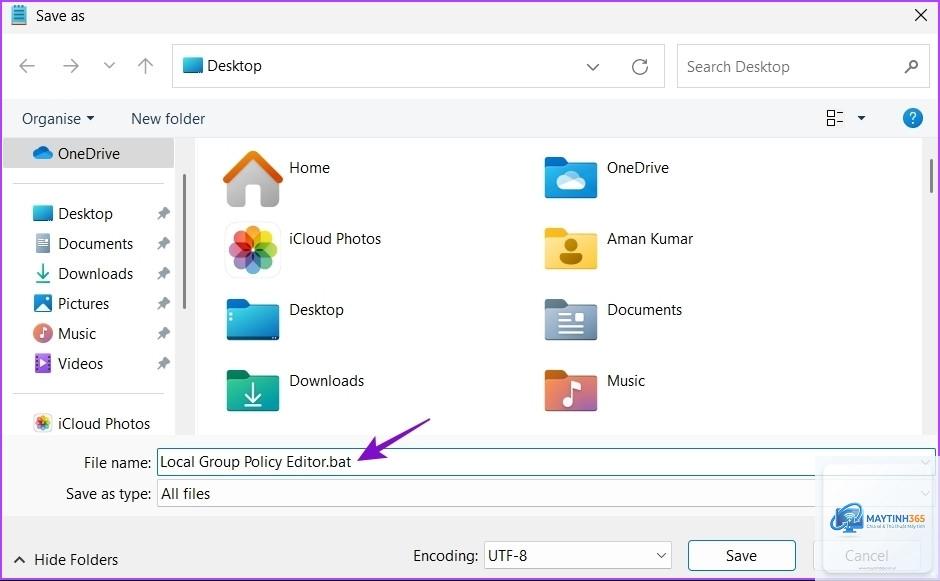
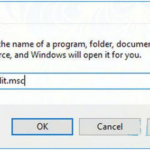
Có vài cách để truy cập GPEdit. Cách nhanh nhất: nhấn tổ hợp phím Windows + R, gõ gpedit.msc và nhấn Enter. Nếu nhận thông báo không tìm thấy, máy bạn đang dùng Windows 11 Home – phiên bản này mặc định không có GPEdit. Tuy nhiên,
Mở Command Prompt với quyền admin và chạy lệnh secedit /configure /cfg %windir%infdefltbase.inf /db defltbase.sdb /verbose. Lệnh này đặt lại tất cả chính sách bảo mật về mặc định. Đối với các policy administrative template,
Windows 11 Home thiếu thành phần Group Policy Client.
Không nguy hiểm nếu bạn hiểu rõ mô tả policy. Nguy cơ chính là vô hiệu hóa các service thiết yếu như Windows Update, Defender, hay thay đổi cài đặt đăng nhập. Luôn backup và chỉ thay đổi những gì bạn thực sự cần.
Có thể áp dụng thủ thuật Group Policy Editor Windows 11 cho người dùng cụ thể không?
Có. Trong GPEdit, bạn có thể tạo Group Policy Object (GPO) riêng và gán cho một người dùng hoặc máy tính thông qua Security Filtering. Vào Computer Configuration > Windows Settings > Security Settings > Local Policies > User Rights Assignment hoặc dùng Group Policy Management Console để quản lý nâng cao.
Thủ thuật Group Policy Editor Windows 11 là vũ khí bí mật giúp bạn làm chủ hệ điều hành. Từ việc tắt cập nhật phiền phức, bảo vệ quyền riêng tư, tối ưu hiệu suất đến thiết lập chính sách bảo mật chuyên nghiệp, GPEdit đáp ứng hầu hết nhu cầu tùy biến. Hãy bắt đầu bằng những thủ thuật đơn giản nhất như tùy chỉnh thanh tác vụ hoặc chặn OneDrive, sau đó khám phá dần các chính sách nâng cao. Nhớ luôn sao lưu hệ thống và áp dụng từng thay đổi một cách có kiểm soát. Nếu thành thạo công cụ này, bạn sẽ tiết kiệm hàng giờ làm việc và tận hưởng một Windows 11 thực sự “của riêng mình”.