Âm thanh là yếu tố then chốt quyết định trải nghiệm giải trí, làm việc và học tập trên máy tính. Việc nắm vững cách cấu hình sound settings không chỉ giúp bạn tận hưởng âm thanh sống động mà còn khắc phục triệt để các lỗi thường gặp như mất tiếng, rè, hoặc méo tiếng. Bài viết này sẽ cung cấp cho bạn một lộ trình toàn diện, từ khái niệm cơ bản đến các kỹ thuật nâng cao, giúp bạn làm chủ hoàn toàn hệ thống âm thanh trên Windows, macOS và các thiết bị di động.
Sound settings, hay cài đặt âm thanh, là bảng điều khiển trung tâm cho phép người dùng quản lý mọi khía cạnh liên quan đến đầu ra và đầu vào âm thanh trên thiết bị. Nó bao gồm việc lựa chọn thiết bị phát (loa, tai nghe), thiết bị thu (microphone), điều chỉnh âm lượng, cân bằng âm sắc (equalizer), và các hiệu ứng âm thanh không gian.
Cấu hình sound settings đúng cách mang lại nhiều lợi ích thiết thực. Đầu tiên, nó đảm bảo chất lượng âm thanh đầu ra đạt chuẩn, giúp bạn nghe rõ từng chi tiết trong bản nhạc, lời thoại trong phim hay âm thanh cảnh báo trong game. Thứ hai, việc tinh chỉnh microphone đúng cách giúp cuộc gọi video, thu âm hay livestream trở nên chuyên nghiệp hơn, loại bỏ tiếng ồn nền khó chịu.
Phân Loại Các Thiết Bị Âm Thanh Trong Sound Settings
Trong bảng sound settings, hệ thống sẽ tự động nhận diện và phân loại các thiết bị âm thanh thành hai nhóm chính. Hiểu rõ sự khác biệt này là bước đầu tiên để cấu hình chính xác.
Thiết Bị Phát Âm Thanh (Playback Devices)
Đây là các thiết bị chịu trách nhiệm phát ra âm thanh từ máy tính. Bao gồm loa ngoài (speakers), tai nghe (headphones), loa màn hình (monitors), hoặc các thiết bị xuất âm thanh qua HDMI, DisplayPort. Mỗi thiết bị có thể có các thuộc tính riêng như định dạng âm thanh hỗ trợ (16 bit, 24 bit, 48kHz, 192kHz) và khả năng xử lý âm thanh vòm (surround sound).
Thiết Bị Thu Âm Thanh (Recording Devices)
Nhóm này bao gồm microphone tích hợp trên laptop, microphone rời, tai nghe có mic, hoặc các thiết bị thu âm chuyên nghiệp như audio interface. Cấu hình đúng cho thiết bị thu giúp kiểm soát độ nhạy, mức tín hiệu đầu vào và giảm thiểu tiếng ồn.
Hướng Dẫn Chi Tiết Cách Cấu Hình Sound Settings Trên Windows 10 và Windows 11
Windows là hệ điều hành phổ biến nhất với bảng sound settings khá trực quan nhưng cũng có nhiều tùy chọn nâng cao.
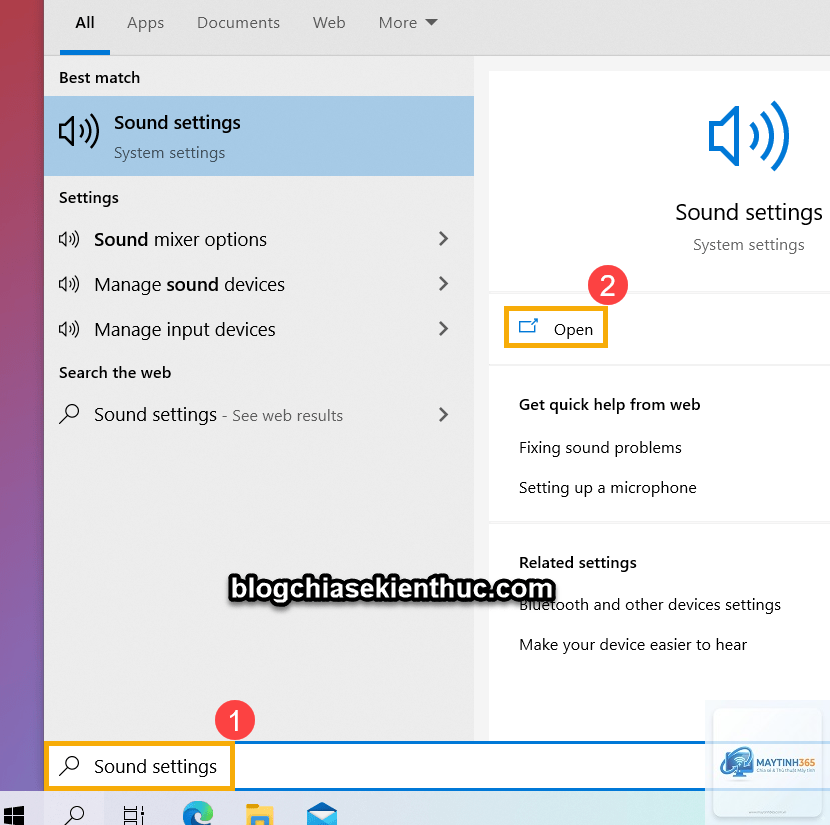
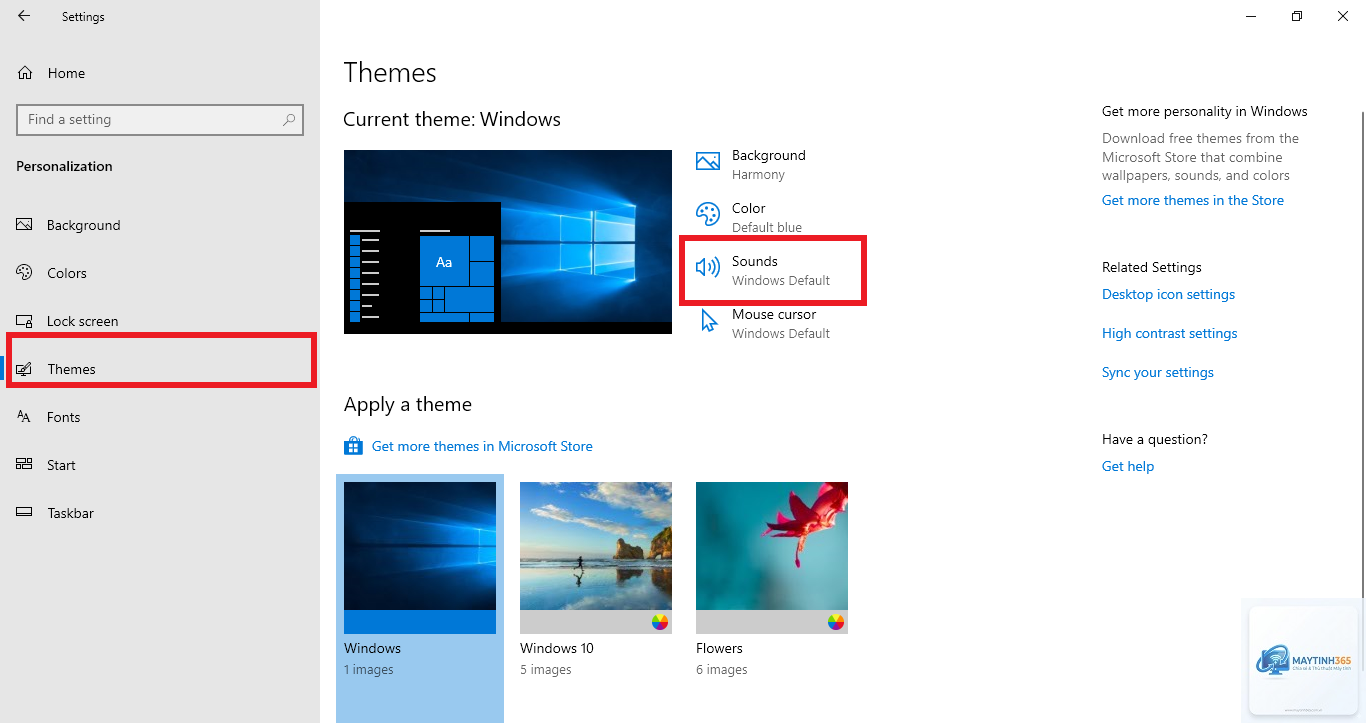
Có nhiều cách để mở sound settings, nhưng nhanh nhất là nhấp chuột phải vào biểu tượng loa trên thanh Taskbar (góc dưới bên phải màn hình) và chọn “Open Sound settings” (Cài đặt âm thanh). Một cách khác là vào Start Menu, gõ “Sound settings” và chọn kết quả phù hợp.
Bước 2: Chọn Thiết Bị Đầu Ra (Output) Phù Hợp
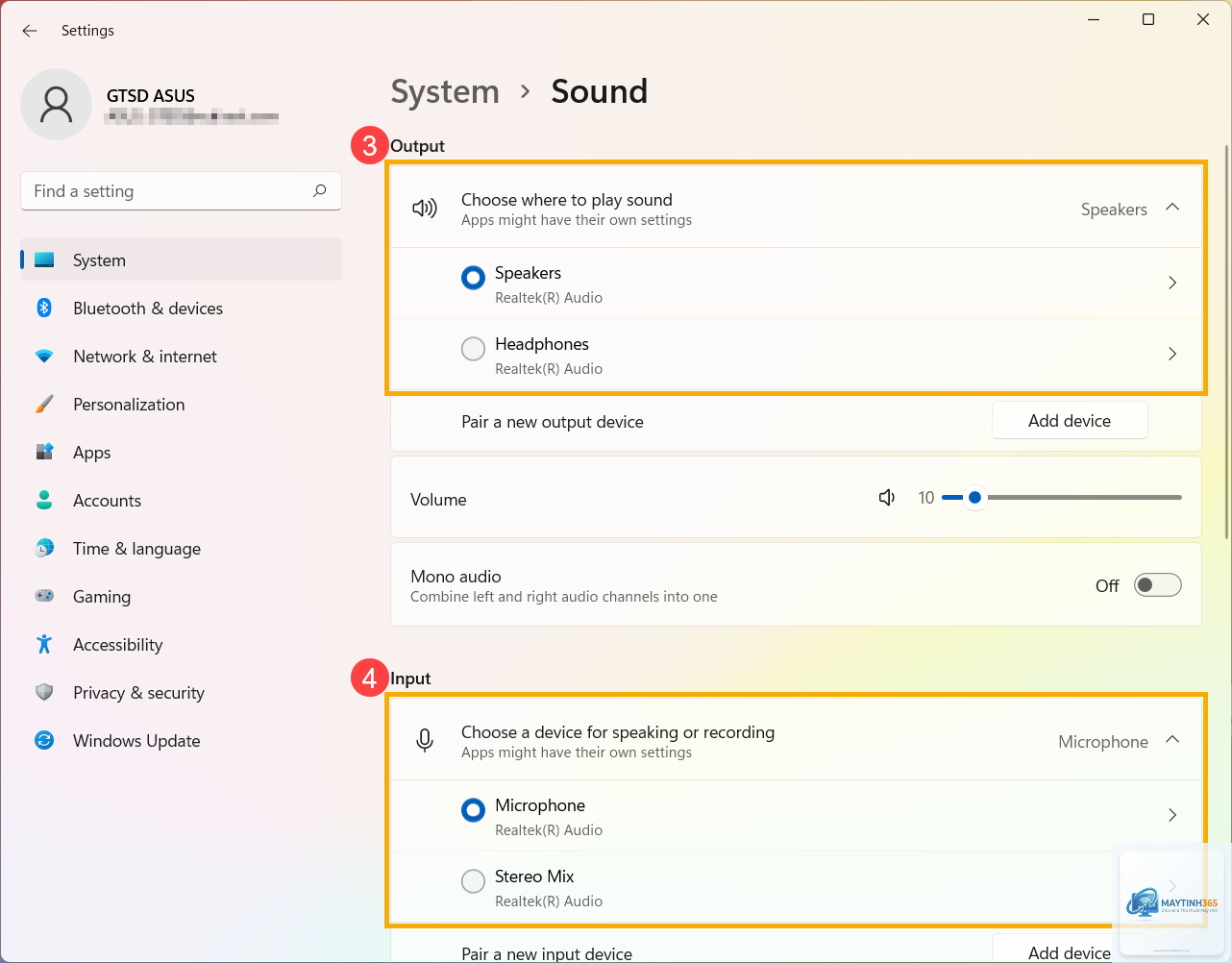
Trong phần “Output”, bạn sẽ thấy danh sách các thiết bị phát âm thanh đang được kết nối. Hãy chọn đúng thiết bị bạn muốn sử dụng. Ví dụ, nếu bạn cắm tai nghe, hãy chọn “Headphones” thay vì “Speakers”. Nhấp vào “Device properties” (Thuộc tính thiết bị) để điều chỉnh sâu hơn.
Bước 3: Tinh Chỉnh Định Dạng Âm Thanh (Default Format)
Đây là bước quan trọng để đạt chất lượng âm thanh tốt nhất. Trong cửa sổ “Device properties”, chọn tab “Advanced” (Nâng cao). Tại mục “Default Format”, bạn sẽ thấy các tùy chọn như “16 bit, 44100 Hz (CD Quality)” hoặc “24 bit, 48000 Hz (Studio Quality)”.
Định Dạng
Chất Lượng
Ứng Dụng Phù Hợp
16 bit, 44100 Hz
Chất lượng CD
Nghe nhạc MP3, xem phim, chơi game thông thường
24 bit, 48000 Hz
Chất lượng phòng thu
Nghe nhạc lossless, sản xuất âm nhạc, xem phim Blu-ray
24 bit, 96000 Hz
Chất lượng cao cấp
Âm thanh hi-res, làm việc với tần số mẫu cao
Lưu ý: Chọn định dạng cao nhất mà thiết bị của bạn hỗ trợ. Nếu chọn quá cao so với khả năng của loa/tai nghe, có thể gây ra lỗi hoặc không có tiếng.
Bước 4: Cấu Hình Âm Thanh Không Gian (Spatial Sound)
Windows 10 và 11 cung cấp tính năng âm thanh không gian, giúp tạo hiệu ứng âm thanh 3D ảo.
Trên Windows,
Nguyên nhân thường là do chọn sai thiết bị đầu ra trong sound settings, hoặc thiết bị đó đang bị tắt tiếng (muted). Hãy kiểm tra biểu tượng loa trên taskbar và đảm bảo thiết bị đầu ra đúng là loa hoặc tai nghe bạn đang sử dụng.
Có nên bật tính năng “Enhancements” trong sound settings không?
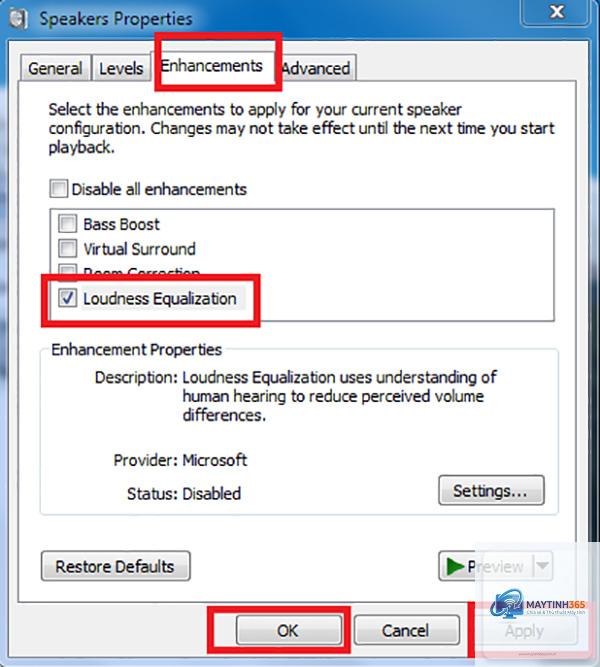
Không nên bật nếu bạn là người dùng chuyên nghiệp hoặc muốn nghe âm thanh nguyên bản. Các tính năng này thường làm thay đổi tín hiệu âm thanh gốc và có thể gây ra độ trễ. Chỉ bật khi bạn muốn tăng cường âm bass hoặc âm lượng cho các nội dung giải trí thông thường.
Làm thế nào để kiểm tra microphone có hoạt động không?
Trong sound settings, phần “Input”, bạn sẽ thấy một thanh màu xanh hiển thị mức tín hiệu khi nói vào microphone. Nếu thanh này nhảy lên, microphone đang hoạt động. Bạn cũng có thể vào tab “Recording” trong Control Panel > Sound để kiểm tra chi tiết hơn.
Kết Luận
Việc nắm vững cách cấu hình sound settings là một kỹ năng thiết yếu cho bất kỳ ai sử dụng máy tính, từ người dùng phổ thông đến các chuyên gia âm thanh. Bằng cách hiểu rõ các thành phần trong bảng cài đặt, lựa chọn đúng thiết bị, tinh chỉnh định dạng âm thanh và tránh những sai lầm phổ biến, bạn có thể nâng tầm trải nghiệm âm thanh của mình lên một cấp độ hoàn toàn mới. Hãy dành vài phút để kiểm tra và tối ưu sound settings trên thiết bị của bạn ngay hôm nay, bạn sẽ bất ngờ với sự khác biệt mà nó mang lại.