Khi sử dụng Windows 11, việc tối ưu hóa tần số quét màn hình là yếu tố then chốt để có trải nghiệm hình ảnh mượt mà, đặc biệt khi chơi game hoặc làm việc với đồ họa chuyển động nhanh. Cách chỉnh refresh rate Windows 11 không chỉ đơn giản là vào phần cài đặt hiển thị, mà còn liên quan đến việc hiểu đúng loại cáp kết nối, cấu hình card đồ họa và khả năng hỗ trợ của màn hình. Bài viết này sẽ hướng dẫn bạn từng bước cụ thể, từ cơ bản đến nâng cao, để
Refresh rate, hay tần số quét, là số lần màn hình làm mới hình ảnh trong một giây, được đo bằng đơn vị Hertz (Hz). Màn hình 60Hz làm mới 60 lần mỗi giây, trong khi màn hình 144Hz làm mới 144 lần. Tần số quét càng cao, hình ảnh chuyển động càng mượt, giảm hiện tượng giật lag và bóng mờ.
Trên Windows 11, mặc định hệ thống thường đặt tần số quét ở mức thấp nhất để tiết kiệm pin hoặc tương thích với phần cứng cũ. Tuy nhiên, nếu bạn sở hữu màn hình có tần số quét cao (120Hz, 144Hz, 240Hz), việc không chỉnh đúng refresh rate sẽ khiến bạn lãng phí hoàn toàn khả năng của thiết bị. Cách chỉnh refresh rate Windows 11 giúp bạn kích hoạt đúng tần số quét tối đa mà màn hình hỗ trợ, mang lại trải nghiệm hình ảnh vượt trội.
Hướng dẫn chi tiết cách chỉnh refresh rate Windows 11
Bước 1: Kiểm tra thông số màn hình và cáp kết nối
Trước khi thực hiện cách chỉnh refresh rate Windows 11, bạn cần đảm bảo màn hình và cáp kết nối hỗ trợ tần số quét mong muốn. Các loại cáp phổ biến bao gồm HDMI, DisplayPort và USB-C. Mỗi loại có băng thông khác nhau, ảnh hưởng trực tiếp đến khả năng truyền tải tín hiệu ở tần số quét cao.
HDMI 2.0: Hỗ trợ tối đa 144Hz ở độ phân giải 1080p, nhưng chỉ 60Hz ở 4K.
DisplayPort 1.4: Hỗ trợ 240Hz ở 1080p và 144Hz ở 4K.
USB-C (Thunderbolt 3/4): Có thể hỗ trợ 144Hz ở 1440p tùy vào cấu hình.
Nếu cáp kết nối không đủ băng thông, tùy chọn tần số quét cao sẽ không xuất hiện trong cài đặt Windows 11. Hãy kiểm tra thông số kỹ thuật của màn hình và cáp trước khi tiến hành.
Bước 2: Truy cập cài đặt hiển thị trong Windows 11
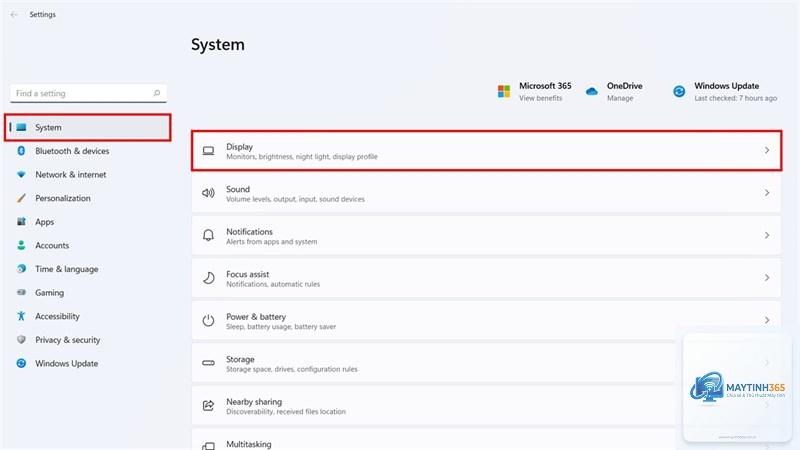
Cách chỉnh refresh rate Windows 11 bắt đầu bằng việc mở ứng dụng Settings. Nhấn tổ hợp phím Windows + I để mở nhanh, sau đó chọn mục System và tiếp tục chọn Display.
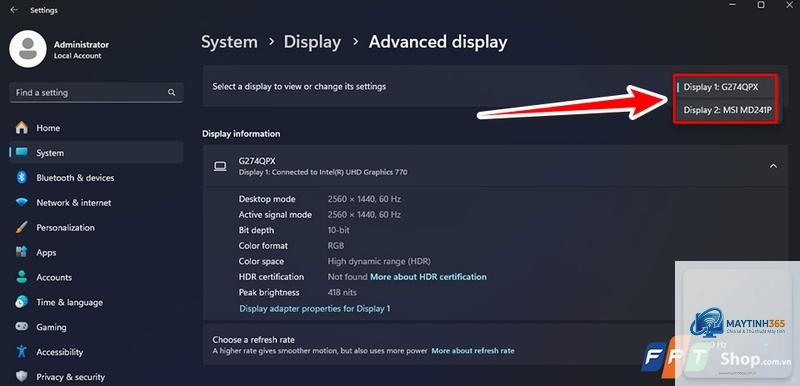
Trong phần Display, kéo xuống dưới và tìm đến mục Advanced display. Đây là nơi
Nguyên nhân thường do cáp kết nối không hỗ trợ, driver card đồ họa lỗi thời hoặc màn hình không có khả năng đạt tần số quét đó. Hãy kiểm tra cáp, cập nhật driver và xác nhận thông số màn hình từ nhà sản xuất.
Chỉnh refresh rate lên 144Hz có làm hỏng màn hình không?
Không, nếu màn hình của bạn được thiết kế để hỗ trợ 144Hz, việc chỉnh lên tần số này là an toàn. Tuy nhiên, ép xung màn hình lên tần số cao hơn mức nhà sản xuất khuyến nghị có thể gây hư hỏng vĩnh viễn.
Làm sao để biết màn hình của tôi đang chạy ở tần số quét nào?
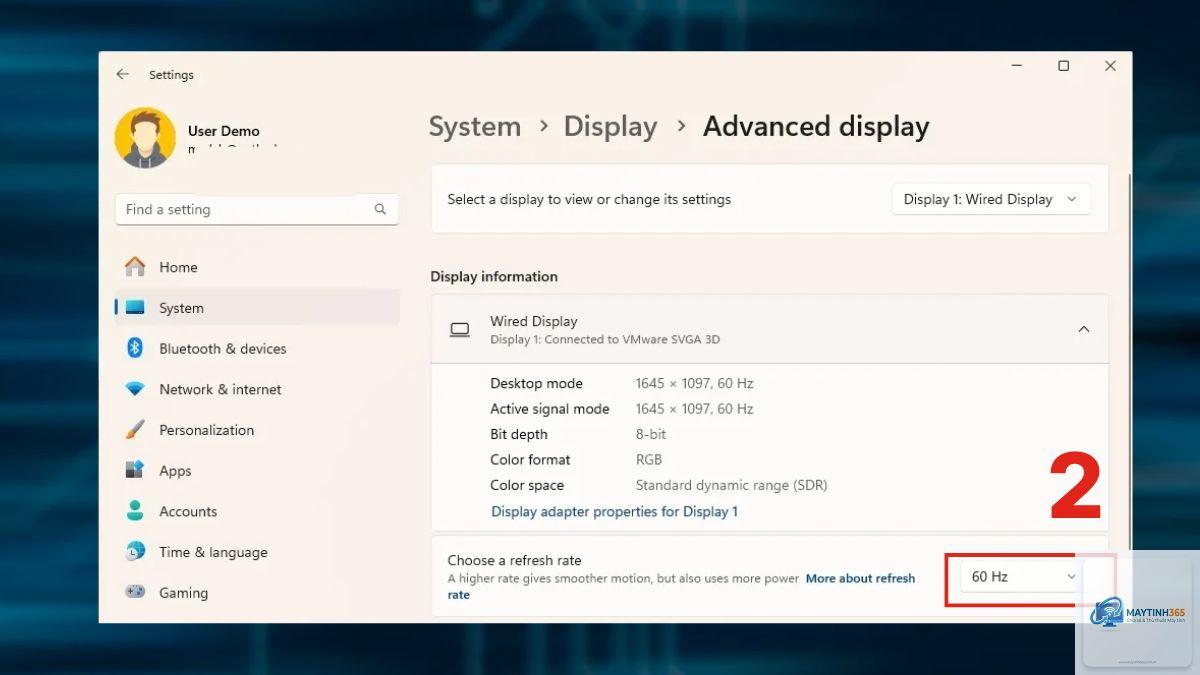
Vào Settings > System > Display > Advanced display. Tại mục Choose a refresh rate, bạn sẽ thấy tần số quét hiện tại được đánh dấu. Bạn cũng có thể sử dụng các công cụ kiểm tra trực tuyến như UFO Test để xác nhận.
Cách chỉnh refresh rate Windows 11 có ảnh hưởng đến hiệu suất CPU không?
Không đáng kể. Tần số quét cao chủ yếu ảnh hưởng đến card đồ họa, không tác động nhiều đến CPU. Tuy nhiên, nếu bạn chơi game ở tần số quét cao, CPU sẽ phải xử lý nhiều khung hình hơn, nhưng mức chênh lệch thường không đáng lo ngại.
Tôi có thể chỉnh refresh rate khác nhau cho từng ứng dụng không?
Có, thông qua phần mềm card đồ họa. NVIDIA Control Panel và AMD Radeon Software cho phép bạn tạo hồ sơ riêng cho từng ứng dụng, tự động chuyển đổi tần số quét khi mở game hoặc phần mềm cụ thể.
Kết luận
Cách chỉnh refresh rate Windows 11 là một thao tác đơn giản nhưng mang lại hiệu quả vượt trội cho trải nghiệm hình ảnh. Bằng cách làm theo các bước hướng dẫn chi tiết từ kiểm tra phần cứng, truy cập cài đặt hiển thị, đến tinh chỉnh qua card đồ họa, bạn có thể dễ dàng kích hoạt tần số quét tối đa mà màn hình hỗ trợ. Đừng quên cập nhật driver, sử dụng cáp kết nối chất lượng và điều chỉnh phù hợp với nhu cầu sử dụng để tận dụng tối đa lợi ích. Một màn hình mượt mà không chỉ giúp bạn chơi game đỉnh cao hơn mà còn bảo vệ đôi mắt khi làm việc lâu dài.