Refresh rate (tần số quét) là một trong những thông số quan trọng nhất quyết định độ mượt mà của hình ảnh trên màn hình máy tính, laptop hay điện thoại. Nhiều người dùng mong muốn tìm cách tăng refresh rate màn hình để cải thiện trải nghiệm chơi game, làm việc hoặc xem phim. Bài viết này sẽ cung cấp hướng dẫn chi tiết, từ cơ bản đến nâng cao, giúp bạn thay đổi tần số quét một cách hiệu quả và an toàn.
Refresh rate, hay tần số quét, được đo bằng đơn vị Hertz (Hz), thể hiện số lần màn hình làm mới hình ảnh trong một giây. Màn hình 60Hz làm mới 60 lần mỗi giây, trong khi màn hình 144Hz làm mới 144 lần. Tần số quét càng cao, chuyển động trên màn hình càng mượt mà, giảm hiện tượng nhòe hình và giật lag.
Việc tăng refresh rate mang lại nhiều lợi ích rõ rệt. Trong game bắn súng góc nhìn thứ nhất (FPS) như Valorant hay CS:GO, tần số quét cao giúp người chơi phản ứng nhanh hơn với các chuyển động. Khi làm việc với đồ họa hoặc chỉnh sửa video, màn hình tần số cao giảm mỏi mắt khi cuộn trang. Ngay cả với tác vụ văn phòng thông thường, trải nghiệm di chuyển chuột và cuộn web cũng trở nên dễ chịu hơn.
Các yếu tố ảnh hưởng đến khả năng tăng refresh rate
Trước khi thực hiện cách tăng refresh rate màn hình, cần hiểu rõ các yếu tố giới hạn khả năng này. Không phải màn hình nào cũng có thể ép lên tần số cao hơn thông số nhà sản xuất.
Giới hạn phần cứng màn hình
Mỗi màn hình được thiết kế với một tần số quét tối đa nhất định. Màn hình 60Hz chỉ có thể hoạt động ổn định ở 60Hz, mặc dù một số dòng cao cấp hơn có thể ép xung lên 75Hz hoặc 120Hz. Công nghệ tấm nền cũng đóng vai trò quan trọng: tấm nền TN (Twisted Nematic) thường hỗ trợ tần số cao hơn IPS hoặc VA.
Cáp kết nối và cổng xuất hình
Cáp HDMI hay DisplayPort có băng thông giới hạn. HDMI 1.4 chỉ hỗ trợ tối đa 120Hz ở độ phân giải 1080p, trong khi HDMI 2.1 có thể đạt 144Hz ở 4K. DisplayPort 1.4 hỗ trợ 240Hz ở 1440p. Sử dụng cáp kém chất lượng hoặc không đúng chuẩn sẽ chặn mọi nỗ lực tăng tần số quét.
Card đồ họa và driver
Card đồ họa (GPU) phải đủ mạnh để xuất ra số khung hình tương ứng với tần số quét mong muốn. Một card yếu không thể đẩy 144 khung hình mỗi giây trong game nặng. Driver card đồ họa cũng cần được cập nhật để hỗ trợ các tùy chỉnh tần số quét mới nhất.
Hướng dẫn cách tăng refresh rate màn hình trên Windows 10 và Windows 11
Đây là phương pháp phổ biến và dễ thực hiện nhất. Các bước dưới đây áp dụng cho cả Windows 10 và Windows 11.
Bước 1: Kiểm tra thông số màn hình hiện tại
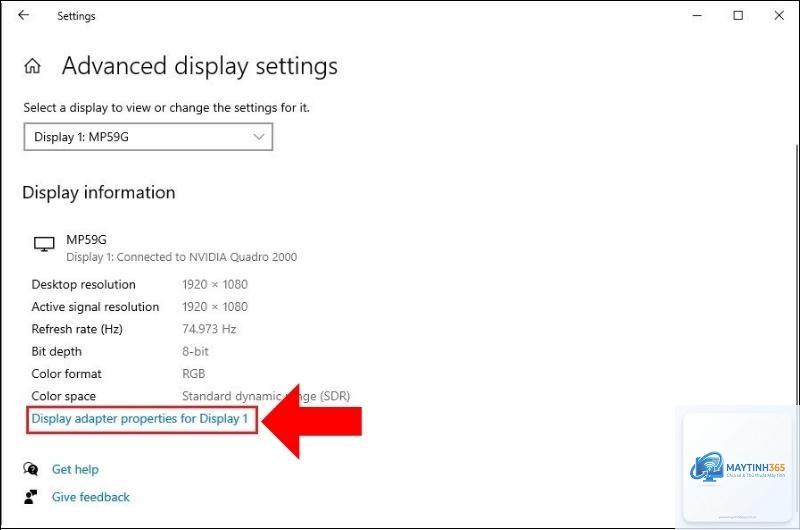
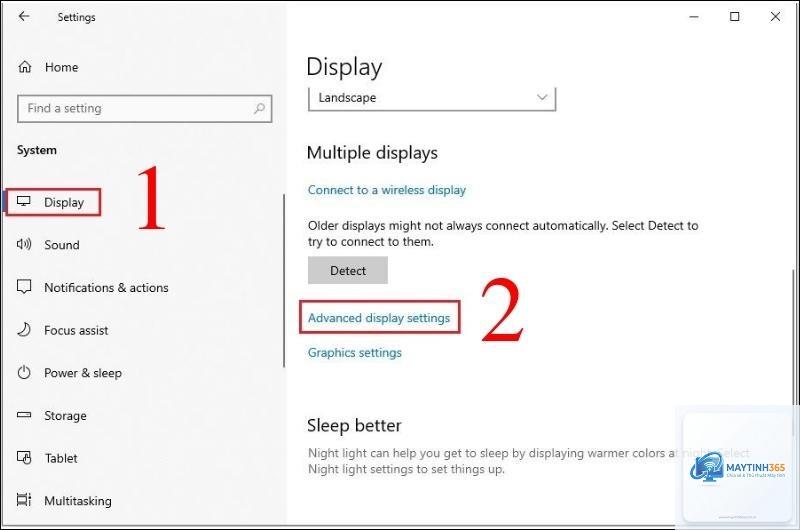
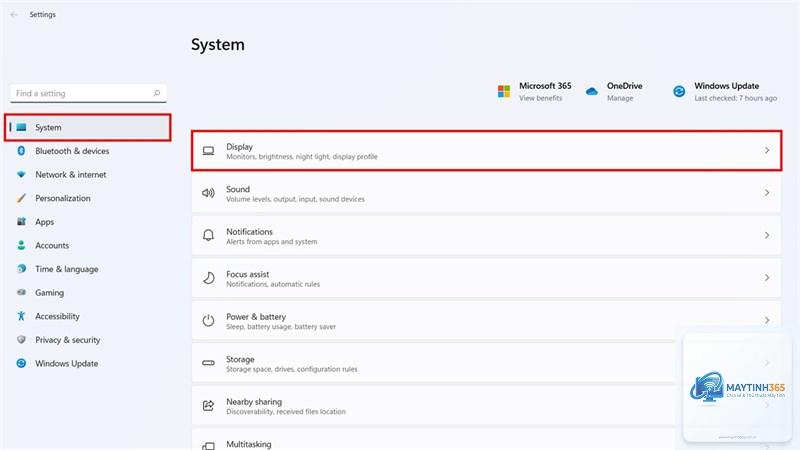
Nhấp chuột phải vào màn hình Desktop, chọn Display settings (Cài đặt hiển thị). Kéo xuống mục Advanced display (Hiển thị nâng cao). Tại đây, bạn sẽ thấy thông tin về màn hình đang sử dụng, bao gồm tần số quét hiện tại và tần số tối đa được hỗ trợ.
Bước 2: Thay đổi tần số quét
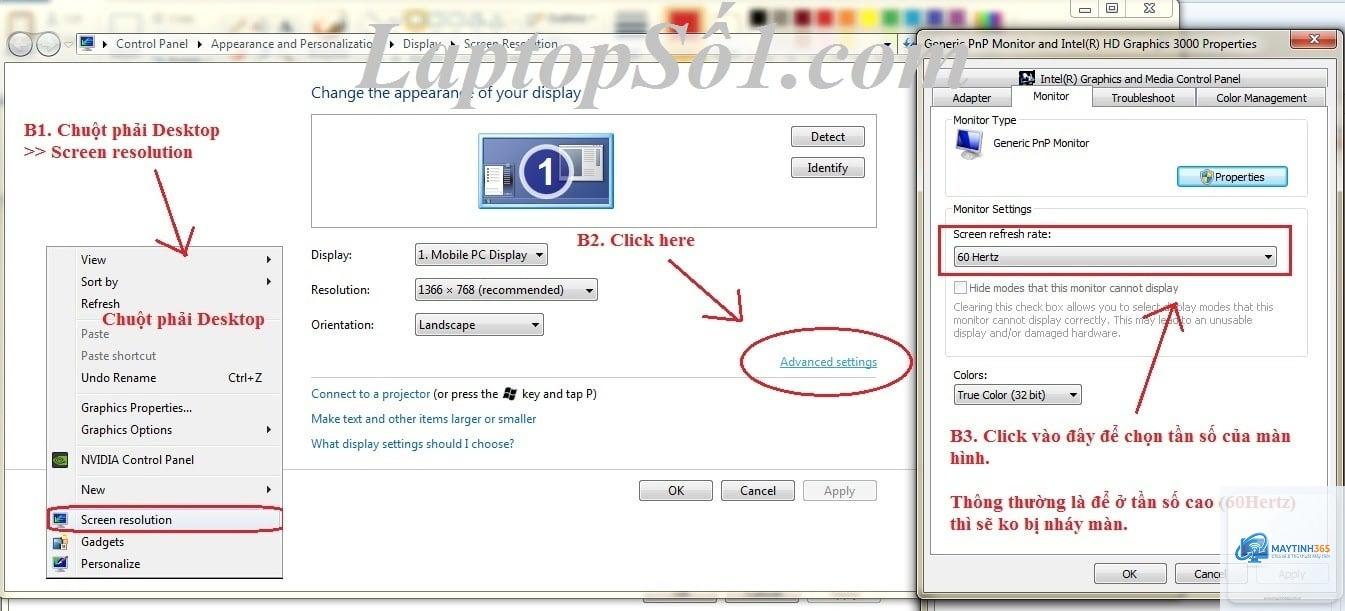
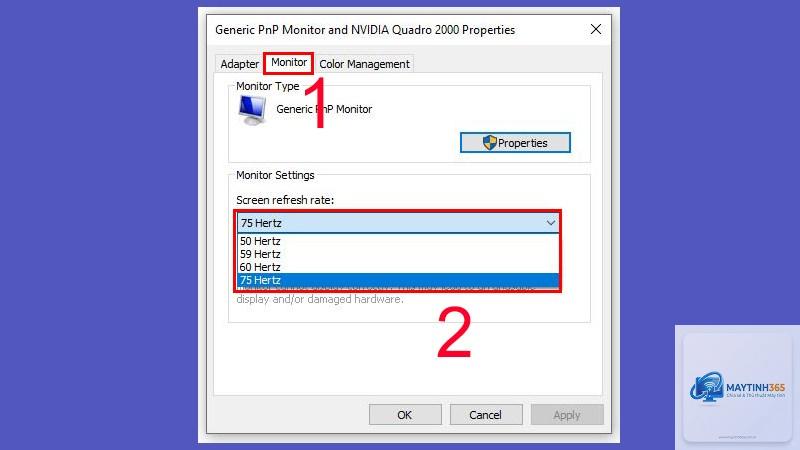
Trong cửa sổ Advanced display, nhấp vào Display adapter properties for Display 1 (Thuộc tính bộ điều hợp hiển thị cho màn hình 1). Chuyển sang tab Monitor (Màn hình). Trong mục Monitor settings (Cài đặt màn hình), bạn sẽ thấy danh sách Screen refresh rate (Tần số quét màn hình). Chọn giá trị cao nhất có sẵn, thường là 144Hz, 120Hz hoặc 60Hz tùy theo màn hình.
Bước 3: Xác nhận thay đổi
Nhấn Apply (Áp dụng) và OK. Màn hình sẽ nhấp nháy trong vài giây. Nếu hình ảnh hiển thị bình thường, chọn Keep changes (Giữ thay đổi). Nếu màn hình bị đen hoặc hiển thị lỗi, đợi 15 giây để Windows tự động hoàn nguyên về cài đặt cũ.
Cách tăng refresh rate màn hình qua NVIDIA Control Panel
Đối với người dùng card đồ họa NVIDIA, bảng điều khiển riêng cung cấp thêm tùy chọn tinh chỉnh.
Truy cập NVIDIA Control Panel
Nhấp chuột phải vào Desktop, chọn NVIDIA Control Panel. Nếu không thấy, kiểm tra trong System Tray hoặc cài đặt driver NVIDIA mới nhất từ trang chủ.
Thay đổi tần số quét
Trong NVIDIA Control Panel, chọn Change resolution (Thay đổi độ phân giải) dưới mục Display. Tại khung bên phải, chọn màn hình cần điều chỉnh. Trong mục Refresh rate (Tần số quét), chọn giá trị mong muốn. Nhấn Apply để lưu.
Nếu tần số quét mong muốn không xuất hiện trong danh sách,
Nếu tăng trong giới hạn nhà sản xuất cho phép, hoàn toàn an toàn. Ép xung quá mức có thể gây hư hỏng vĩnh viễn. Luôn kiểm tra thông số kỹ thuật trước khi thực hiện.
Làm sao biết màn hình hỗ trợ tần số quét nào?
Kiểm tra trong Advanced display settings của Windows, hoặc tra cứu model màn hình trên trang chủ nhà sản xuất. Menu OSD của màn hình cũng thường hiển thị thông tin này.
Có thể tăng refresh rate màn hình laptop không?
Có, nếu laptop hỗ trợ tần số cao hơn. Nhiều laptop gaming cho phép chuyển đổi giữa 60Hz và 120Hz/144Hz qua cài đặt Windows hoặc phần mềm đi kèm.
Tại sao sau khi tăng refresh rate, màn hình bị nhấp nháy?
Nguyên nhân thường do cáp kết nối không đủ băng thông, driver card đồ họa lỗi thời, hoặc tần số quét vượt quá khả năng màn hình. Thử giảm tần số xuống một mức thấp hơn hoặc thay cáp mới.
Có cần card đồ họa mạnh để tận dụng tần số quét cao?
Có, card đồ họa phải đủ mạnh để xuất ra số khung hình tương ứng. Với màn hình 144Hz, card nên đạt ít nhất 100-144 FPS trong game để thấy sự khác biệt rõ rệt.
Kết luận
Cách tăng refresh rate màn hình không phức tạp như nhiều người nghĩ. Với các bước hướng dẫn chi tiết từ cài đặt Windows, NVIDIA Control Panel, AMD Radeon Software đến ép xung bằng CRU, bạn hoàn toàn có thể tự thực hiện tại nhà. Điều quan trọng là hiểu rõ giới hạn phần cứng, sử dụng cáp kết nối phù hợp và không ép xung quá mức.
Màn hình tần số quét cao mang lại trải nghiệm vượt trội trong game, công việc và giải trí. Hãy bắt đầu bằng cách kiểm tra thông số màn hình hiện tại, sau đó áp dụng phương pháp phù hợp nhất. Nếu gặp bất kỳ vấn đề nào, luôn có sẵn phương án khôi phục cài đặt gốc. Chúc bạn thành công trong việc nâng cấp trải nghiệm hiển thị của mình.