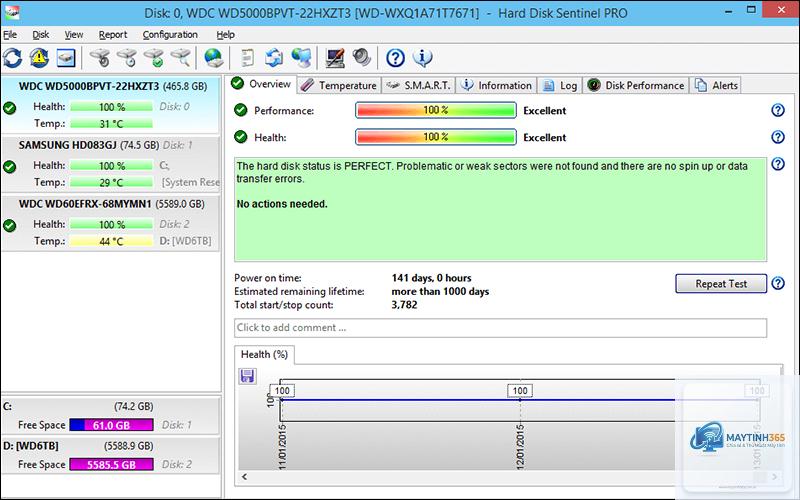
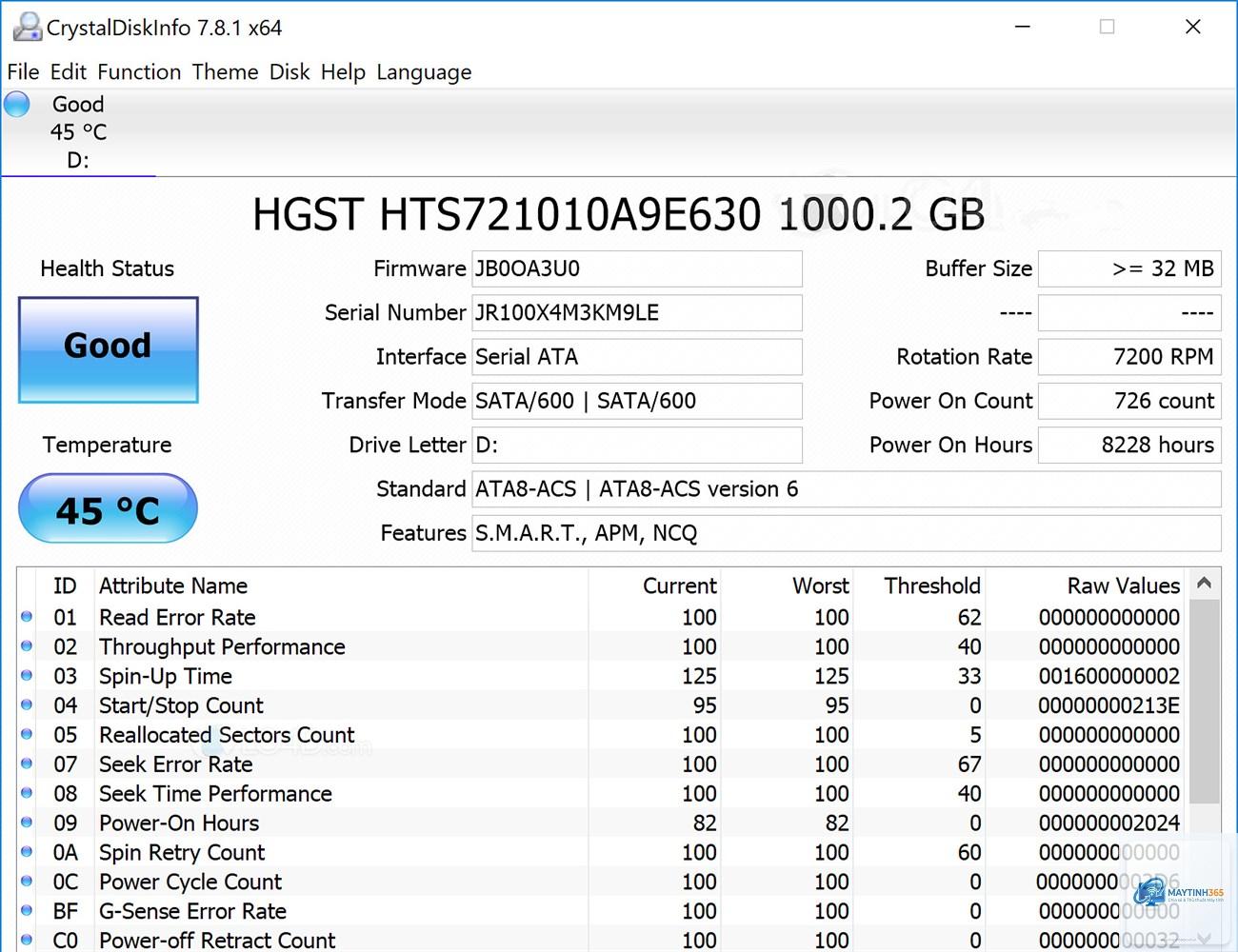
Ổ cứng HDD là linh kiện lưu trữ quan trọng nhưng dễ bị xuống cấp theo thời gian. Việc nắm rõ cách kiểm tra hiệu suất HDD giúp bạn phát hiện sớm các dấu hiệu bất thường, từ đó có biện pháp sao lưu dữ liệu kịp thời hoặc thay thế ổ cứng trước khi xảy ra sự cố mất dữ liệu nghiêm trọng. Bài viết này sẽ hướng dẫn bạn từng bước cụ thể để đánh giá chính xác tình trạng ổ cứng HDD.
Ổ cứng HDD hoạt động dựa trên cơ chế đĩa từ quay và đầu đọc di chuyển cơ học. Sau một thời gian sử dụng, các bộ phận này bị mài mòn, dẫn đến tốc độ đọc ghi chậm dần và xuất hiện các bad sector. Kiểm tra hiệu suất HDD thường xuyên giúp bạn theo dõi sức khỏe ổ cứng, dự đoán tuổi thọ còn lại và tránh mất dữ liệu đột ngột.
Những dấu hiệu cho thấy bạn cần kiểm tra hiệu suất HDD ngay lập tức bao gồm máy tính khởi động chậm bất thường, thời gian sao chép file kéo dài, tiếng ồn lạ phát ra từ ổ cứng, hoặc hệ thống thường xuyên bị treo khi truy xuất dữ liệu.
Để đánh giá chính xác hiệu suất HDD, bạn cần hiểu rõ các thông số kỹ thuật cốt lõi. HDD thông thường đạt tốc độ đọc tuần tự từ 80 MB/s đến 160 MB/s tùy vào dòng sản phẩm. Nếu tốc độ này giảm xuống dưới 50 MB/s, ổ cứng của bạn đang có vấn đề nghiêm trọng.
Tốc độ đọc ghi ngẫu nhiên (Random Read/Write)
Chỉ số này đo lường khả năng xử lý các file nhỏ rải rác trên bề mặt đĩa. HDD thường có tốc độ đọc ngẫu nhiên rất thấp, chỉ khoảng 0.5 MB/s đến 2 MB/s. Đây là lý do HDD chậm hơn SSD rất nhiều khi chạy hệ điều hành hoặc phần mềm.
Thời gian truy cập (Access Time)
Thời gian cần thiết để đầu đọc di chuyển đến vị trí dữ liệu trên đĩa. HDD tốt có access time dưới 15ms. Nếu chỉ số này vượt quá 20ms, ổ cứng đã bắt đầu xuống cấp.
Số lượng bad sector
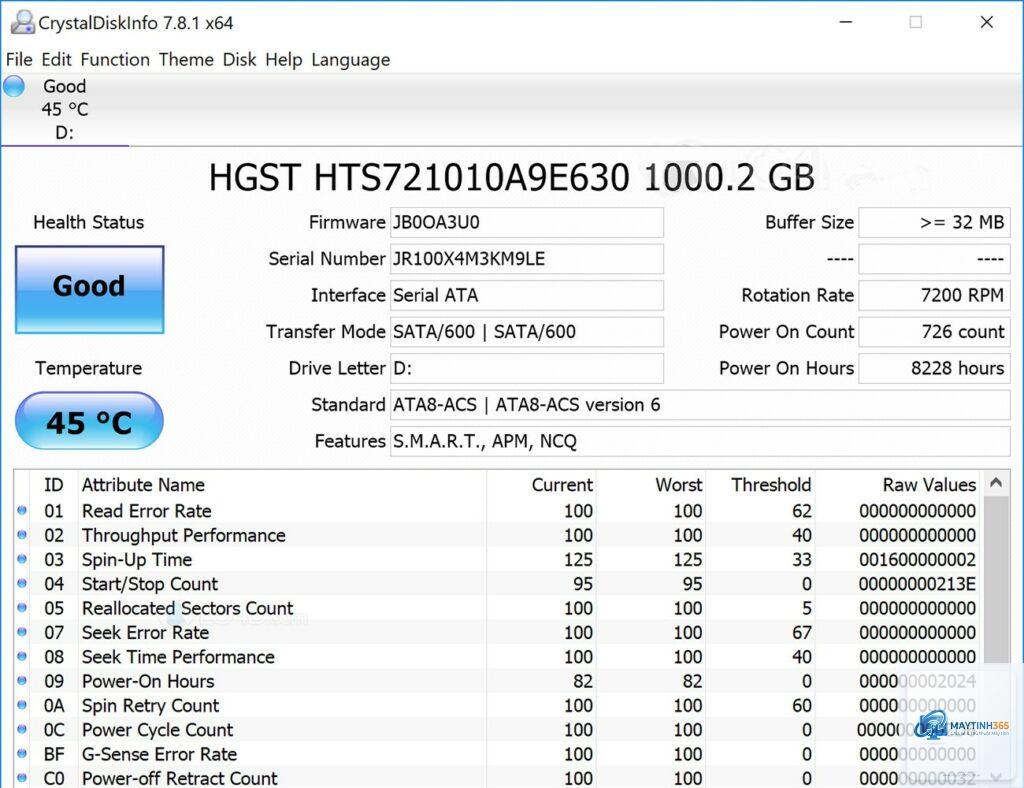
Bad sector là các vùng trên bề mặt đĩa bị hỏng, không thể đọc ghi dữ liệu. Số lượng bad sector tăng dần là dấu hiệu rõ ràng nhất cho thấy ổ cứng sắp hỏng.
Các công cụ kiểm tra hiệu suất HDD phổ biến
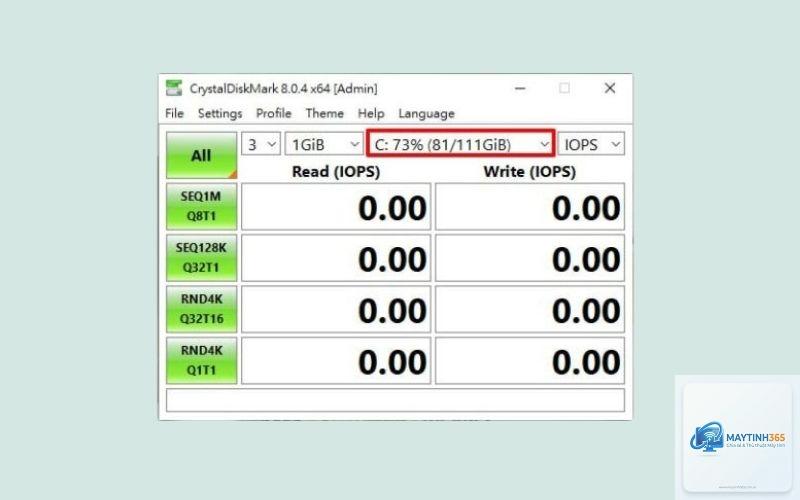
Có nhiều phần mềm hỗ trợ kiểm tra hiệu suất HDD, từ công cụ tích hợp sẵn trong Windows đến các ứng dụng chuyên nghiệp của bên thứ ba. CrystalDiskMark đo tốc độ đọc ghi tuần tự và ngẫu nhiên với nhiều kích thước file khác nhau. Giao diện đơn giản, dễ sử dụng và hoàn toàn miễn phí.
Cách sử dụng CrystalDiskMark để kiểm tra hiệu suất HDD:
Tải và cài đặt CrystalDiskMark từ trang chủ
Chọn ổ đĩa cần kiểm tra trong mục Drive
Chọn số lần chạy test (thường để mặc định 5 lần)
Chọn kích thước file test (1 GiB là phù hợp)
Nhấn nút All để chạy toàn bộ bài kiểm tra
Đọc kết quả hiển thị sau khi hoàn tất
HD Tune Pro
HD Tune Pro cung cấp nhiều tính năng kiểm tra hiệu suất HDD chuyên sâu hơn, bao gồm đo tốc độ truyền dữ liệu, thời gian truy cập, tỷ lệ sử dụng CPU, và quét bad sector. Phiên bản Pro có phí nhưng bản dùng thử vẫn đủ dùng cho nhu cầu cơ bản.
Western Digital Data Lifeguard Diagnostic
Công cụ chính thức từ hãng Western Digital, hỗ trợ kiểm tra hiệu suất HDD và quét bề mặt đĩa. Phần mềm này đặc biệt hữu ích nếu bạn đang sử dụng ổ cứng WD.
Seagate SeaTools
Tương tự như Data Lifeguard, SeaTools là công cụ kiểm tra hiệu suất HDD dành riêng cho ổ cứng Seagate. Nó cung cấp các bài test ngắn và dài để đánh giá tình trạng ổ cứng.
Hướng dẫn kiểm tra hiệu suất HDD bằng công cụ tích hợp Windows
Windows có sẵn một số công cụ giúp bạn kiểm tra hiệu suất HDD mà không cần cài đặt thêm phần mềm:
Windows Performance Monitor
Công cụ này cho phép theo dõi hiệu suất HDD theo thời gian thực.
Đối với ổ cứng mới, bạn nên kiểm tra mỗi 3-6 tháng. Với ổ cứng đã sử dụng trên 2 năm, tần suất nên tăng lên hàng tháng. Nếu ổ cứng đã xuất hiện bad sector, hãy kiểm tra hàng tuần để theo dõi tình trạng.
Các bài kiểm tra thông thường không gây hại cho ổ cứng. Tuy nhiên, việc quét bề mặt đĩa (surface scan) liên tục có thể tạo áp lực lên đầu đọc. Chỉ nên chạy surface scan khi thực sự cần thiết.
Tốc độ HDD bao nhiêu là bình thường?
HDD 7200 RPM thường đạt tốc độ đọc tuần tự 120-160 MB/s. HDD 5400 RPM đạt 80-120 MB/s. Nếu tốc độ thấp hơn 50% so với thông số nhà sản xuất, ổ cứng đã xuống cấp đáng kể.
Có thể cải thiện hiệu suất HDD không?
Có thể cải thiện một phần bằng cách chống phân mảnh thường xuyên, giữ ít nhất 15% dung lượng trống, và tắt các chương trình không cần thiết. Tuy nhiên, nếu ổ cứng đã xuống cấp do cơ học, cách duy nhất là thay thế bằng ổ mới.
Làm sao phân biệt HDD sắp hỏng và HDD chậm do phần mềm?
Kiểm tra hiệu suất HDD bằng CrystalDiskMark và so sánh với thông số ban đầu. Nếu tốc độ giảm đều ở tất cả các bài test, nguyên nhân có thể do phần mềm. Nếu tốc độ giảm mạnh ở một số vùng hoặc xuất hiện bad sector, đó là dấu hiệu hỏng phần cứng.
Kết luận
Kiểm tra hiệu suất HDD là kỹ năng cần thiết cho bất kỳ ai sử dụng máy tính. Bằng cách thường xuyên theo dõi các chỉ số tốc độ đọc ghi, thời gian truy cập, và tình trạng bad sector, bạn có thể chủ động bảo vệ dữ liệu của mình trước những rủi ro không đáng có.
Hãy bắt đầu bằng việc tải CrystalDiskMark hoặc HD Tune Pro và chạy bài kiểm tra đầu tiên ngay hôm nay. Ghi lại kết quả và lên lịch kiểm tra định kỳ. Một ổ cứng khỏe mạnh không chỉ giúp máy tính hoạt động mượt mà mà còn bảo vệ những dữ liệu quan trọng của bạn trong nhiều năm tới.