Quản lý card mạng trên Windows 11 là một kỹ năng quan trọng giúp bạn kiểm soát kết nối internet, tối ưu tốc độ mạng và khắc phục sự cố kịp thời. Dù bạn là người dùng phổ thông hay chuyên viên IT, việc nắm vững cách quản lý card mạng windows 11 sẽ giúp hệ thống hoạt động ổn định hơn. Bài viết này cung cấp hướng dẫn toàn diện từ cơ bản đến nâng cao, bao gồm các thao tác qua giao diện đồ họa, Command Prompt và PowerShell.
Card mạng trong Windows 11 là gì và tại sao cần quản lý?
Card mạng (Network Adapter) là phần cứng hoặc phần mềm cho phép máy tính kết nối với mạng internet hoặc mạng nội bộ. Trên Windows 11, card mạng có thể là Ethernet (có dây), Wi-Fi (không dây), Bluetooth hoặc card mạng ảo (Virtual Adapter). Việc quản lý card mạng giúp bạn cập nhật driver, cấu hình địa chỉ IP, đặt DNS tùy chỉnh, bật tắt kết nối và xử lý lỗi mạng hiệu quả.
Các cách truy cập cài đặt card mạng trên Windows 11
Truy cập qua Settings (Cài đặt)
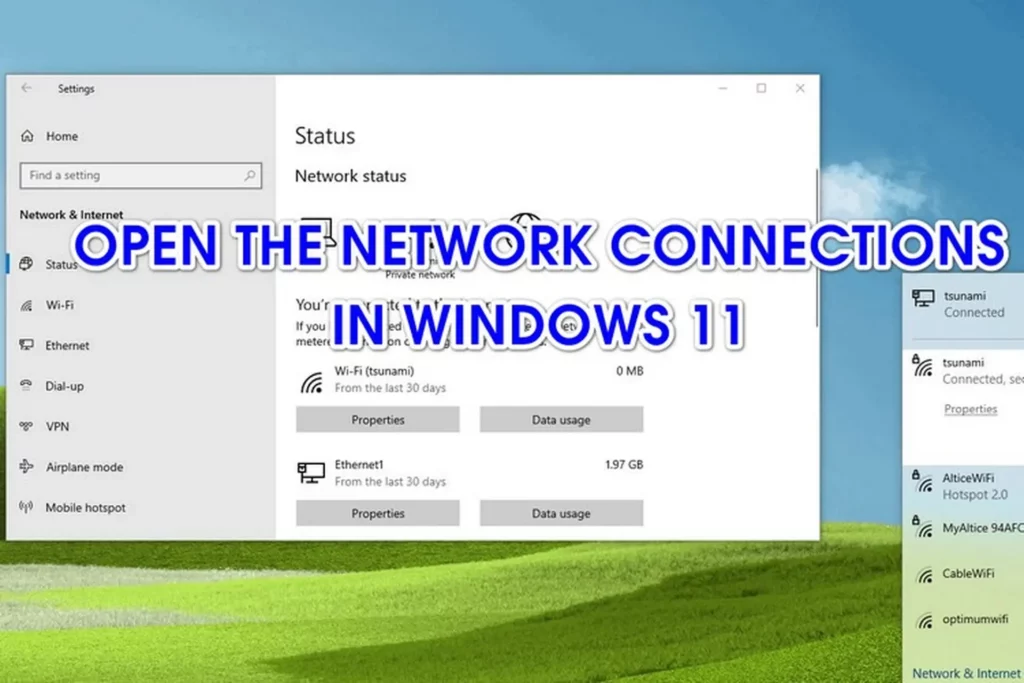
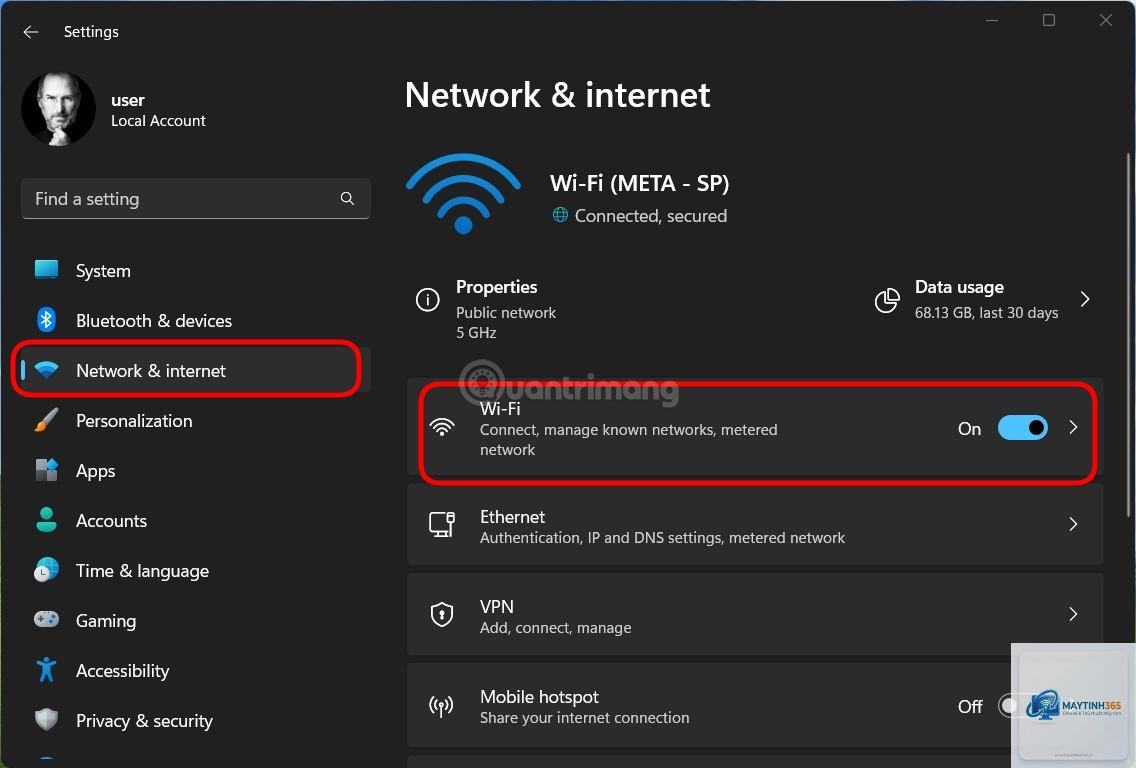
Đây là cách trực quan nhất cho người dùng phổ thông. Nhấn tổ hợp phím Windows + I để mở Settings, chọn Network & internet. Tại đây, bạn sẽ thấy danh sách các kết nối như Ethernet, Wi-Fi. Nhấp vào từng mục để xem chi tiết và thay đổi cấu hình.
Truy cập qua Control Panel
Mở Control Panel bằng cách gõ “Control Panel” trong thanh tìm kiếm. Chọn Network and Sharing Center, sau đó nhấp vào Change adapter settings ở cột bên trái. Cửa sổ Network Connections hiển thị tất cả card mạng đang có trên máy.
Truy cập qua Device Manager
Nhấp chuột phải vào nút Start, chọn Device Manager. Mở rộng mục Network adapters để xem danh sách card mạng. Đây là nơi
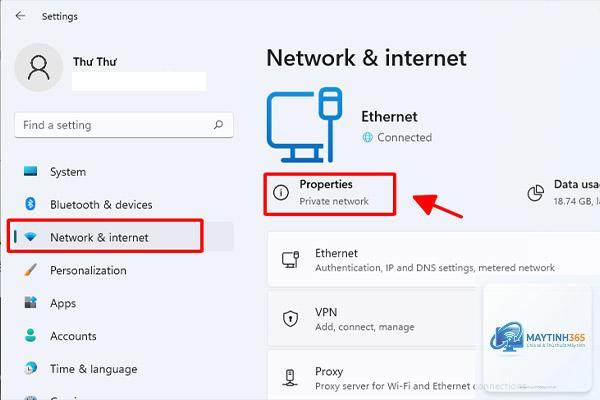
Mở Settings, chọn Network & internet, chọn Ethernet hoặc Wi-Fi, nhấp vào Properties. Địa chỉ MAC (Physical address) hiển thị trong phần Properties. Hoặc dùng lệnh ipconfig /all trong CMD.
Tại sao card mạng Wi-Fi bị ẩn trong Device Manager?
Card mạng có thể bị ẩn do driver lỗi hoặc bị vô hiệu hóa. Trong Device Manager, chọn View, chọn Show hidden devices. Nếu vẫn không thấy, cập nhật driver chipset từ nhà sản xuất laptop.
Cách reset card mạng Windows 11 về mặc định?
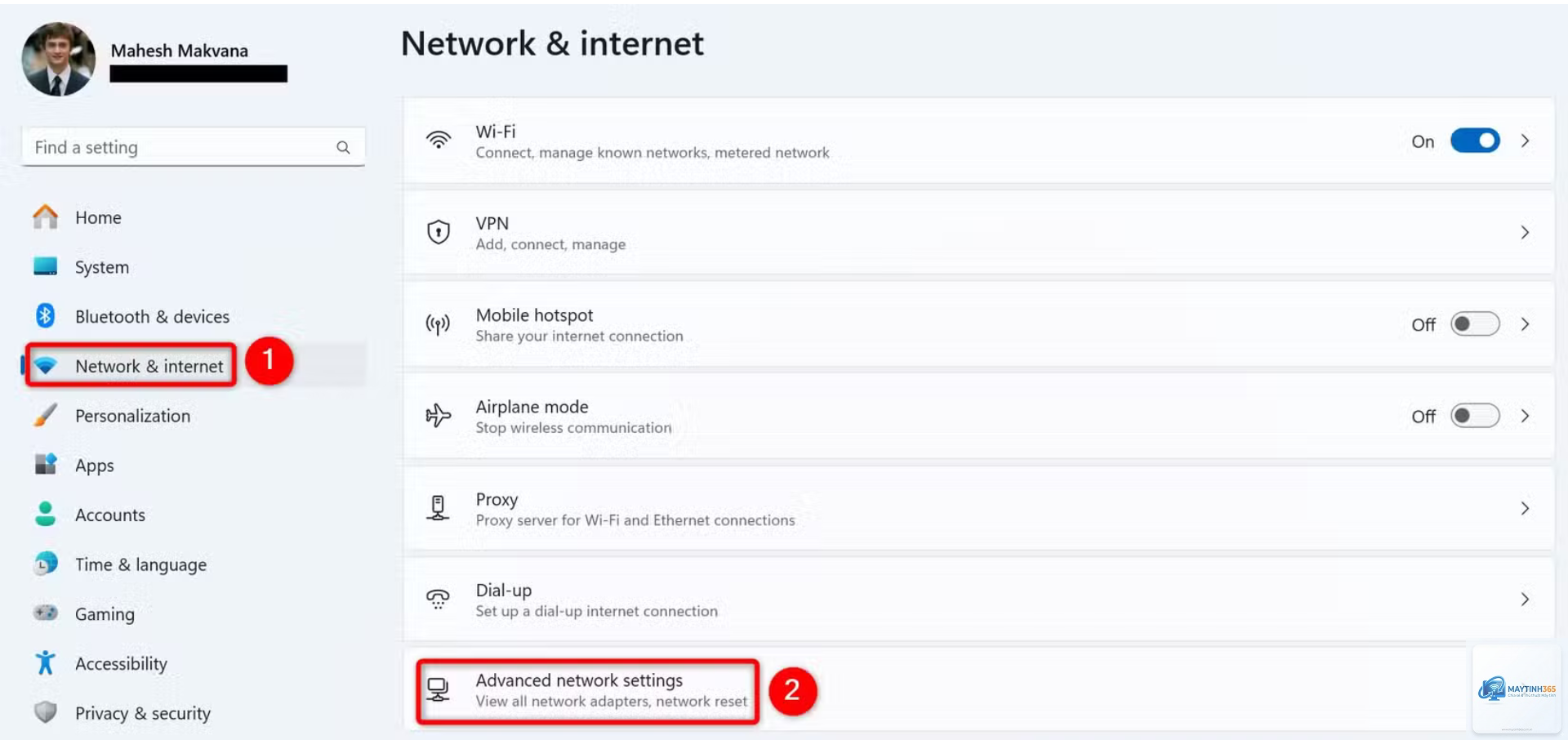
Vào Settings, chọn Network & internet, chọn Advanced network settings, chọn Network reset. Nhấp Reset now và xác nhận. Máy tính sẽ khởi động lại và xóa tất cả cấu hình mạng.
Có, để tránh xung đột kết nối và tiết kiệm tài nguyên. Vào Network Connections, nhấp chuột phải vào Ethernet, chọn Disable. Khi cần dùng lại, chỉ cần Enable.
Làm sao để ưu tiên card mạng Ethernet hơn Wi-Fi?
Windows 11 tự động ưu tiên Ethernet khi có kết nối. Nếu muốn thay đổi thứ tự ưu tiên, vào Network Connections, nhấn Alt để hiện menu, chọn Advanced, chọn Advanced Settings, điều chỉnh thứ tự trong Adapters and Bindings.
Kết luận
Quản lý card mạng trên Windows 11 không phải là nhiệm vụ phức tạp nếu bạn nắm rõ các công cụ và phương pháp. Từ giao diện Settings trực quan đến các lệnh PowerShell mạnh mẽ, mỗi cách đều có ưu điểm riêng phù hợp với từng đối tượng người dùng. Việc hiểu rõ cách quản lý card mạng windows 11 giúp bạn chủ động hơn trong việc duy trì kết nối ổn định, tối ưu hiệu suất và xử lý sự cố nhanh chóng. Hãy bắt đầu bằng những thao tác cơ bản như bật tắt card mạng hoặc cập nhật driver, sau đó nâng cao dần với cấu hình IP tĩnh và DNS tùy chỉnh để tận dụng tối đa khả năng của hệ thống mạng.