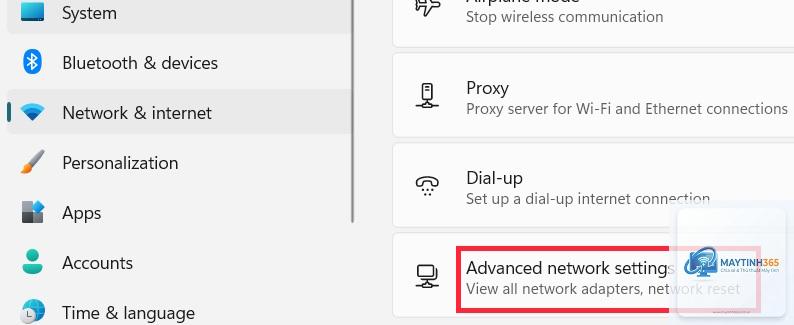
Network adapter là thành phần quan trọng kết nối máy tính với mạng Internet. Khi adapter hoạt động không đúng cách, tốc độ mạng giảm, ping cao và xuất hiện tình trạng giật lag. Việc nắm rõ cách tối ưu network adapter giúp cải thiện đáng kể hiệu suất mạng, đặc biệt với game thủ, người làm việc từ xa và doanh nghiệp cần kết nối ổn định. Bài viết này cung cấp hướng dẫn chi tiết từ cơ bản đến nâng cao, dựa trên kinh nghiệm thực tế và các nghiên cứu kỹ thuật đã được kiểm chứng.
Network adapter, còn gọi là card mạng, là thiết bị phần cứng cho phép máy tính giao tiếp với mạng LAN hoặc Internet. Adapter có thể tích hợp trên bo mạch chủ hoặc dạng rời qua cổng USB, PCIe. Khi adapter hoạt động với cấu hình mặc định, nhiều thông số không được tinh chỉnh phù hợp với môi trường mạng thực tế, dẫn đến hiệu suất thấp hơn tiềm năng.
Việc tối ưu network adapter giúp giảm độ trễ, tăng băng thông khả dụng và ổn định kết nối. Các nghiên cứu từ chuyên gia mạng cho thấy, điều chỉnh đúng các thông số như bộ đệm, offloading và interrupt moderation có thể cải thiện tốc độ truyền dữ liệu lên đến 30% trong điều kiện mạng lý tưởng.
Các bước cơ bản để tối ưu network adapter trên Windows
Cập nhật driver network adapter mới nhất
Driver lỗi thời là nguyên nhân hàng đầu gây xung đột và giảm hiệu suất. Nhà sản xuất thường xuyên phát hành bản cập nhật để sửa lỗi và tối ưu hiệu năng. Để cập nhật, truy cập Device Manager, tìm mục Network adapters, nhấp chuột phải vào adapter và chọn Update driver. Nên tải driver từ trang chủ nhà sản xuất thay vì dùng Windows Update để đảm bảo phiên bản mới nhất.
Tắt chế độ tiết kiệm năng lượng cho adapter
Windows thường tự động tắt adapter để tiết kiệm pin, nhưng điều này gây gián đoạn kết nối. Vào Device Manager, chọn adapter, vào Properties, tab Power Management, bỏ chọn Allow the computer to turn off this device to save power. Thao tác này đặc biệt quan trọng với laptop khi cắm sạc hoặc chơi game.
Điều chỉnh tốc độ và song công (Speed & Duplex)
Thông số Speed & Duplex quyết định tốc độ truyền dữ liệu và chế độ song công. Vào Properties của adapter, tab Advanced, tìm mục Speed & Duplex. Chọn giá trị cao nhất mà router và cáp mạng hỗ trợ, ví dụ 1.0 Gbps Full Duplex. Nếu gặp lỗi mất kết nối, thử giảm xuống 100 Mbps Full Duplex để kiểm tra ổn định.
Tối ưu nâng cao thông qua Registry và Command Prompt
Tinh chỉnh bộ đệm TCP/IP
Bộ đệm TCP/IP ảnh hưởng trực tiếp đến tốc độ tải dữ liệu. Sử dụng Command Prompt với quyền Administrator, chạy lệnh netsh int tcp set global autotuninglevel=normal để kích hoạt tự động điều chỉnh bộ đệm. Nếu mạng có độ trễ cao, thử chuyển sang chế độ experimental bằng lệnh netsh int tcp set global autotuninglevel=experimental.
Vô hiệu hóa tính năng Receive Side Scaling (RSS)
RSS phân phối xử lý gói tin qua nhiều lõi CPU, nhưng trên một số hệ thống cũ, nó gây tăng CPU usage và lag. Để tắt, vào Properties adapter, tab Advanced, tìm Receive Side Scaling và chọn Disabled. Chỉ nên tắt nếu bạn gặp vấn đề về hiệu suất CPU khi tải dữ liệu lớn.
Điều chỉnh Interrupt Moderation Rate
Interrupt Moderation giảm tải CPU bằng cách gộp nhiều ngắt thành một. Tuy nhiên, với ứng dụng thời gian thực như game, nên giảm moderation rate để giảm độ trễ. Vào Registry Editor, tìm đường dẫn HKEY_LOCAL_MACHINESYSTEMCurrentControlSetServicesTcpipParameters, tạo DWORD mới tên InterruptModeration và đặt giá trị 0 để tắt hoàn toàn.
Khi áp dụng đúng cách tối ưu network adapter, người dùng nhận được nhiều lợi ích rõ rệt. Tốc độ tải xuống và tải lên tăng ổn định, giảm tình trạng giật lag khi chơi game trực tuyến hoặc họp video. Độ trễ ping giảm từ 10-30ms tùy vào cấu hình mạng, giúp trải nghiệm mượt mà hơn.
Đối với doanh nghiệp, tối ưu adapter giúp giảm thời gian chết do mạng, tăng năng suất làm việc. Các máy chủ xử lý nhiều kết nối đồng thời cũng hưởng lợi từ việc điều chỉnh bộ đệm và offloading, giảm tải CPU và tăng throughput.
Hạn chế và rủi ro cần biết
Không phải mọi phương pháp tối ưu đều phù hợp với tất cả hệ thống. Việc thay đổi thông số Speed & Duplex không đúng có thể gây mất kết nối hoàn toàn. Tinh chỉnh Registry sai có thể làm hệ thống không ổn định, thậm chí không khởi động được. Người dùng nên sao lưu Registry trước khi thực hiện các thay đổi nâng cao.
Một số adapter giá rẻ hoặc đời cũ không hỗ trợ đầy đủ các tính năng tối ưu, dẫn đến việc điều chỉnh không mang lại hiệu quả. Trong trường hợp này, nâng cấp phần cứng là giải pháp tốt hơn.
Ứng dụng thực tế cho game thủ và người làm việc từ xa
Tối ưu cho game online
Game thủ cần ưu tiên giảm độ trễ và tăng ổn định. Ngoài các bước cơ bản, nên tắt tính năng Nagle’s algorithm thông qua Registry bằng cách tạo DWORD TCPNoDelay với giá trị 1 tại đường dẫn HKEY_LOCAL_MACHINESOFTWAREMicrosoftWindows NTCurrentVersionMultimediaSystemProfile. Thao tác này giúp gói tin nhỏ được gửi ngay lập tức, giảm lag trong game.
Tối ưu cho họp video và làm việc từ xa
Với người làm việc từ xa, ưu tiên hàng đầu là ổn định băng thông. Kích hoạt Quality of Service (QoS) trên router và điều chỉnh adapter để ưu tiên gói tin VoIP. Trong Properties adapter, tab Advanced, bật Priority & VLAN nếu có. Kết hợp với việc tắt các ứng dụng ngốn băng thông nền để đảm bảo chất lượng cuộc gọi.
Sai lầm thường gặp khi tối ưu network adapter
Cập nhật driver sai nguồn: Tải driver từ trang không chính thống dễ gây nhiễm malware hoặc xung đột phần cứng.
Điều chỉnh Speed & Duplex quá cao: Chọn giá trị vượt quá khả năng của cáp mạng hoặc router gây mất kết nối.
Tắt hoàn toàn tính năng bảo mật: Vô hiệu hóa Windows Defender Firewall hoặc các tính năng bảo vệ mạng khác khiến hệ thống dễ bị tấn công.
Không kiểm tra tương thích: Áp dụng cấu hình từ bài viết hướng dẫn cho adapter khác mà không kiểm tra thông số kỹ thuật của thiết bị.
Bỏ qua cập nhật firmware router: Tối ưu adapter nhưng router chạy firmware cũ vẫn gây nghẽn cổ chai.
Trước khi thực hiện bất kỳ thay đổi nào, hãy tạo điểm khôi phục hệ thống (System Restore Point) để có thể quay lại nếu xảy ra sự cố. Ghi lại các thông số mặc định của adapter để dễ dàng khôi phục. Kiểm tra tốc độ mạng trước và sau khi tối ưu bằng các công cụ như Speedtest.net hoặc iPerf3 để đánh giá hiệu quả.
Không nên thực hiện nhiều thay đổi cùng lúc. Thay đổi từng thông số, kiểm tra kết nối và hiệu suất trong vài giờ trước khi chuyển sang bước tiếp theo. Điều này giúp xác định chính xác yếu tố nào mang lại cải thiện.
Câu hỏi thường gặp về cách tối ưu network adapter
Tối ưu network adapter có làm tăng tốc độ Internet không?
Có, nhưng chỉ trong giới hạn băng thông do nhà mạng cung cấp. Tối ưu giúp giảm độ trễ và tận dụng tối đa băng thông hiện có, không thể vượt quá gói cước Internet.
Có cần tối ưu adapter cho cả Wi-Fi và Ethernet không?
Cả hai đều cần tối ưu riêng biệt. Adapter Wi-Fi có thêm các thông số như channel width, roaming aggressiveness cần điều chỉnh. Ethernet thường ổn định hơn nhưng vẫn cần tinh chỉnh Speed & Duplex.
Tại sao sau khi tối ưu, mạng lại chậm hơn?
Nguyên nhân thường do chọn sai thông số Speed & Duplex hoặc xung đột driver. Hãy khôi phục cài đặt mặc định và thử lại từng bước một.
Có phần mềm nào tự động tối ưu network adapter không?
Có các công cụ như TCP Optimizer, SG TCP Optimizer giúp tự động điều chỉnh thông số TCP/IP. Tuy nhiên, người dùng nên hiểu rõ từng thay đổi trước khi áp dụng để tránh rủi ro.
Tối ưu adapter có ảnh hưởng đến bảo mật không?
Một số thay đổi như tắt firewall hoặc giảm mức bảo mật của adapter có thể làm tăng nguy cơ. Luôn giữ các tính năng bảo mật cơ bản và chỉ tắt khi thực sự cần thiết.
Kết luận
Cách tối ưu network adapter không chỉ dừng lại ở việc cập nhật driver hay tắt tiết kiệm năng lượng. Để đạt hiệu suất tối đa, người dùng cần kết hợp nhiều phương pháp từ cơ bản đến nâng cao, từ điều chỉnh phần cứng đến tinh chỉnh Registry. Mỗi hệ thống có đặc thù riêng, vì vậy hãy kiên nhẫn thử nghiệm và đánh giá kết quả. Với hướng dẫn chi tiết trong bài viết, bạn hoàn toàn có thể tự tối ưu network adapter để có trải nghiệm mạng nhanh hơn, ổn định hơn và phù hợp với nhu cầu sử dụng hàng ngày.