Adapter settings là gì và tại sao cần cấu hình đúng?
Adapter settings (cài đặt bộ điều hợp mạng) là tập hợp các thông số kỹ thuật cho phép hệ điều hành giao tiếp với card mạng vật lý hoặc ảo. Việc nắm vững cách cấu hình adapter settings giúp người dùng kiểm soát tốc độ truyền dữ liệu, độ ổn định kết nối và khả năng tương thích với các thiết bị mạng khác. Mỗi adapter mạng trong Windows, macOS hay Linux đều có bảng điều khiển riêng với hàng chục tham số có thể điều chỉnh.
Khi bạn thực hiện cách cấu hình adapter settings chính xác, hệ thống sẽ hoạt động hiệu quả hơn trong các tác vụ như streaming video 4K, chơi game online, hoặc truyền file qua mạng nội bộ. Ngược lại, cài đặt sai có thể gây ra tình trạng mất gói tin, độ trễ cao hoặc thậm chí mất kết nối hoàn toàn.
Các loại adapter mạng phổ biến
Adapter Ethernet có dây
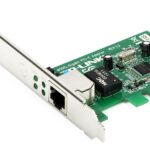
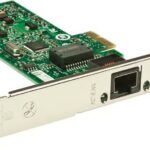
Đây là loại adapter phổ biến nhất, sử dụng cáp RJ45 để kết nối với router hoặc switch. Cách cấu hình adapter settings cho Ethernet thường tập trung vào tốc độ song công (duplex), MTU và điều khiển luồng. Ethernet adapter có ưu điểm về độ ổn định và bảo mật cao hơn so với kết nối không dây.
Adapter Wi-Fi cho phép kết nối mạng qua sóng radio. Khi thực hiện cách cấu hình adapter settings cho Wi-Fi, người dùng cần quan tâm đến băng tần (2.4GHz hay 5GHz), chế độ tiết kiệm năng lượng và cấu hình bảo mật. Các adapter Wi-Fi hiện đại hỗ trợ chuẩn 802.11ax (Wi-Fi 6) với tốc độ lên đến 9.6 Gbps.
Adapter Bluetooth
Mặc dù ít được chú ý hơn, adapter Bluetooth cũng cần được cấu hình đúng cách để kết nối tai nghe, bàn phím hoặc chuột không dây. Cách cấu hình adapter settings cho Bluetooth thường liên quan đến chế độ khám phá thiết bị và quản lý năng lượng.
Hướng dẫn chi tiết cách cấu hình adapter settings trên Windows 10/11
Truy cập vào cửa sổ Network Connections
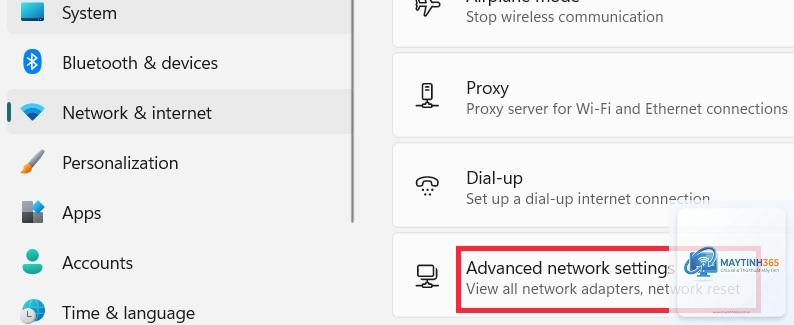
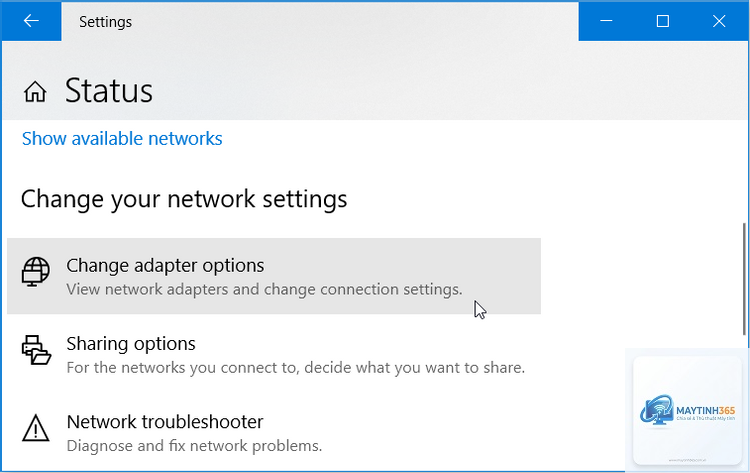
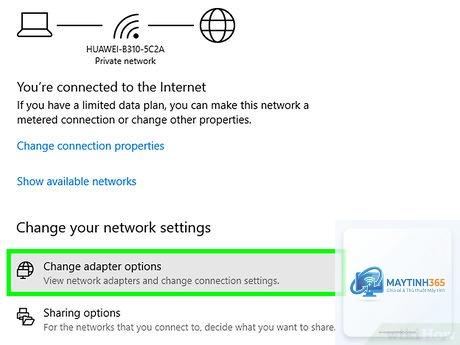
Để bắt đầu cách cấu hình adapter settings, bạn cần mở Control Panel và chọn Network and Sharing Center. Từ đây, nhấp vào Change adapter settings ở menu bên trái. Một cách nhanh hơn là nhấn tổ hợp phím Windows + R, gõ ncpa.cpl và nhấn Enter. Cửa sổ Network Connections sẽ hiển thị tất cả adapter mạng đang có trên máy tính.
Cấu hình TCP/IPv4 cho kết nối ổn định
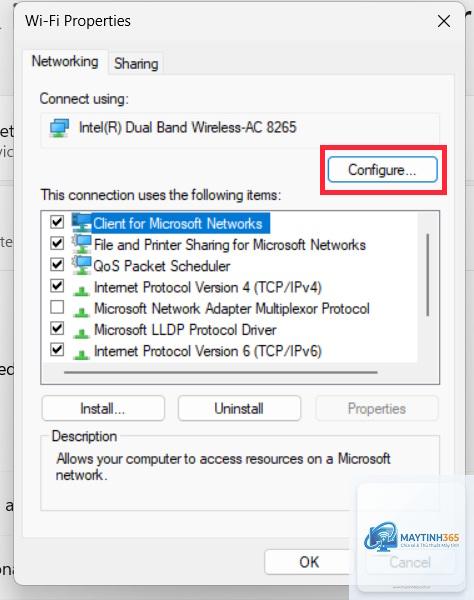
Nhấp chuột phải vào adapter mạng bạn muốn cấu hình, chọn Properties. Trong danh sách, tìm và chọn Internet Protocol Version 4 (TCP/IPv4), sau đó nhấn Properties. Tại đây, bạn có hai lựa chọn:
Obtain an IP address automatically: Sử dụng DHCP từ router, phù hợp với hầu hết người dùng gia đình.
Use the following IP address: Nhập thủ công địa chỉ IP, subnet mask và default gateway. Cách cấu hình adapter settings này thường dùng trong mạng doanh nghiệp hoặc khi cần địa chỉ IP tĩnh cho máy chủ.
Trên Windows, vào Network Connections, nhấp chuột phải vào adapter và chọn Properties. Trong tab Advanced, nhấn nút Reset hoặc chọn giá trị mặc định cho từng tham số. Bạn cũng có thể chạy lệnh netsh int ip reset trong Command Prompt với quyền Administrator để đặt lại toàn bộ cấu hình IP.
Cách cấu hình adapter settings cho game online?
Để giảm ping trong game, tắt các tính năng offload như Large Send Offload và TCP Checksum Offload. Đặt Speed & Duplex ở chế độ Full Duplex thay vì Auto Negotiation. Tắt Power Management và ưu tiên kết nối có dây thay vì Wi-Fi để có độ trễ thấp nhất.
Có nên tắt IPv6 trong adapter settings không?
Trong hầu hết trường hợp, không nên tắt IPv6 vì nhiều ứng dụng và dịch vụ hiện đại phụ thuộc vào giao thức này. Chỉ tắt IPv6 nếu bạn gặp sự cố kết nối cụ thể liên quan đến IPv6 và đã xác nhận nguyên nhân.
Tại sao adapter settings không lưu thay đổi?
Nguyên nhân thường do thiếu quyền Administrator. Chạy ứng dụng cấu hình với quyền quản trị viên. Trên Windows, nhấp chuột phải vào ứng dụng và chọn Run as administrator. Trên Linux, sử dụng sudo trước lệnh cấu hình.
Cách kiểm tra adapter settings hiện tại?
Trên Windows, mở Command Prompt và gõ ipconfig /all để xem thông tin chi tiết. Trên macOS, sử dụng lệnh networksetup -listallhardwareports. Trên Linux, lệnh ethtool eth0 hiển thị thông số kỹ thuật của adapter.
Việc nắm vững cách cấu hình adapter settings là kỹ năng quan trọng giúp bạn tối ưu hiệu suất mạng và khắc phục sự cố kết nối. Từ việc điều chỉnh tốc độ song công, cấu hình IP tĩnh, đến kích hoạt các tính năng offload, mỗi tham số đều có tác động cụ thể đến trải nghiệm sử dụng internet.
Hãy bắt đầu với những thay đổi cơ bản như tắt Power Management và cấu hình DNS tùy chỉnh. Sau đó, dần dần khám phá các tham số nâng cao khi bạn hiểu rõ hơn về hệ thống mạng của mình. Ghi nhớ các lưu ý an toàn và luôn sao lưu cấu hình gốc trước khi thực hiện thay đổi lớn.
Với hướng dẫn chi tiết trong bài viết này, bạn đã có đủ kiến thức để thực hiện cách cấu hình adapter settings trên các hệ điều hành phổ biến. Áp dụng đúng kỹ thuật sẽ mang lại kết nối mạng ổn định, nhanh chóng và đáng tin cậy cho công việc và giải trí hàng ngày.