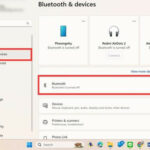
Việc kết nối nhiều thiết bị Bluetooth cùng lúc trên Windows 11 thường gây nhầm lẫn khi tên thiết bị mặc định quá chung chung. Nắm được cách đổi tên Bluetooth Windows 11 sẽ giúp bạn quản lý danh sách thiết bị một cách trực quan và chuyên nghiệp hơn. Thao tác này không chỉ áp dụng cho máy tính mà còn có thể thay đổi tên hiển thị của chính PC khi người khác dò tìm. Bài viết này sẽ hướng dẫn bạn từng bước cụ thể, từ cơ bản đến nâng cao, kèm theo những mẹo hữu ích để tránh lỗi thường gặp.
Bản chất của việc đổi tên Bluetooth trên Windows 11
Khi bạn thực hiện cách đổi tên Bluetooth Windows 11, thực chất bạn đang thay đổi tên máy tính (computer name) được phát sóng qua giao thức Bluetooth. Tên này được lưu trong registry của hệ thống và hiển thị khi thiết bị khác quét tìm. Không giống như đổi tên kết nối Wi-Fi, việc đổi tên Bluetooth ảnh hưởng trực tiếp đến cách các thiết bị ngoại vi như tai nghe, chuột, bàn phím nhận diện máy tính của bạn.
Windows 11 không cung cấp nút đổi tên Bluetooth trực tiếp trong giao diện Settings như các phiên bản cũ. Thay vào đó, bạn phải thay đổi thông qua mục System > About hoặc sử dụng Control Panel truyền thống. Điều này khiến nhiều người dùng mới gặp khó khăn khi tìm kiếm.
Hướng dẫn chi tiết cách đổi tên Bluetooth Windows 11
Cách 1: Đổi tên thông qua Settings (Cài đặt hệ thống)
Đây là phương pháp nhanh nhất và được khuyến nghị cho đa số người dùng. Toàn bộ quá trình chỉ mất khoảng 30 giây.
Nhấn tổ hợp phím Windows + I để mở Settings.
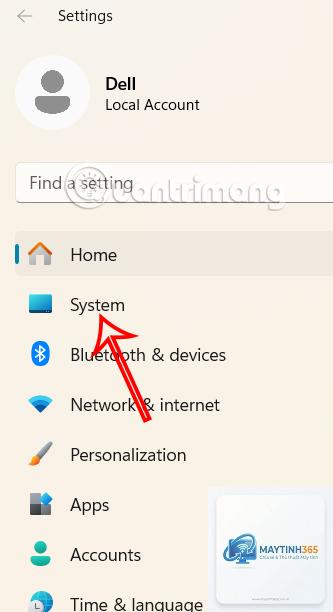
Chọn mục System (Hệ thống) ở thanh menu bên trái.
Kéo xuống dưới cùng và nhấp vào About (Giới thiệu).
Trong phần Device specifications, tìm dòng Rename this PC (Đổi tên PC này).
Nhập tên mới bạn muốn hiển thị cho Bluetooth. Lưu ý tên chỉ được chứa chữ cái, số và dấu gạch ngang, không có khoảng trắng hoặc ký tự đặc biệt.
Nhấn Next và chọn Restart now để khởi động lại máy.
Sau khi khởi động lại, tên Bluetooth của máy tính sẽ được cập nhật. Khi bạn bật Bluetooth và cho phép thiết bị khác dò tìm, tên mới sẽ xuất hiện.
Cách 2: Đổi tên qua Control Panel (Bảng điều khiển)
Phương pháp này phù hợp với người quen giao diện Windows truyền thống hoặc khi Settings gặp lỗi.
Mở Control Panel bằng cách gõ “Control Panel” trong thanh tìm kiếm Start.
Chọn System and Security > System.
Nhấp vào Advanced system settings ở cột bên trái.
Trong cửa sổ System Properties, chọn tab Computer Name.
Nhấn nút Change và nhập tên mới vào ô Computer name.
Nhấn OK và khởi động lại máy tính.
Cách 3: Sử dụng Registry Editor (Dành cho người dùng nâng cao)
Nếu bạn muốn thay đổi mà không cần khởi động lại hoặc gặp lỗi với hai cách trên, Registry Editor là giải pháp thay thế.
Nhấn Windows + R, gõ regedit và nhấn Enter.
Điều hướng đến đường dẫn: HKEY_LOCAL_MACHINESYSTEMCurrentControlSetServicesBTHPORTParameters
Tìm giá trị LocalDeviceName (nếu chưa có,
Nguyên nhân phổ biến nhất là bạn chưa khởi động lại máy tính. Ngoài ra, hãy kiểm tra xem
Có thể thực hiện qua Registry Editor và khởi động lại dịch vụ Bluetooth. Tuy nhiên, phương pháp này không ổn định bằng việc khởi động lại toàn bộ hệ thống. Microsoft khuyến nghị luôn restart để đảm bảo thay đổi được áp dụng đầy đủ.
Làm thế nào để đổi tên Bluetooth cho thiết bị đã kết nối với máy tính?
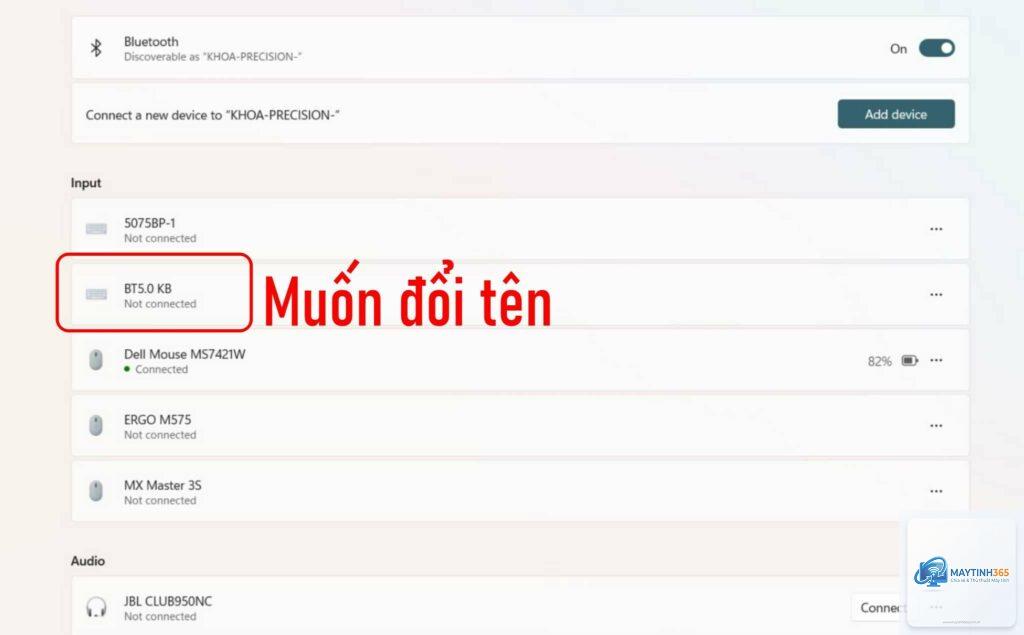
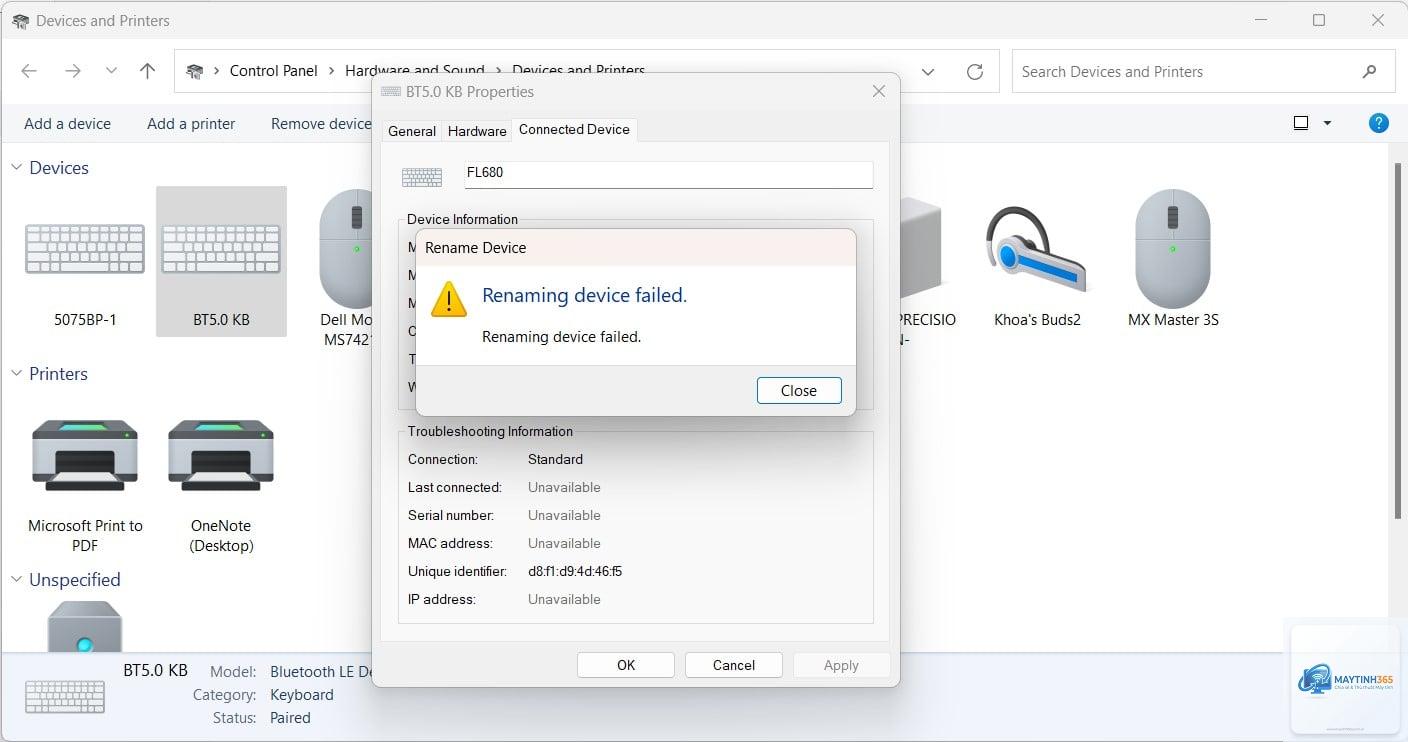
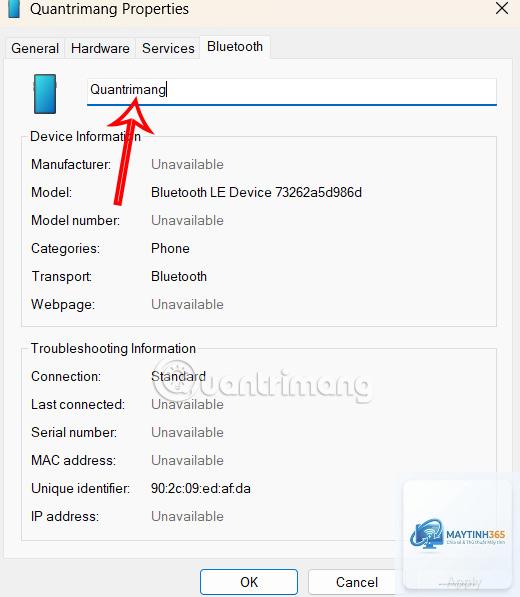
Cách đổi tên Bluetooth Windows 11 chỉ áp dụng cho máy tính của bạn. Để đổi tên tai nghe hoặc loa, bạn cần vào Settings > Bluetooth & devices > Devices, chọn thiết bị, nhấp vào dấu ba chấm và chọn Rename. Tuy nhiên, tùy chọn này không phải lúc nào cũng khả dụng, phụ thuộc vào nhà sản xuất thiết bị.
Tên Bluetooth Windows 11 có thể dài bao nhiêu ký tự?
Giới hạn tối đa là 15 ký tự cho tên máy tính trong Windows 11. Nếu bạn nhập dài hơn, hệ thống sẽ tự động cắt bớt. Nên chọn tên ngắn gọn, dễ nhớ và dễ gõ.
Đổi tên Bluetooth có ảnh hưởng đến kết nối mạng không?
Không. Tên Bluetooth hoàn toàn độc lập với tên máy tính trên mạng LAN hoặc Wi-Fi. Việc thay đổi này chỉ ảnh hưởng đến giao thức Bluetooth.
Kết luận
Cách đổi tên Bluetooth Windows 11 thực chất là thao tác đơn giản nhưng mang lại nhiều tiện ích trong quản lý và sử dụng hàng ngày. Dù bạn chọn phương pháp Settings, Control Panel hay Registry Editor, điều quan trọng nhất là khởi động lại máy để thay đổi có hiệu lực. Hãy nhớ tránh các ký tự đặc biệt và luôn kiểm tra tên mới sau khi restart. Với hướng dẫn chi tiết trên, bạn hoàn toàn có thể tự tin thực hiện và tận hưởng trải nghiệm Bluetooth được cá nhân hóa theo ý muốn.