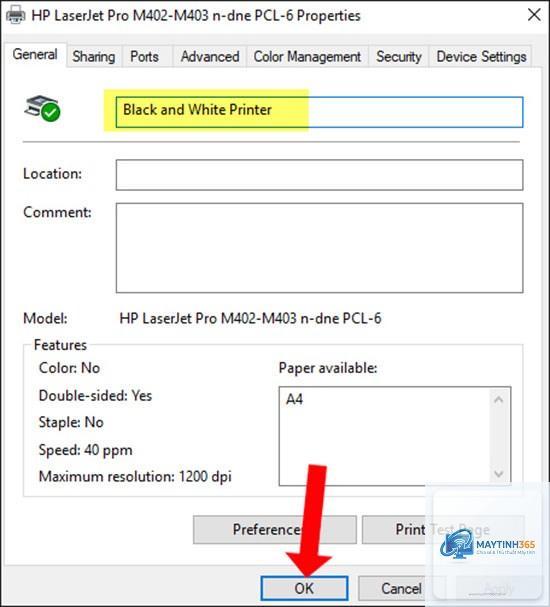
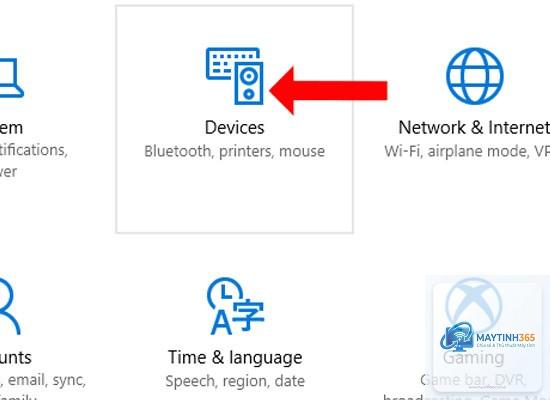
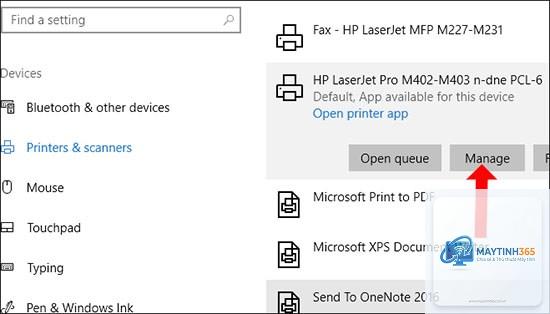
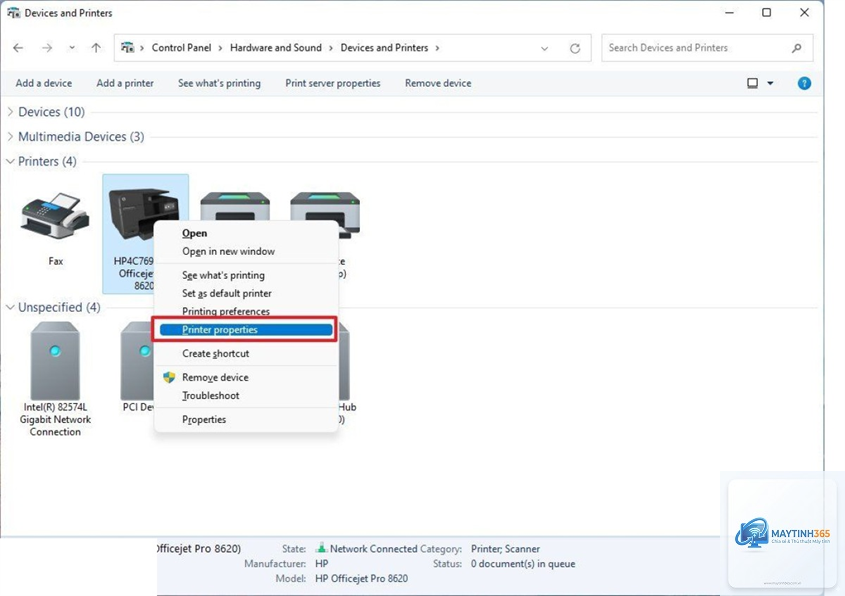
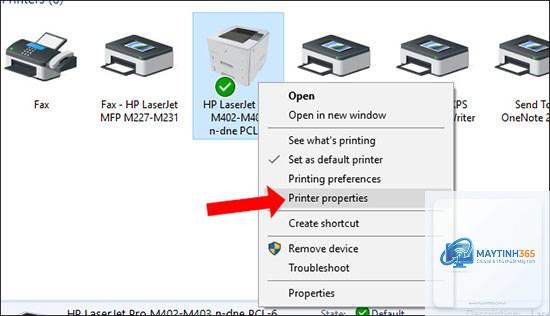
Việc sở hữu nhiều máy in trong cùng một hệ thống mạng văn phòng hoặc gia đình thường gây ra nhầm lẫn khi thực hiện lệnh in. Thay vì phải nhìn chằm chằm vào dãy ký tự mặc định khó nhớ, bạn hoàn toàn có thể thực hiện thao tác đổi tên máy in để dễ dàng nhận diện. Bài viết này sẽ cung cấp hướng dẫn chi tiết về cách đổi tên máy in trên các hệ điều hành phổ biến, giúp bạn quản lý thiết bị hiệu quả hơn.
Khi bạn kết nối nhiều máy in cùng lúc, tên mặc định thường là tên nhà sản xuất kèm model như “HP LaserJet Pro M404dn” hoặc “Canon PIXMA G3070”. Những tên này khá dài và khó phân biệt nếu bạn có hai máy in cùng hãng. Việc đặt lại tên giúp bạn xác định chính xác máy in nào đang ở phòng nào, tầng nào, hoặc chức năng gì.
Ví dụ: wmic printer where “name=’HP LaserJet Pro M404dn'” call rename “Máy in Phòng Kế toán”
Nhấn Enter và chờ thông báo thành công
Cách đổi tên máy in trên MacOS
Người dùng MacOS cũng có thể dễ dàng thực hiện cách đổi tên máy in thông qua System Settings hoặc System Preferences tùy phiên bản.
Hướng dẫn trên MacOS Ventura trở lên
Nhấp vào biểu tượng Apple ở góc trái màn hình, chọn System Settings
Chọn mục Printers & Scanners trong thanh menu bên trái
Chọn máy in bạn muốn đổi tên từ danh sách bên phải
Nhấp vào tên máy in hiện tại, xóa và nhập tên mới
Nhấn Enter để lưu
Hướng dẫn trên MacOS Monterey trở xuống
Vào System Preferences từ menu Apple
Chọn Printers & Scanners
Nhấp chuột phải hoặc nhấn giữ phím Control và nhấp vào máy in
Chọn Rename Printer
Nhập tên mới và nhấn Rename
Cách đổi tên máy in qua giao diện web của máy in
Đối với các máy in mạng có hỗ trợ giao diện web,
Việc đổi tên máy in không làm thay đổi driver hay cấu hình in ấn. Driver vẫn hoạt động bình thường, chỉ có tên hiển thị thay đổi.
Tại sao tôi không thể đổi tên máy in trên Windows?
Nguyên nhân thường do bạn không có quyền Administrator, máy in đang bận in, hoặc tên mới chứa ký tự không hợp lệ. Hãy kiểm tra lại quyền và thử khởi động lại dịch vụ Print Spooler.
Sau khi đổi tên máy in, các máy tính khác trong mạng có thấy tên mới không?
Nếu bạn đổi tên qua giao diện web của máy in, các máy tính khác sẽ thấy tên mới sau khi refresh danh sách. Nếu đổi tên trên máy tính cục bộ, chỉ máy đó thấy tên mới.
Có thể đổi tên máy in trên điện thoại không?
Hoàn toàn không. Bản quyền và các tính năng bảo mật của máy in không bị ảnh hưởng bởi việc thay đổi tên.
Kết luận
Cách đổi tên máy in là thao tác đơn giản nhưng mang lại hiệu quả quản lý rõ rệt, đặc biệt trong môi trường làm việc có nhiều thiết bị in ấn. Dù bạn sử dụng Windows, MacOS hay máy in mạng, đều có nhiều phương pháp để thực hiện. Quan trọng nhất là chọn tên phù hợp, tránh các ký tự đặc biệt và đảm bảo quyền truy cập. Hy vọng bài viết đã giúp bạn nắm vững cách đổi tên máy in và áp dụng thành công vào thực tế.