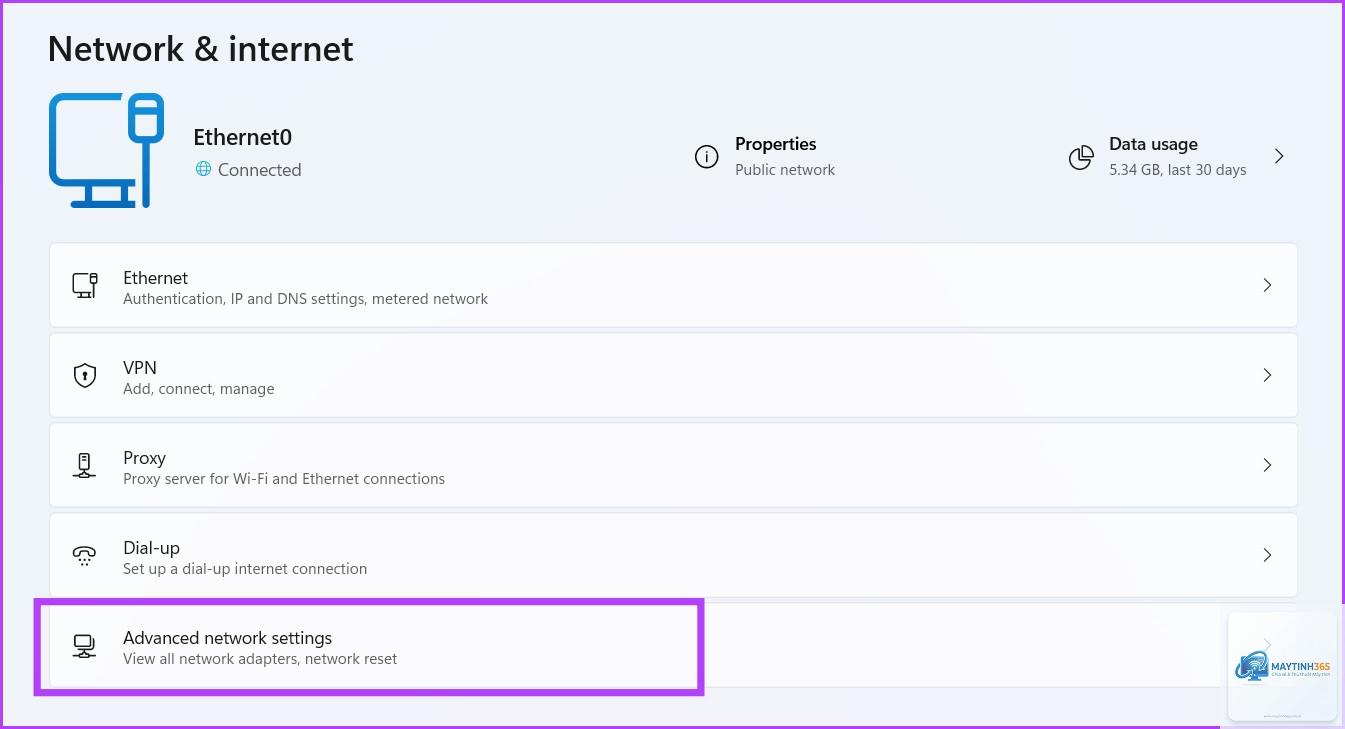
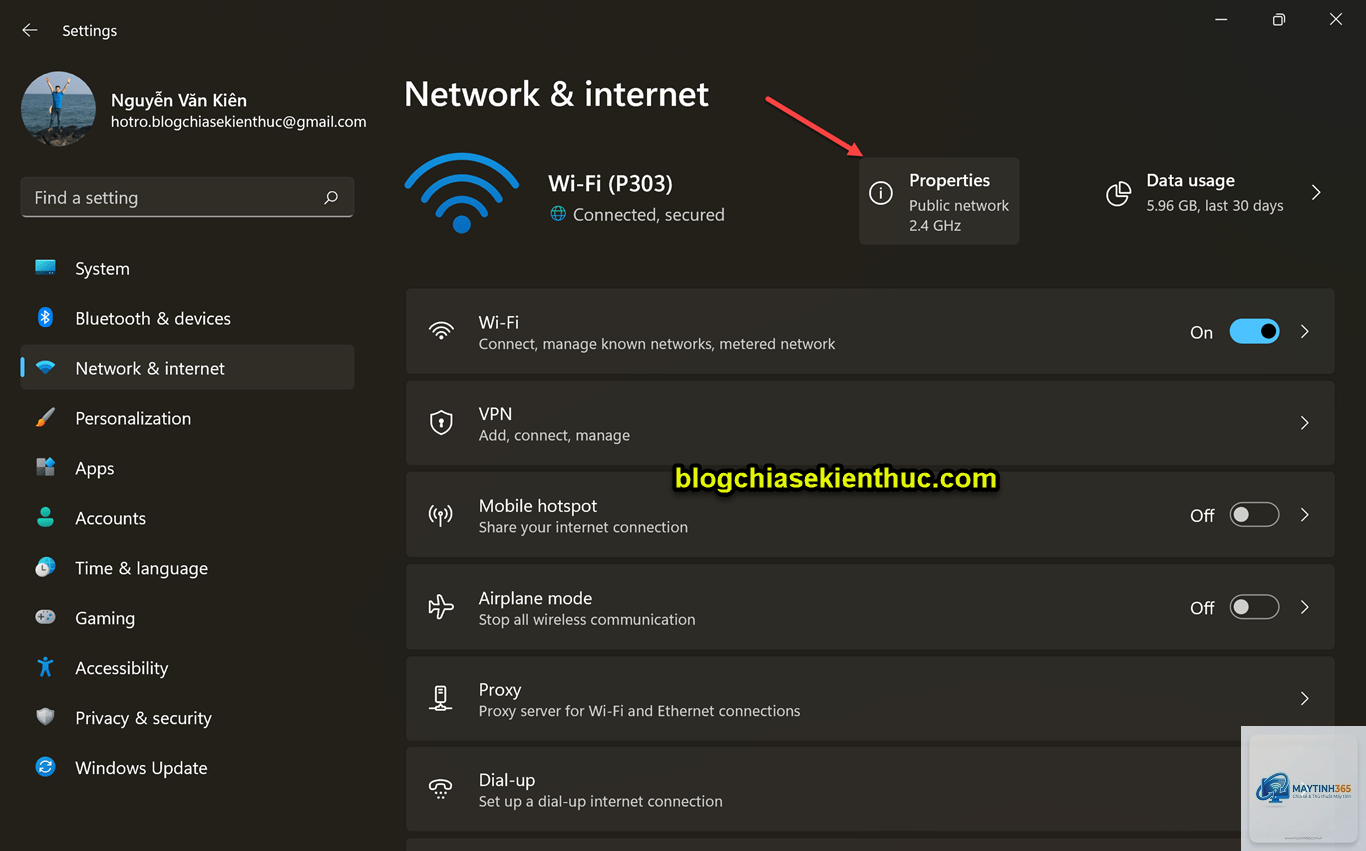
Windows 11 mang đến giao diện Network Settings hoàn toàn mới, hiện đại và trực quan hơn so với các phiên bản trước. Việc nắm vững cách sử dụng network settings windows 11 không chỉ giúp bạn kết nối Internet ổn định mà còn tối ưu hiệu suất mạng, bảo mật thông tin cá nhân và khắc phục sự cố nhanh chóng. Bài viết này sẽ đi sâu vào từng ngóc ngách của Network Settings, từ những thao tác cơ bản nhất đến các tùy chỉnh nâng cao dành cho người dùng chuyên nghiệp.
Network Settings (Cài đặt mạng) là trung tâm điều khiển toàn bộ hoạt động kết nối mạng trên máy tính Windows 11. Thay vì phải mở nhiều cửa sổ Control Panel riêng lẻ như trước đây, Microsoft đã tích hợp tất cả vào một giao diện duy nhất trong ứng dụng Settings. Từ đây, người dùng có thể quản lý Wi-Fi, Ethernet, VPN, Proxy, chia sẻ mạng và nhiều tính năng khác.
Để truy cập Network Settings,
Vào Network & internet, chọn Wi-Fi, sau đó chọn Manage known networks. Nhấp vào mạng Wi-Fi bạn muốn xem mật khẩu, chọn Show password. Bạn cần xác nhận quyền quản trị viên để xem mật khẩu.
Tại sao không thể thay đổi DNS trong Network Settings?
Nguyên nhân thường do phần mềm diệt virus hoặc ứng dụng bảo mật can thiệp. Hãy tạm thời tắt các ứng dụng này, sau đó thử lại. Nếu vẫn không được,
Network reset chỉ ảnh hưởng đến cài đặt mạng, không làm mất file, ảnh hay tài liệu cá nhân. Tuy nhiên, bạn sẽ mất tất cả mật khẩu Wi-Fi đã lưu, cấu hình VPN và proxy.
Có thể khôi phục cài đặt mạng sau khi reset không?
Windows 11 không có tính năng khôi phục cài đặt mạng sau khi reset. Bạn phải thiết lập lại từ đầu. Vì vậy, hãy chắc chắn sao lưu thông tin quan trọng trước khi thực hiện.
Làm thế nào để ưu tiên băng tần 5GHz trên Windows 11?
Vào Network & internet, chọn Wi-Fi, sau đó chọn Hardware properties. Tại mục Preferred band, chọn 5GHz. Lưu ý rằng tùy chọn này chỉ xuất hiện nếu bộ điều hợp Wi-Fi của bạn hỗ trợ băng tần kép.
Kết luận
Cách sử dụng network settings windows 11 không hề phức tạp như nhiều người vẫn nghĩ. Với giao diện trực quan và các tính năng được tích hợp thông minh, bạn hoàn toàn có thể tự mình quản lý và tối ưu kết nối mạng mà không cần sự trợ giúp từ chuyên gia. Từ việc thay đổi DNS, thiết lập IP tĩnh, quản lý dữ liệu sử dụng cho đến cấu hình VPN, tất cả đều nằm gọn trong vài cú nhấp chuột.
Hãy dành thời gian khám phá từng mục trong Network Settings để hiểu rõ hơn về khả năng của máy tính. Khi đã thành thạo, bạn sẽ tiết kiệm được nhiều thời gian và công sức trong việc duy trì kết nối Internet ổn định, an toàn và hiệu quả. Nếu gặp bất kỳ khó khăn nào, đừng ngần ngại sử dụng tính năng Get Help tích hợp sẵn trong Windows 11 hoặc tham khảo tài liệu hỗ trợ chính thức từ Microsoft.