Windows 11 mang đến giao diện hiện đại và nhiều cải tiến về hiệu năng, nhưng không phải ai cũng biết cách khai thác triệt để các thiết lập mạng. Việc nắm vững thủ thuật network settings Windows 11 không chỉ giúp bạn khắc phục lỗi kết nối mà còn tối ưu băng thông, giảm độ trễ và tăng tốc độ Internet đáng kể. Bài viết này sẽ hướng dẫn chi tiết từ cơ bản đến nâng cao, giúp bạn làm chủ hoàn toàn hệ thống mạng trên chiếc máy tính Windows 11 của mình.
Network Settings (Cài đặt mạng) là trung tâm điều khiển tất cả các kết nối mạng trên hệ điều hành Windows 11. Nó bao gồm các thiết lập cho Wi-Fi, Ethernet, VPN, Proxy, chia sẻ mạng và các giao thức mạng như TCP/IP, DNS. Hiểu rõ bản chất của từng thành phần giúp bạn dễ dàng can thiệp và tinh chỉnh theo nhu cầu sử dụng thực tế.
Khác với Windows 10, Windows 11 đã hợp nhất phần lớn các tùy chọn mạng vào ứng dụng Settings, giảm sự phụ thuộc vào Control Panel truyền thống. Tuy nhiên, một số thiết lập nâng cao vẫn yêu cầu truy cập qua Command Prompt hoặc PowerShell.
Phân loại và thành phần chính trong Network Settings Windows 11
Cài đặt mạng cơ bản (Basic Network Settings)
Wi-Fi: Quản lý kết nối không dây, quên mạng, bật/tắt tính năng tìm kiếm mạng.
Ethernet: Cấu hình kết nối có dây, xem địa chỉ IP và MAC.
VPN: Thêm, chỉnh sửa và kết nối các dịch vụ VPN.
Proxy: Thiết lập máy chủ proxy cho các kết nối HTTP/HTTPS.
Cài đặt mạng nâng cao (Advanced Network Settings)
DNS: Thay đổi máy chủ DNS mặc định sang Google DNS, Cloudflare DNS hoặc OpenDNS để tăng tốc và bảo mật.
TCP/IP: Tinh chỉnh các tham số như MTU, TCP Window Scaling để tối ưu hiệu suất truyền dữ liệu.
Network Reset: Khôi phục toàn bộ cấu hình mạng về trạng thái mặc định, hữu ích khi gặp lỗi nghiêm trọng.
Data Usage: Theo dõi và giới hạn dung lượng mạng sử dụng, đặc biệt hữu ích với kết nối có giới hạn dữ liệu.
Lợi ích khi áp dụng thủ thuật Network Settings Windows 11
Việc tinh chỉnh network settings mang lại nhiều lợi ích thiết thực:
Tăng tốc độ Internet: Thay đổi DNS, tối ưu TCP/IP giúp giảm thời gian tải trang và tăng băng thông thực tế.
Giảm độ trễ (Ping): Cấu hình đúng QoS và tắt các dịch vụ ngốn băng thông nền giúp chơi game và họp trực tuyến mượt mà hơn.
Khắc phục lỗi kết nối: Các thủ thuật như flush DNS, reset Winsock, renew IP thường giải quyết triệt để các lỗi “No Internet Access” hoặc “DNS not resolving”.
Tăng cường bảo mật: Thiết lập VPN, proxy hoặc thay đổi DNS sang dịch vụ uy tín giúp chống theo dõi và tấn công mạng.
Tiết kiệm dữ liệu: Giới hạn băng thông nền và tối ưu các ứng dụng ngốn mạng giúp tiết kiệm dung lượng 4G/5G.
Hướng dẫn chi tiết các thủ thuật Network Settings Windows 11
1. Thay đổi DNS để tăng tốc độ truy cập
DNS mặc định của nhà mạng thường chậm và kém bảo mật. Chuyển sang Google DNS (8.8.8.8 và 8.8.4.4) hoặc Cloudflare DNS (1.1.1.1) giúp cải thiện tốc độ phân giải tên miền.
Các bước thực hiện:
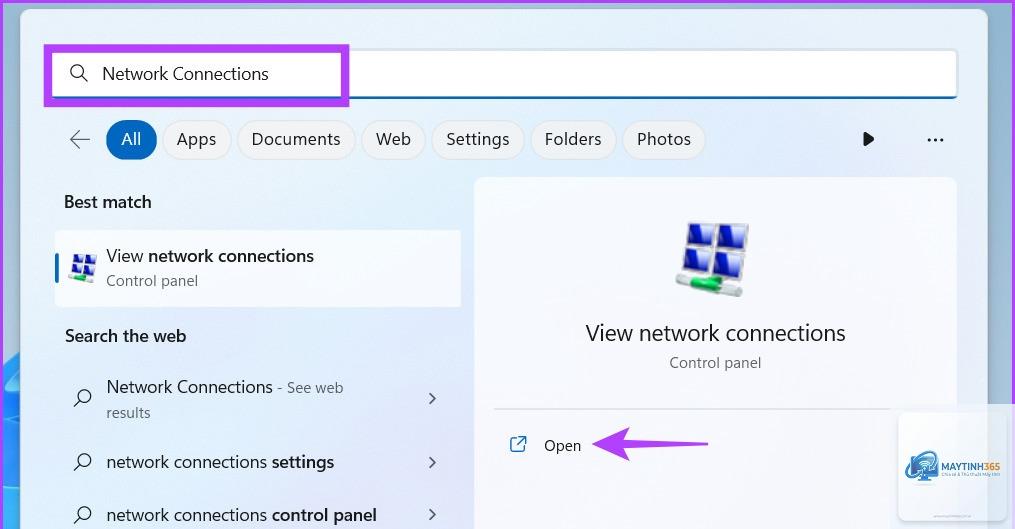
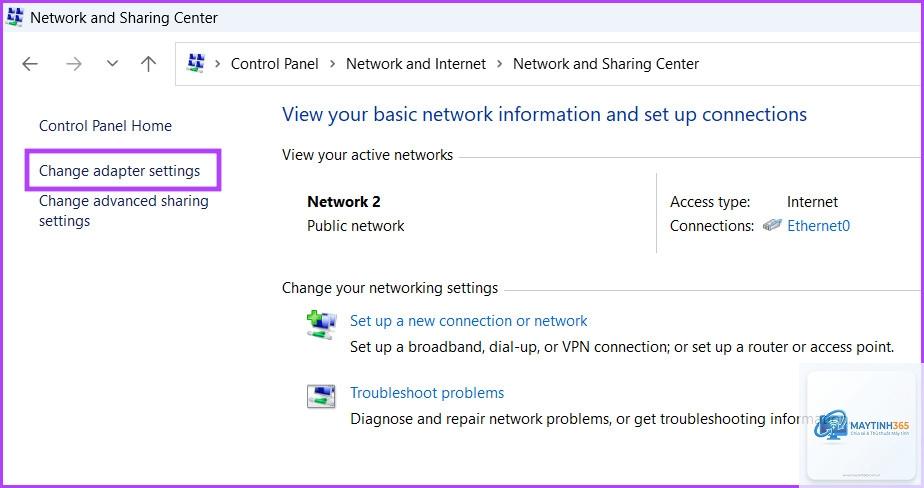
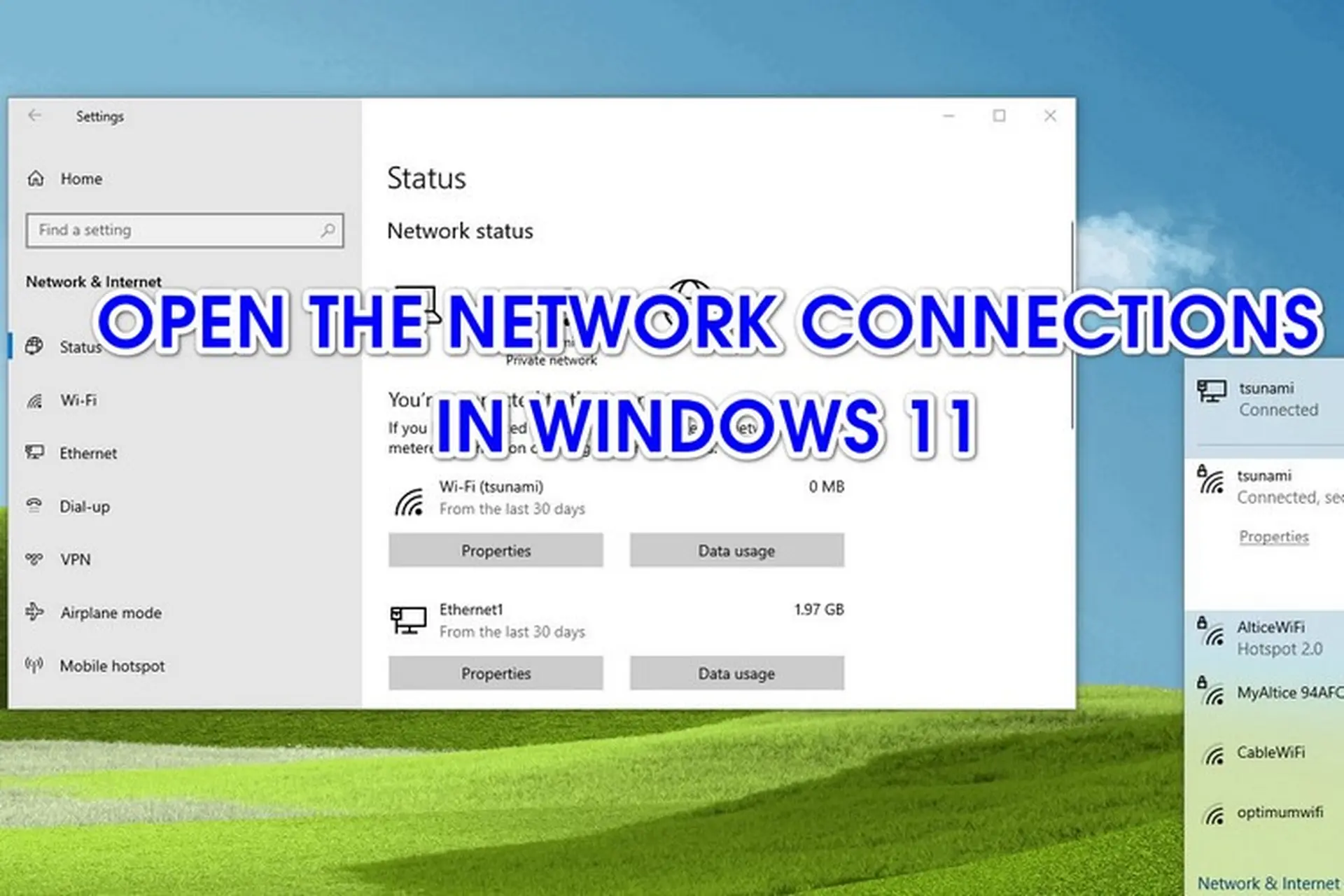
Mở Settings (Windows + I) → Network & Internet → Advanced network settings → More network adapter options.
Chuột phải vào adapter mạng đang dùng (Wi-Fi hoặc Ethernet) → Properties.
Chọn Internet Protocol Version 4 (TCP/IPv4) → Properties.
Chọn “Use the following DNS server addresses” và nhập DNS mong muốn.
Nhấn OK và khởi động lại kết nối.
2. Flush DNS và Reset Winsock
Khi gặp lỗi không truy cập được website dù mạng vẫn hoạt động, flush DNS và reset Winsock là giải pháp nhanh nhất.
Các bước thực hiện:
Mở Command Prompt với quyền Administrator (nhấp chuột phải vào Start → Windows Terminal (Admin)).
Gõ lệnh: ipconfig /flushdns và nhấn Enter.
Gõ tiếp: netsh winsock reset và nhấn Enter.
Khởi động lại máy tính để áp dụng thay đổi.
3. Tối ưu TCP/IP bằng cách tăng TCP Window Size
TCP Window Size quyết định lượng dữ liệu có thể truyền trước khi nhận xác nhận. Tăng giá trị này giúp cải thiện tốc độ tải xuống, đặc biệt trên kết nối băng thông rộng.
Các bước thực hiện:
Mở PowerShell với quyền Administrator.
Gõ lệnh: netsh int tcp set global autotuninglevel=normal (nếu đang ở chế độ disabled).
Để kiểm tra trạng thái hiện tại: netsh int tcp show global.
Nếu muốn tùy chỉnh thủ công, dùng lệnh: netsh int tcp set global autotuninglevel=experimental.
4. Tắt tính năng Wi-Fi Sense và Hotspot 2.0
Windows 11 có tính năng tự động kết nối với các mạng Wi-Fi công cộng, gây nguy cơ bảo mật và tiêu hao băng thông. Tắt chúng ngay lập tức.
Các bước thực hiện:
Vào Settings → Network & Internet → Wi-Fi → Manage known networks.
Tắt tùy chọn “Connect to suggested open hotspots” và “Connect to networks shared by my contacts”.
Vào Advanced network settings → Advanced sharing settings, tắt “Network discovery” và “File and printer sharing” khi không cần thiết.
5. Thiết lập kết nối có giới hạn (Metered Connection)
Nếu bạn dùng 4G/5G hoặc mạng có giới hạn dữ liệu, hãy đặt kết nối là Metered để Windows không tự động tải bản cập nhật nặng.
Các bước thực hiện:
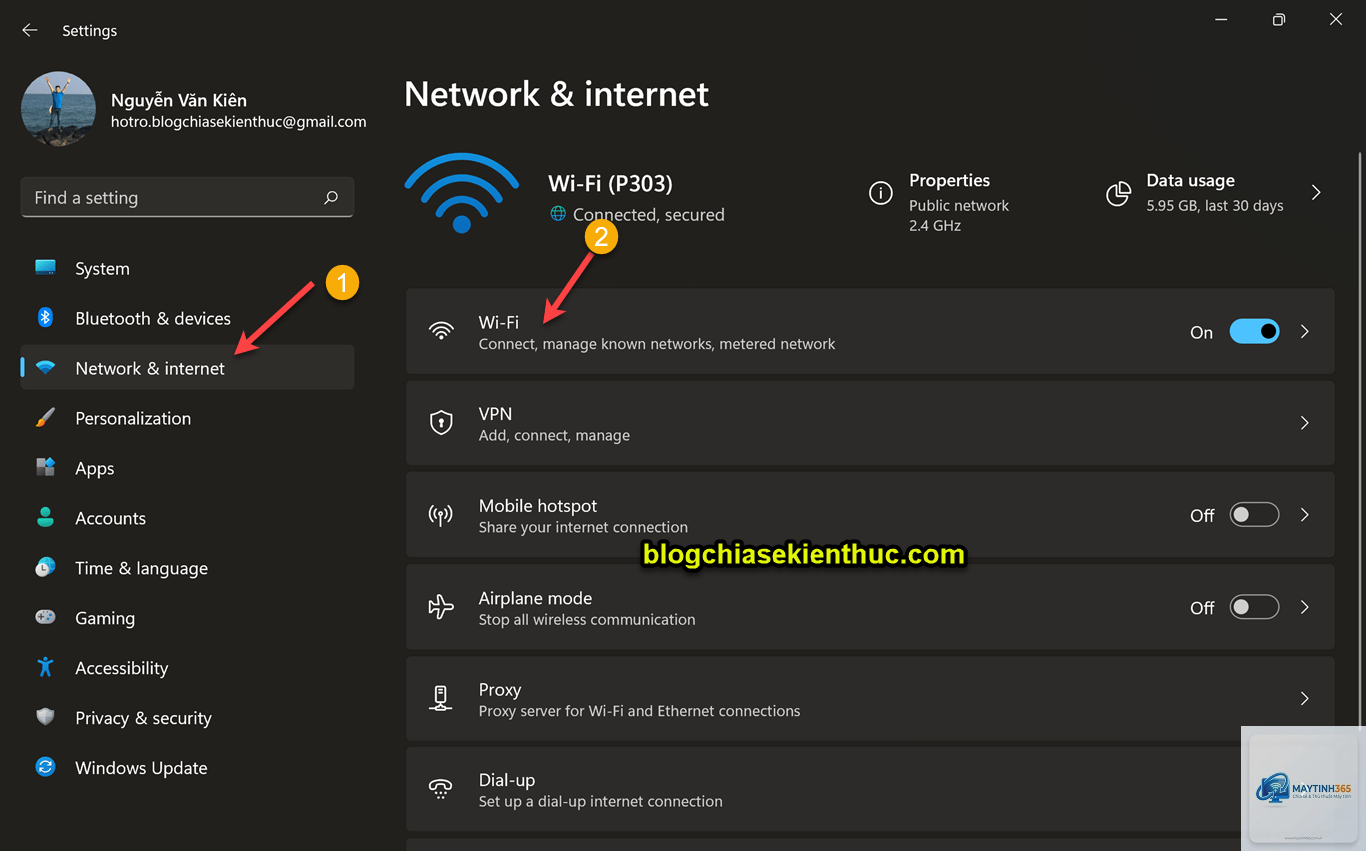
Vào Settings → Network & Internet → Wi-Fi (hoặc Ethernet).
Chọn tên mạng đang kết nối.
Bật “Metered connection” lên On.
6. Sử dụng Network Reset để khắc phục lỗi nghiêm trọng
Khi mọi cách đều thất bại, Network Reset sẽ xóa và cài đặt lại tất cả driver mạng, đưa cấu hình về mặc định.
Các bước thực hiện:
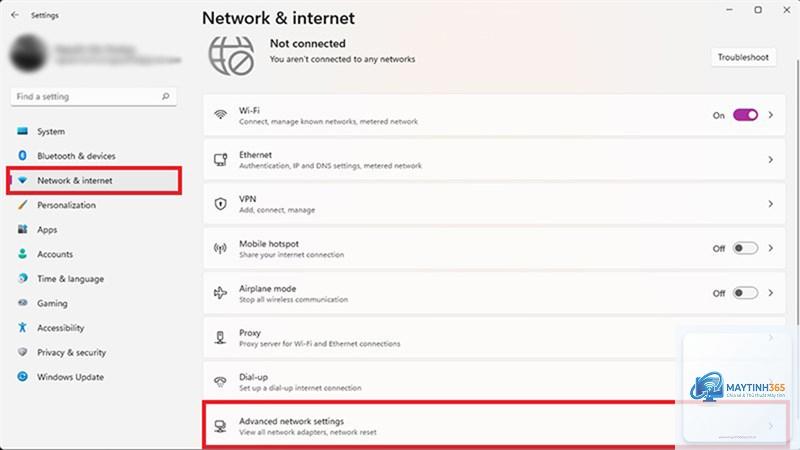
Vào Settings → Network & Internet → Advanced network settings.
Chọn “Network reset” → “Reset now”.
Xác nhận và chờ máy tính khởi động lại.
So sánh các phương pháp tối ưu mạng trên Windows 11
Phương pháp
Mức độ khó
Hiệu quả tăng tốc
Thời gian thực hiện
Thay đổi DNS
Dễ
Cao (giảm latency DNS)
2 phút
Flush DNS & Reset Winsock
Dễ
Trung bình (khắc phục lỗi)
1 phút
Tối ưu TCP Window Size
Trung bình
Cao (tăng băng thông)
3 phút
Tắt Wi-Fi Sense
Dễ
Thấp (bảo mật)
1 phút
Network Reset
Dễ
Cao (khắc phục triệt để)
5 phút
Ứng dụng thực tế của thủ thuật Network Settings Windows 11
Trong công việc văn phòng
Nhân viên làm việc từ xa thường xuyên gặp lỗi VPN hoặc kết nối chậm. Áp dụng thủ thuật flush DNS và thay đổi DNS giúp duy trì kết nối ổn định, giảm gián đoạn trong các cuộc họp Zoom, Teams.
Trong chơi game trực tuyến
Game thủ có thể giảm ping bằng cách tắt các dịch vụ nền như Windows Update, OneDrive sync và tối ưu TCP/IP. Thiết lập QoS trong router kết hợp với tinh chỉnh network settings trên Windows 11 giúp ưu tiên băng thông cho game.
Trong học tập và nghiên cứu
Sinh viên cần truy cập nhanh các tài liệu trực tuyến. Việc đặt DNS nhanh và tắt các kết nối không cần thiết giúp tải trang nhanh hơn, tiết kiệm thời gian.
Sai lầm thường gặp khi tinh chỉnh Network Settings Windows 11
Thay đổi DNS sai cú pháp: Nhập địa chỉ IP không hợp lệ hoặc thiếu dấu chấm sẽ gây mất kết nối.
Tắt dịch vụ mạng quan trọng: Vô hiệu hóa DHCP Client hoặc DNS Client có thể khiến máy không nhận IP tự động.
Reset mạng quá thường xuyên: Network Reset xóa toàn bộ cấu hình, bao gồm cả VPN và Wi-Fi đã lưu, gây bất tiện.
Không sao lưu cấu hình cũ: Trước khi thay đổi, nên ghi lại các thông số IP, DNS hiện tại để dễ dàng khôi phục nếu cần.
Dùng phần mềm tối ưu mạng không rõ nguồn gốc: Nhiều tool hứa hẹn tăng tốc nhưng thực chất là malware hoặc làm hỏng registry.
Lưu ý quan trọng khi thực hiện thủ thuật Network Settings Windows 11
Luôn tạo điểm khôi phục hệ thống trước khi can thiệp sâu vào cấu hình mạng. Điều này giúp bạn quay lại trạng thái ổn định nếu xảy ra sự cố. Để tạo điểm khôi phục, vào Control Panel → System → System Protection → Create.
Chỉ thực hiện các thay đổi khi có hiểu biết rõ ràng về tác động của chúng. Một số thiết lập như tắt IPv6 hoặc thay đổi MTU có thể gây mất kết nối với một số dịch vụ nhất định.
Nếu bạn dùng mạng công ty hoặc trường học, hãy tham khảo ý kiến bộ phận IT trước khi thay đổi network settings, vì một số cấu hình có thể bị chính sách quản trị chặn.
Câu hỏi thường gặp về thủ thuật Network Settings Windows 11
Làm thế nào để xem địa chỉ IP trên Windows 11?
Vào Settings → Network & Internet → Wi-Fi (hoặc Ethernet) → chọn tên mạng đang kết nối. Địa chỉ IP sẽ hiển thị trong mục “IP assignment”. Bạn cũng có thể dùng lệnh ipconfig trong Command Prompt.
Thủ thuật nào giúp giảm ping khi chơi game?
Tắt các ứng dụng chạy nền, đặc biệt là Windows Update, OneDrive và các trình duyệt. Thay đổi DNS sang Cloudflare (1.1.1.1) và tối ưu TCP Window Size. Nếu có thể, sử dụng kết nối Ethernet thay vì Wi-Fi.
Có nên tắt IPv6 trên Windows 11 không?
Không nên tắt IPv6 trừ khi bạn gặp lỗi cụ thể liên quan đến giao thức này. IPv6 giúp cải thiện hiệu suất và bảo mật. Nếu tắt, một số ứng dụng hiện đại có thể không hoạt động đúng.
Network Reset có ảnh hưởng đến dữ liệu cá nhân không?
Network Reset chỉ xóa cấu hình mạng, driver và các kết nối đã lưu. Dữ liệu cá nhân như file, ảnh, tài liệu không bị ảnh hưởng. Tuy nhiên, bạn sẽ phải cài đặt lại VPN và nhập lại mật khẩu Wi-Fi.
Tại sao sau khi thay đổi DNS vẫn không thấy cải thiện tốc độ?
Có thể do DNS cache cũ vẫn tồn tại. Hãy flush DNS bằng lệnh ipconfig /flushdns. Ngoài ra, tốc độ Internet còn phụ thuộc vào băng thông nhà mạng và chất lượng đường truyền thực tế.
Kết luận
Thủ thuật network settings Windows 11 không chỉ dành cho dân IT chuyên nghiệp mà bất kỳ người dùng nào cũng có thể áp dụng để cải thiện trải nghiệm Internet hàng ngày. Từ việc thay đổi DNS, flush DNS, tối ưu TCP/IP cho đến reset mạng, mỗi thủ thuật đều có tác dụng riêng trong việc tăng tốc, khắc phục lỗi và bảo mật kết nối.
Hãy bắt đầu với những thao tác đơn giản nhất như thay đổi DNS và tắt các tính năng không cần thiết. Nếu gặp vấn đề phức tạp, Network Reset luôn là giải pháp cuối cùng an toàn. Việc hiểu và làm chủ network settings giúp bạn tận dụng tối đa hiệu năng mạng trên Windows 11, phục vụ hiệu quả cho công việc, học tập và giải trí.