Việc kết nối các thiết bị ngoại vi không dây như tai nghe, chuột, bàn phím hay loa thông qua Bluetooth trên Windows 11 đã trở nên phổ biến hơn bao giờ hết. Tuy nhiên, không phải ai cũng nắm rõ cách ghép nối Bluetooth Windows 11 một cách chính xác và xử lý các lỗi thường gặp. Bài viết này sẽ hướng dẫn bạn từ những bước cơ bản nhất đến các thủ thuật nâng cao, giúp quá trình kết nối diễn ra suôn sẻ.
Bluetooth trên Windows 11 là gì và tại sao cần ghép nối đúng cách?
Bluetooth là công nghệ kết nối không dây tầm ngắn, cho phép các thiết bị điện tử trao đổi dữ liệu với nhau. Trên Windows 11, tính năng này được tích hợp sẵn và hỗ trợ kết nối với nhiều loại thiết bị khác nhau. Việc ghép nối đúng cách không chỉ giúp tiết kiệm thời gian mà còn đảm bảo độ ổn định của kết nối, tránh tình trạng mất kết nối đột ngột hoặc không nhận diện được thiết bị.
Điều kiện cần để thực hiện cách ghép nối Bluetooth Windows 11
Trước khi bắt đầu, bạn cần kiểm tra một số yếu tố sau để đảm bảo quá trình ghép nối diễn ra thuận lợi:
Máy tính của bạn phải có hỗ trợ Bluetooth (có thể kiểm tra trong Device Manager).
Thiết bị cần kết nối (tai nghe, chuột, loa…) phải ở chế độ ghép nối (pairing mode).
Driver Bluetooth trên Windows 11 phải được cập nhật phiên bản mới nhất.
Khoảng cách giữa máy tính và thiết bị không quá 10 mét, không có vật cản lớn.
Hướng dẫn chi tiết cách ghép nối Bluetooth Windows 11
Bước 1: Bật Bluetooth trên Windows 11
Có hai cách phổ biến để bật Bluetooth trên Windows 11:
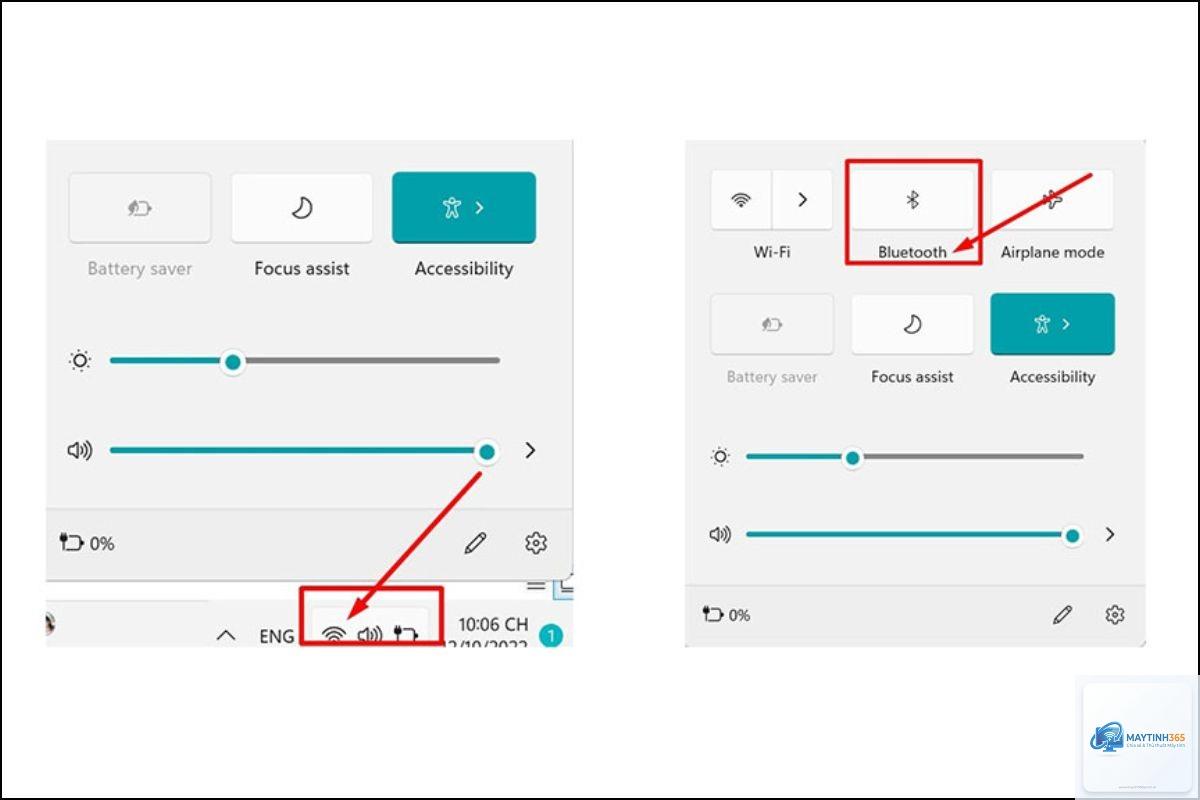
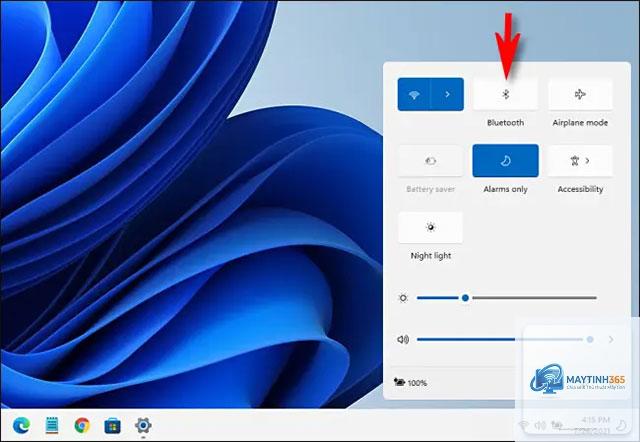
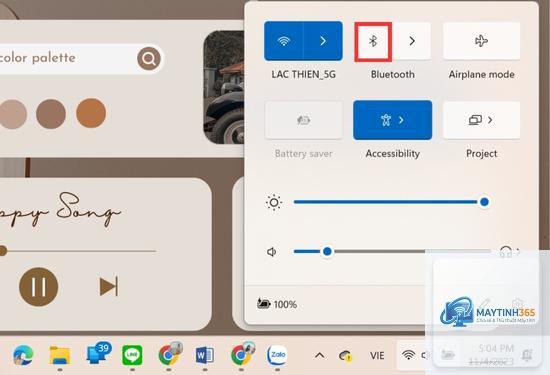
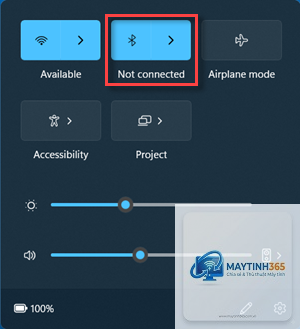
Cách 1: Nhấn tổ hợp phím Windows + A để mở Action Center. Tại đây, bạn nhấp vào biểu tượng Bluetooth để bật tính năng này.
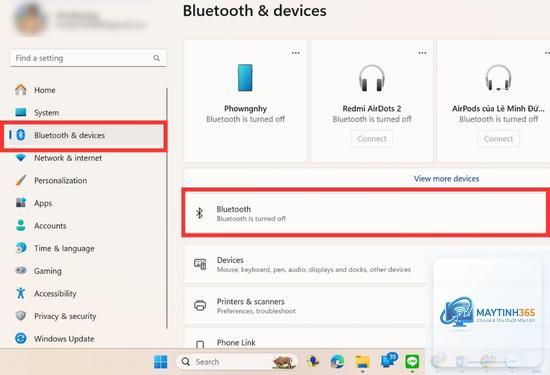
Cách 2: Vào Settings (Cài đặt) bằng cách nhấn Windows + I, chọn Bluetooth & devices, sau đó gạt công tắc Bluetooth sang chế độ On.
Bước 2: Đưa thiết bị vào chế độ ghép nối
Mỗi thiết bị Bluetooth có cách kích hoạt chế độ ghép nối khác nhau. Thông thường, bạn cần nhấn và giữ nút nguồn hoặc nút chuyên dụng cho đến khi đèn LED nhấp nháy màu xanh hoặc đỏ. Ví dụ, với tai nghe AirPods, bạn mở nắp hộp và nhấn giữ nút phía sau cho đến khi đèn trắng nhấp nháy.
Bước 3: Thực hiện ghép nối trên Windows 11
Trong Settings, chọn Bluetooth & devices.
Nhấp vào nút Add device (Thêm thiết bị).
Chọn loại thiết bị bạn muốn kết nối: Bluetooth (cho tai nghe, chuột, bàn phím) hoặc Everything else (cho loa, máy in…).
Windows 11 sẽ tự động quét các thiết bị khả dụng. Khi tên thiết bị của bạn xuất hiện, nhấp vào nó và chọn Connect.
Nếu yêu cầu mã PIN, hãy nhập mã hiển thị trên màn hình hoặc mã mặc định (thường là 0000 hoặc 1234).
Bước 4: Xác nhận kết nối thành công
Sau khi ghép nối, thiết bị sẽ hiển thị trạng thái Connected (Đã kết nối) trong danh sách Bluetooth.
Nguyên nhân có thể do thiết bị chưa ở chế độ ghép nối, driver Bluetooth lỗi, hoặc thiết bị đã kết nối với máy tính khác. Hãy thử khởi động lại cả hai thiết bị và kiểm tra lại.
Có thể kết nối nhiều thiết bị Bluetooth cùng lúc trên Windows 11 không?
Có, Windows 11 hỗ trợ kết nối đồng thời nhiều thiết bị Bluetooth, nhưng hiệu suất có thể giảm nếu kết nối quá nhiều thiết bị cùng lúc.
Làm thế nào để xóa thiết bị Bluetooth đã ghép nối?
Vào Settings > Bluetooth & devices, nhấp vào biểu tượng ba chấm bên cạnh tên thiết bị và chọn Remove device.
Cách ghép nối Bluetooth Windows 11 có khác gì so với Windows 10 không?
Về cơ bản, quy trình giống nhau, nhưng Windows 11 có giao diện trực quan hơn và tích hợp nhiều công cụ xử lý lỗi tự động hơn.
Kết luận
Cách ghép nối Bluetooth Windows 11 không hề phức tạp nếu bạn nắm rõ các bước cơ bản và biết cách xử lý các lỗi thường gặp. Từ việc bật Bluetooth, đưa thiết bị vào chế độ ghép nối, đến kết nối và kiểm tra, tất cả đều được thiết kế để mang lại trải nghiệm mượt mà nhất. Hy vọng bài viết này đã cung cấp cho bạn những thông tin hữu ích để tận dụng tối đa tính năng Bluetooth trên Windows 11. Hãy thực hành ngay hôm nay để trải nghiệm sự tiện lợi mà công nghệ không dây mang lại.