Kết nối Ethernet trên Windows 11 mang lại độ ổn định và tốc độ cao hơn Wi-Fi, nhưng không phải lúc nào hệ thống cũng khai thác hết tiềm năng của nó. Nhiều người dùng gặp tình trạng giật lag khi chơi game, tải file chậm hoặc ping cao dù đã cắm dây mạng. Các mẹo tối ưu Ethernet Windows 11 dưới đây sẽ giúp bạn loại bỏ các rào cản phần mềm, tinh chỉnh driver và cấu hình hệ thống để đạt băng thông tối đa. Bài viết này tổng hợp những phương pháp đã được kiểm chứng, từ cài đặt cơ bản đến nâng cao, dành cho cả người dùng phổ thông và chuyên gia.
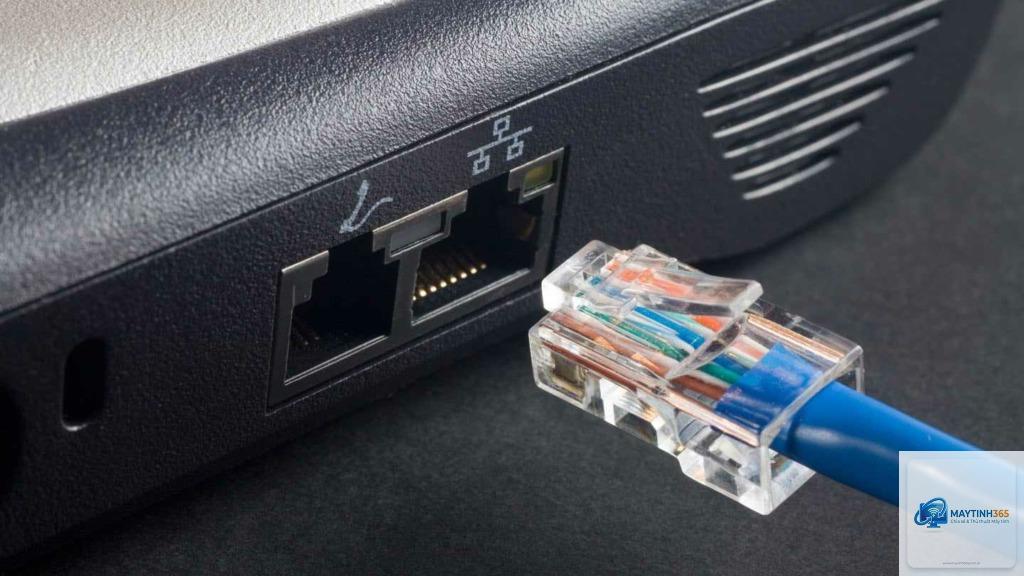
Ethernet là công nghệ kết nối mạng có dây sử dụng cáp RJ45, cho phép truyền dữ liệu với tốc độ ổn định và độ trễ thấp. Windows 11 được thiết kế để tự động nhận diện và cấu hình card mạng, nhưng các thiết lập mặc định thường ưu tiên tiết kiệm năng lượng hoặc tương thích phần cứng hơn là hiệu suất tối đa. Việc tối ưu Ethernet không chỉ đơn thuần là thay đổi vài thông số, mà là quá trình điều chỉnh toàn diện từ driver, bộ đệm, đến giao thức mạng.
Các yếu tố ảnh hưởng trực tiếp đến hiệu suất Ethernet bao gồm: driver card mạng lỗi thời, cài đặt nguồn điện hạn chế, kích thước bộ đệm không phù hợp, và các tính năng phần mềm không cần thiết như QoS hay TCP Chimney. Khi áp dụng đúng mẹo tối ưu Ethernet Windows 11,
Nguyên nhân phổ biến bao gồm driver lỗi thời, cài đặt tiết kiệm năng lượng, hoặc cáp mạng bị hỏng. Kiểm tra tốc độ liên kết trong Network Settings xem có đạt 1.0 Gbps không. Nếu chỉ 100 Mbps, hãy kiểm tra dây cáp và cổng kết nối.
Có nên tắt IPv6 để tăng tốc Ethernet không?
Trong hầu hết trường hợp, tắt IPv6 không ảnh hưởng đáng kể đến tốc độ. Tuy nhiên, nếu mạng gia đình bạn gặp lỗi xung đột IPv6, tắt nó có thể cải thiện độ ổn định. Chỉ nên tắt nếu bạn không sử dụng các dịch vụ yêu cầu IPv6.
Mẹo tối ưu Ethernet Windows 11 nào hiệu quả nhất cho game?
Tắt tính năng tiết kiệm năng lượng, vô hiệu hóa Large Send Offload, và đặt Speed & Duplex ở chế độ cố định là ba mẹo mang lại hiệu quả giảm ping rõ rệt nhất. Kết hợp với việc tắt QoS Packet Scheduler cũng giúp giảm độ trễ.
Sau khi tối ưu, mạng bị mất kết nối, phải làm sao?
Khởi động lại máy tính và kiểm tra lại các thay đổi. Nếu vẫn lỗi, vào Device Manager, chọn card Ethernet, nhấp chuột phải và chọn Uninstall device, sau đó khởi động lại để Windows tự động cài lại driver. Hoặc chạy lệnh netsh int ip reset để khôi phục cấu hình mặc định.
Không. Tất cả các mẹo tối ưu Ethernet Windows 11 trong bài viết đều có thể thực hiện miễn phí thông qua cài đặt hệ thống hoặc công cụ mã nguồn mở như TCP Optimizer. Phần mềm trả phí thường không mang lại lợi ích vượt trội.
Kết luận
Việc áp dụng các mẹo tối ưu Ethernet Windows 11 không chỉ giúp bạn tận dụng tối đa băng thông kết nối có dây mà còn cải thiện đáng kể trải nghiệm chơi game, làm việc và giải trí trực tuyến. Từ những bước cơ bản như cập nhật driver, tắt tiết kiệm năng lượng, đến các kỹ thuật nâng cao như chỉnh Registry hay sử dụng TCP Optimizer, mỗi phương pháp đều có tác động tích cực nếu được thực hiện đúng cách.
Hãy bắt đầu với các thay đổi đơn giản nhất và kiểm tra tốc độ sau mỗi bước. Đừng quên sao lưu hệ thống trước khi can thiệp sâu vào Registry. Với những hướng dẫn chi tiết trong bài viết, bạn hoàn toàn có thể tự mình tối ưu kết nối Ethernet mà không cần đến kỹ thuật viên. Kết nối mạng nhanh và ổn định hơn đang chờ bạn phía trước.