Network Sharing Settings (Cài đặt chia sẻ mạng) là một trong những tính năng quan trọng nhất trên hệ điều hành Windows, cho phép các thiết bị trong cùng một mạng nội bộ có thể nhìn thấy nhau và chia sẻ dữ liệu. Việc nắm vững cách mở network sharing settings không chỉ giúp bạn kết nối máy in, truyền tệp tin mà còn tối ưu hóa hiệu suất làm việc nhóm. Trong bài viết này, chúng
Network Sharing Settings là gì và tại sao cần biết cách mở?
Network Sharing Settings là tập hợp các tùy chọn trong hệ điều hành Windows cho phép người dùng kiểm soát việc phát hiện thiết bị, chia sẻ tệp, máy in và các tài nguyên khác trên mạng. Khi bạn mở network sharing settings, bạn sẽ thấy ba cấu hình chính: Private (Mạng riêng), Guest or Public (Mạng công cộng) và All Networks (Tất cả các mạng). Mỗi cấu hình có những thiết lập riêng biệt về Network Discovery (Phát hiện mạng) và File and Printer Sharing (Chia sẻ tệp và máy in).
Theo thống kê từ Microsoft, hơn 60% sự cố kết nối mạng nội bộ xuất phát từ việc người dùng không biết cách truy cập hoặc cấu hình đúng các cài đặt này. Việc hiểu rõ cách mở network sharing settings giúp bạn tiết kiệm thời gian xử lý lỗi và tăng cường bảo mật cho dữ liệu cá nhân.
Hướng dẫn chi tiết cách mở Network Sharing Settings trên Windows 11
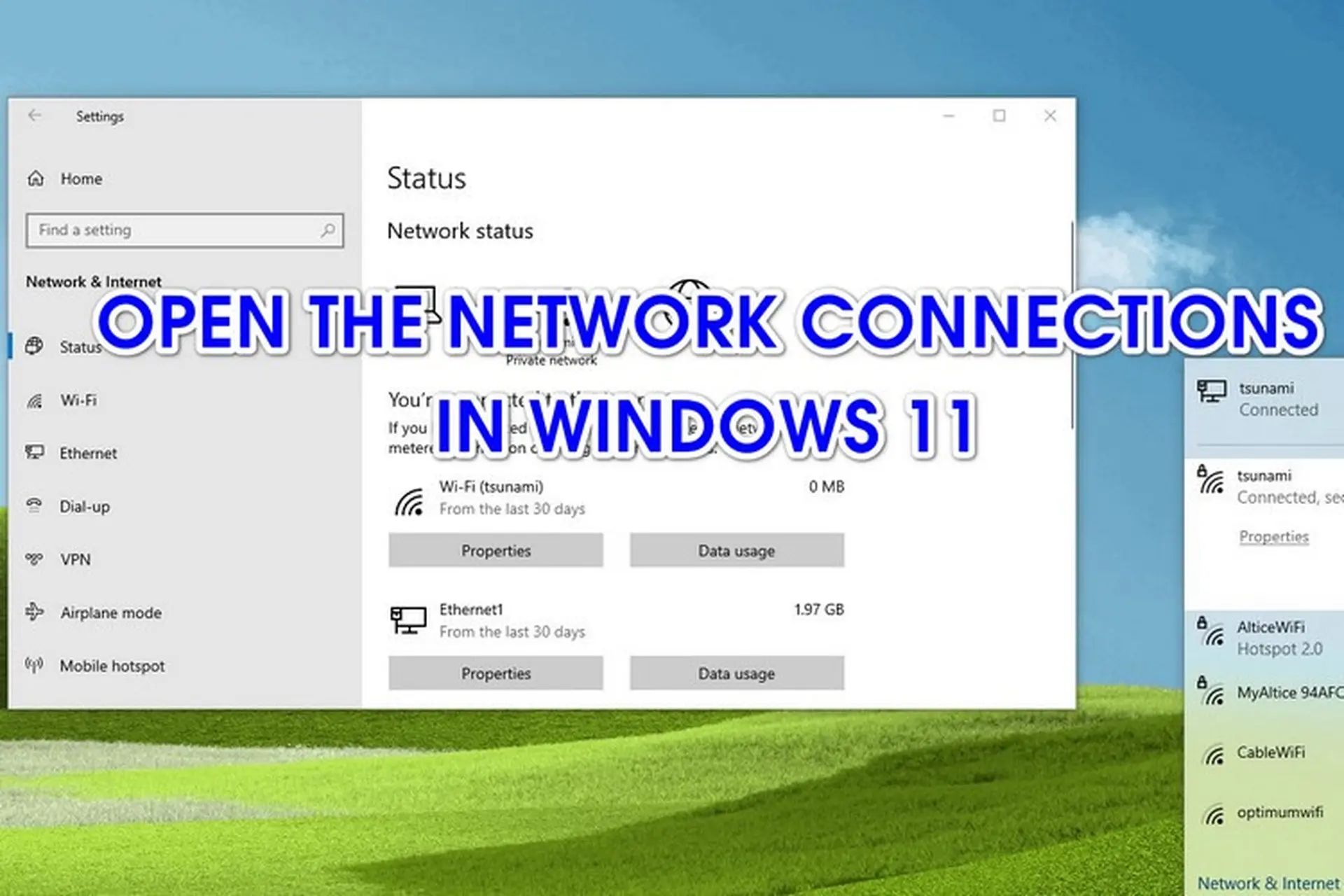
Cách 1: Mở Network Sharing Settings qua Settings App
Đây là phương pháp trực quan và nhanh nhất dành cho người dùng Windows 11. Bạn thực hiện theo các bước sau:
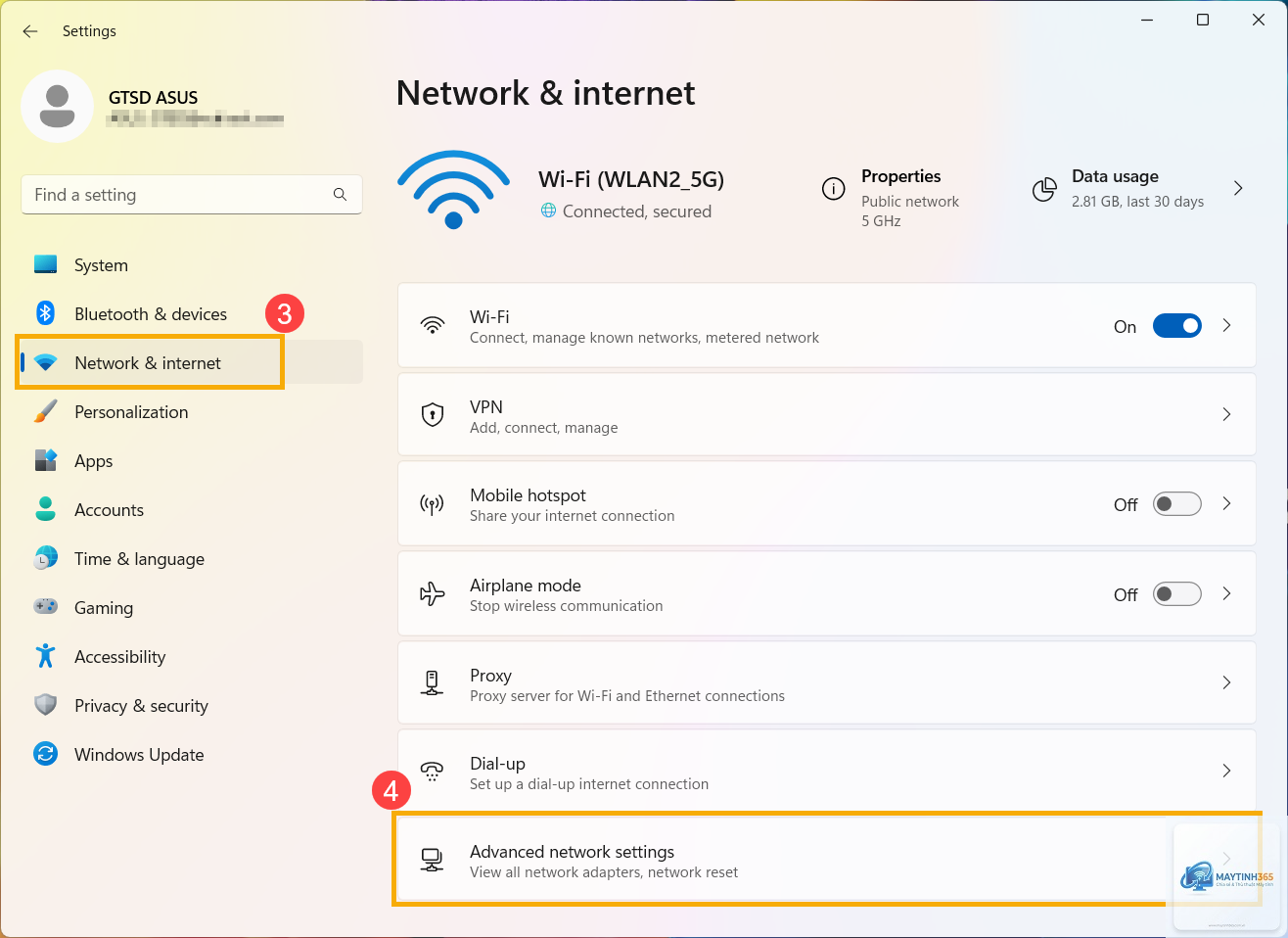
Nhấn tổ hợp phím Windows + I để mở ứng dụng Settings.
Chọn mục Network & internet ở thanh menu bên trái.
Kéo xuống dưới cùng và nhấp vào Advanced network settings.
Trong phần More settings, chọn Advanced sharing settings.
Khi đã mở network sharing settings, bạn sẽ thấy các tùy chọn được phân loại rõ ràng theo từng loại mạng. Windows 11 đã cải tiến giao diện so với Windows 10, giúp việc điều hướng trở nên mượt mà hơn.
Cách 2: Truy cập Network Sharing Settings qua Control Panel
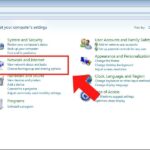
Mặc dù Microsoft đang dần chuyển sang Settings, Control Panel vẫn là công cụ hữu ích cho những ai quen thuộc với giao diện cũ:
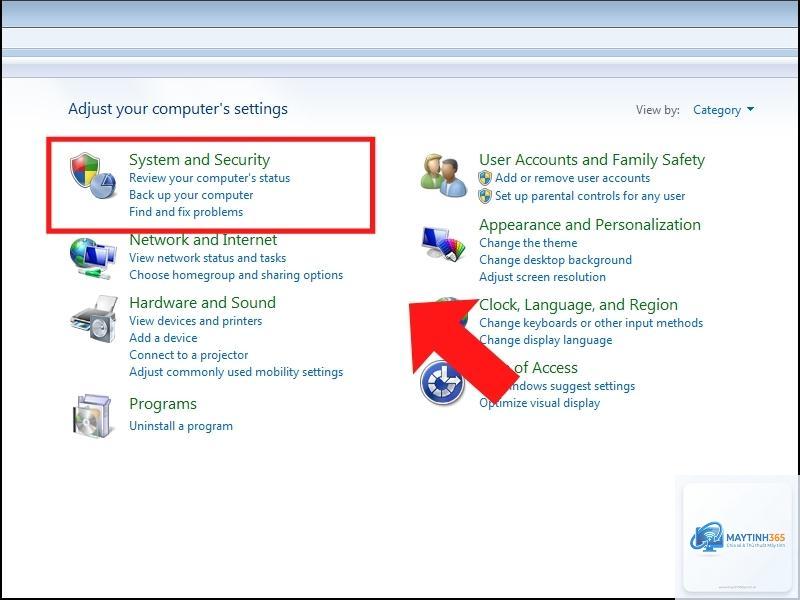
Nhấn Windows + R, gõ control và nhấn Enter.
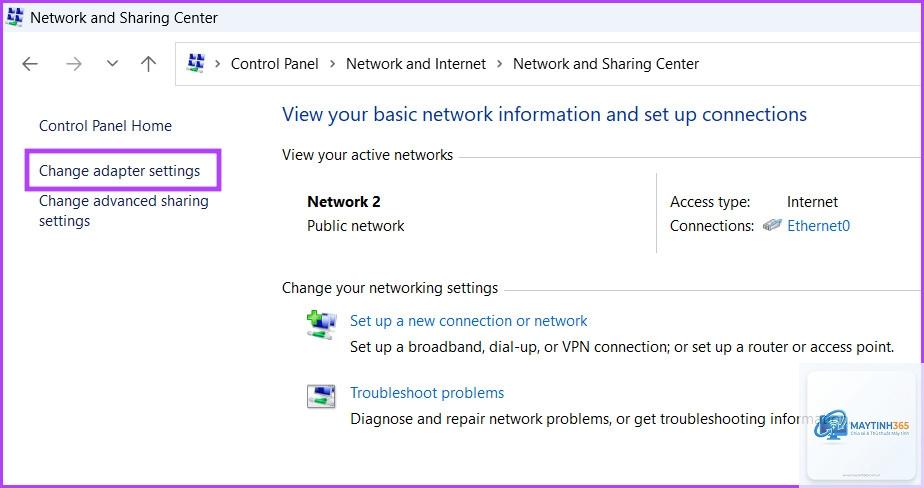
Chọn Network and Sharing Center.
Ở cột bên trái, nhấp vào Change advanced sharing settings.
Cả hai cách đều dẫn đến cùng một giao diện cài đặt. Tuy nhiên, cách qua Settings được khuyến nghị vì tương thích tốt hơn với các bản cập nhật mới nhất của Windows 11.
Hướng dẫn mở Network Sharing Settings trên Windows 10
Cách 1: Sử dụng Start Menu và Settings
Trên Windows 10, quy trình có một chút khác biệt nhưng vẫn rất đơn giản:
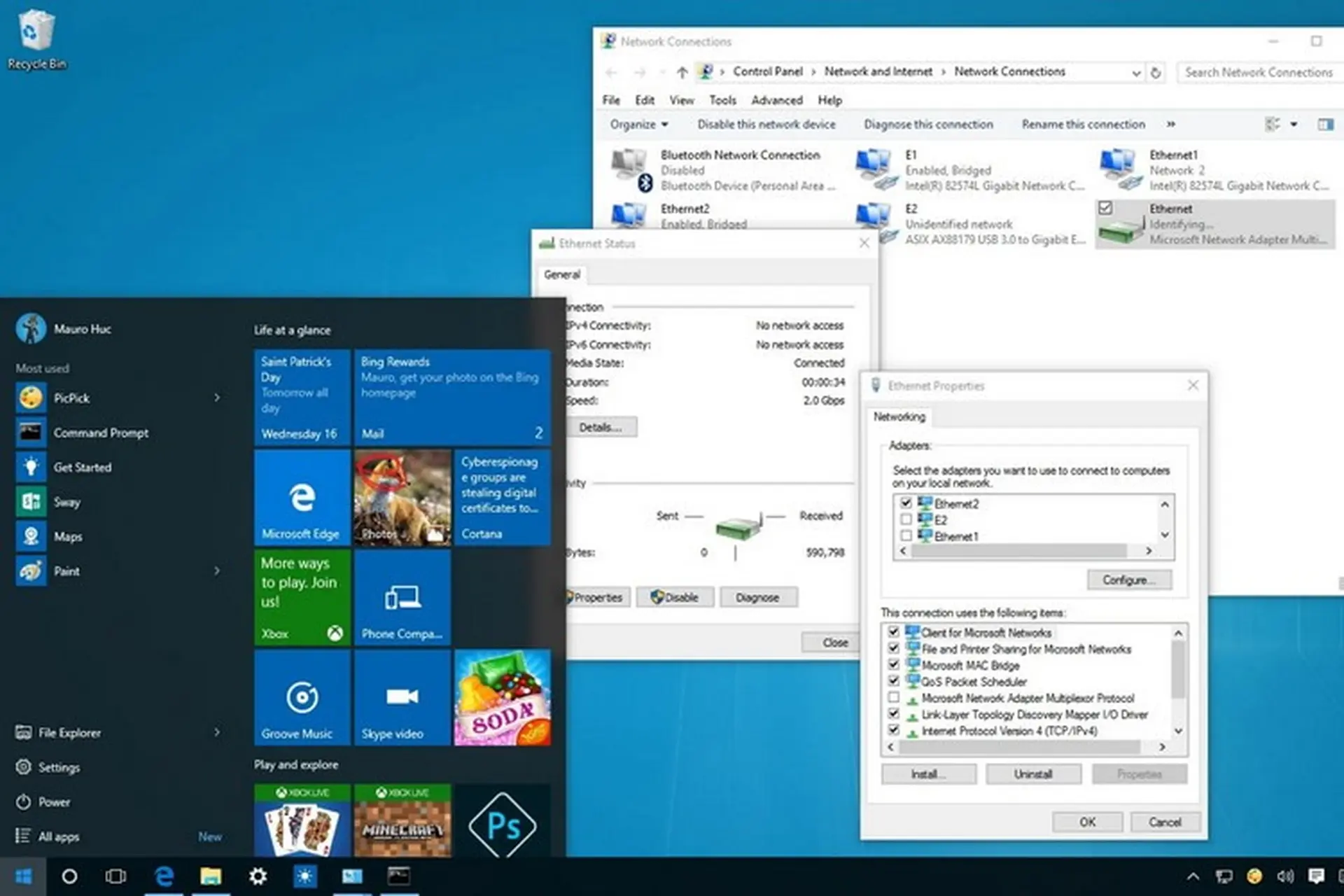
Nhấp vào nút Start và chọn biểu tượng bánh răng (Settings).
Chọn Network & Internet.
Ở thanh menu bên trái, chọn Status.
Kéo xuống và nhấp vào Network and Sharing Center.
Chọn Change advanced sharing settings ở cột bên trái.
Cách 2: Truy cập nhanh qua Run Dialog
Đối với người dùng thành thạo, có thể dùng lệnh trực tiếp:
Nhấn Windows + R.
Gõ control /name Microsoft.NetworkAndSharingCenter.
Nhấn Enter và chọn Change advanced sharing settings.
Phương pháp này giúp bạn mở network sharing settings chỉ trong vài giây mà không cần điều hướng qua nhiều menu.
Phân tích chi tiết các tùy chọn trong Network Sharing Settings
Cấu hình Private (Mạng riêng)
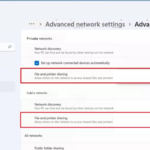
Đây là cấu hình dành cho mạng gia đình hoặc văn phòng tin cậy. Khi bạn mở network sharing settings và chọn Private, bạn sẽ thấy hai tùy chọn chính:
Turn on network discovery: Cho phép máy tính của bạn nhìn thấy các thiết bị khác trên mạng và ngược lại.
Turn on file and printer sharing: Cho phép chia sẻ tệp tin và máy in với các thiết bị trong cùng mạng.
Việc bật cả hai tùy chọn này là cần thiết khi bạn muốn truyền tệp qua LAN hoặc sử dụng máy in mạng. Tuy nhiên, chỉ nên kích hoạt khi bạn chắc chắn mạng của mình an toàn.
Cấu hình Guest or Public (Mạng công cộng)
Dành cho các mạng Wi-Fi công cộng như quán cà phê, sân bay hoặc khách sạn. Các tùy chọn mặc định thường là:
Turn off network discovery: Ngăn máy tính bị phát hiện bởi các thiết bị khác.
Turn off file and printer sharing: Bảo vệ dữ liệu khỏi truy cập trái phép.
Khi bạn mở network sharing settings ở chế độ này, hãy luôn giữ nguyên cài đặt mặc định để đảm bảo an toàn thông tin.
Cấu hình All Networks (Tất cả các mạng)
Phần này chứa các thiết lập nâng cao hơn:
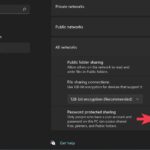
Public folder sharing: Cho phép hoặc từ chối chia sẻ thư mục Public.
Media streaming: Kiểm soát việc phát trực tuyến nội dung đa phương tiện.
File sharing connections: Chọn giữa mã hóa 128-bit hoặc 40-56 bit.
Password protected sharing: Yêu cầu tài khoản người dùng để truy cập tài nguyên chia sẻ.
Bảng dưới đây so sánh các thiết lập khuyến nghị cho từng loại mạng:
Tùy chọn
Mạng riêng
Mạng công cộng
Network Discovery
Bật
Tắt
File and Printer Sharing
Bật
Tắt
Public Folder Sharing
Bật (nếu cần)
Tắt
Password Protected Sharing
Bật
Bật
Lợi ích khi biết cách mở và cấu hình Network Sharing Settings
Việc thành thạo cách mở network sharing settings mang lại nhiều lợi ích thiết thực. Đầu tiên,
Nguyên nhân thường gặp là do tài khoản người dùng không có quyền Administrator. Hãy đảm bảo bạn đang đăng nhập bằng tài khoản quản trị viên. Ngoài ra, một số bản cập nhật Windows có thể thay đổi vị trí của các tùy chọn, hãy thử dùng phương pháp Control Panel thay thế.
Sự khác biệt giữa Network Discovery và File Sharing là gì?
Network Discovery cho phép máy tính của bạn nhìn thấy và được nhìn thấy bởi các thiết bị khác trên mạng. File Sharing là tính năng cho phép truy cập vào các thư mục và máy in được chia sẻ.
Khi bạn mở network sharing settings, ở cuối trang có tùy chọn Restore defaults. Nhấp vào đó để đưa tất cả các thiết lập về trạng thái ban đầu. Điều này hữu ích khi bạn gặp sự cố kết nối sau khi thay đổi cấu hình.
Có cần khởi động lại máy sau khi thay đổi cài đặt không?
Thông thường, các thay đổi trong network sharing settings có hiệu lực ngay lập tức. Tuy nhiên, trong một số trường hợp, bạn nên khởi động lại File Explorer hoặc máy tính để đảm bảo các thiết lập được áp dụng đầy đủ.
Lưu ý quan trọng khi sử dụng Network Sharing Settings
Khi bạn mở network sharing settings, hãy luôn nhớ rằng bảo mật phải được đặt lên hàng đầu. Chỉ bật Network Discovery và File Sharing khi thực sự cần thiết. Đối với các mạng không tin cậy, hãy luôn chọn chế độ Guest or Public. Ngoài ra, việc sử dụng mật khẩu mạnh cho tài khoản người dùng và bật Password Protected Sharing là lớp bảo vệ quan trọng không thể bỏ qua.
Một điểm kỹ thuật đáng lưu ý là Windows sử dụng giao thức SMB (Server Message Block) để thực hiện chia sẻ. Phiên bản SMB 3.0 trở lên được hỗ trợ trên Windows 10 và 11, cung cấp mã hóa và hiệu suất tốt hơn. Nếu bạn gặp lỗi kết nối, hãy kiểm tra xem tính năng SMB 1.0/CIFS File Sharing Support có bị vô hiệu hóa trong Turn Windows features on or off hay không.
Kết luận
Việc nắm vững cách mở network sharing settings là kỹ năng cơ bản nhưng vô cùng quan trọng đối với bất kỳ người dùng Windows nào. Từ việc chia sẻ tệp tin nhanh chóng, kết nối máy in đến bảo vệ dữ liệu cá nhân, tất cả đều phụ thuộc vào cách bạn cấu hình các tùy chọn này. Bằng cách làm theo hướng dẫn chi tiết trong bài viết, bạn có thể tự tin điều chỉnh cài đặt mạng phù hợp với nhu cầu sử dụng. Hãy luôn nhớ kiểm tra loại mạng trước khi thay đổi và ưu tiên bảo mật để tránh những rủi ro không đáng có. Nếu gặp bất kỳ khó khăn nào, các phương pháp thay thế như sử dụng Control Panel hoặc Run Dialog sẽ giúp bạn truy cập nhanh chóng vào network sharing settings.