Việc thay đổi ứng dụng bản đồ mặc định trên thiết bị di động hay máy tính giúp bạn tối ưu trải nghiệm điều hướng hàng ngày. Nhiều người dùng muốn chuyển từ Google Maps sang Apple Maps, Waze, hoặc các ứng dụng bản đồ khác để phù hợp với thói quen sử dụng. Bài viết này sẽ hướng dẫn bạn cách đổi ứng dụng bản đồ mặc định một cách chi tiết trên các nền tảng phổ biến như Android, iOS, Windows và macOS.
Mỗi ứng dụng bản đồ đều có những ưu điểm riêng về giao diện, tính năng cảnh báo giao thông, cập nhật bản đồ offline hay tích hợp với các dịch vụ khác. Google Maps nổi bật với cơ sở dữ liệu khổng lồ và tính năng chỉ đường chi tiết. Apple Maps được tối ưu hóa cho hệ sinh thái Apple với giao diện sạch sẽ. Waze lại mạnh về cập nhật giao thông theo thời gian thực từ cộng đồng người dùng.
Việc đổi ứng dụng bản đồ mặc định giúp bạn không phải thao tác chọn ứng dụng mỗi khi nhấn vào địa chỉ từ email, tin nhắn hay trình duyệt. Hệ thống sẽ tự động mở đúng ứng dụng bạn yêu thích, tiết kiệm thời gian và tăng hiệu suất công việc.
Cách đổi ứng dụng bản đồ mặc định trên iPhone và iPad
Trên iOS 14 trở lên, Apple đã cho phép người dùng thay đổi ứng dụng bản đồ mặc định. Quy trình này khác biệt so với Android vì Apple kiểm soát chặt chẽ các ứng dụng hệ thống.
Hướng dẫn từng bước trên iOS
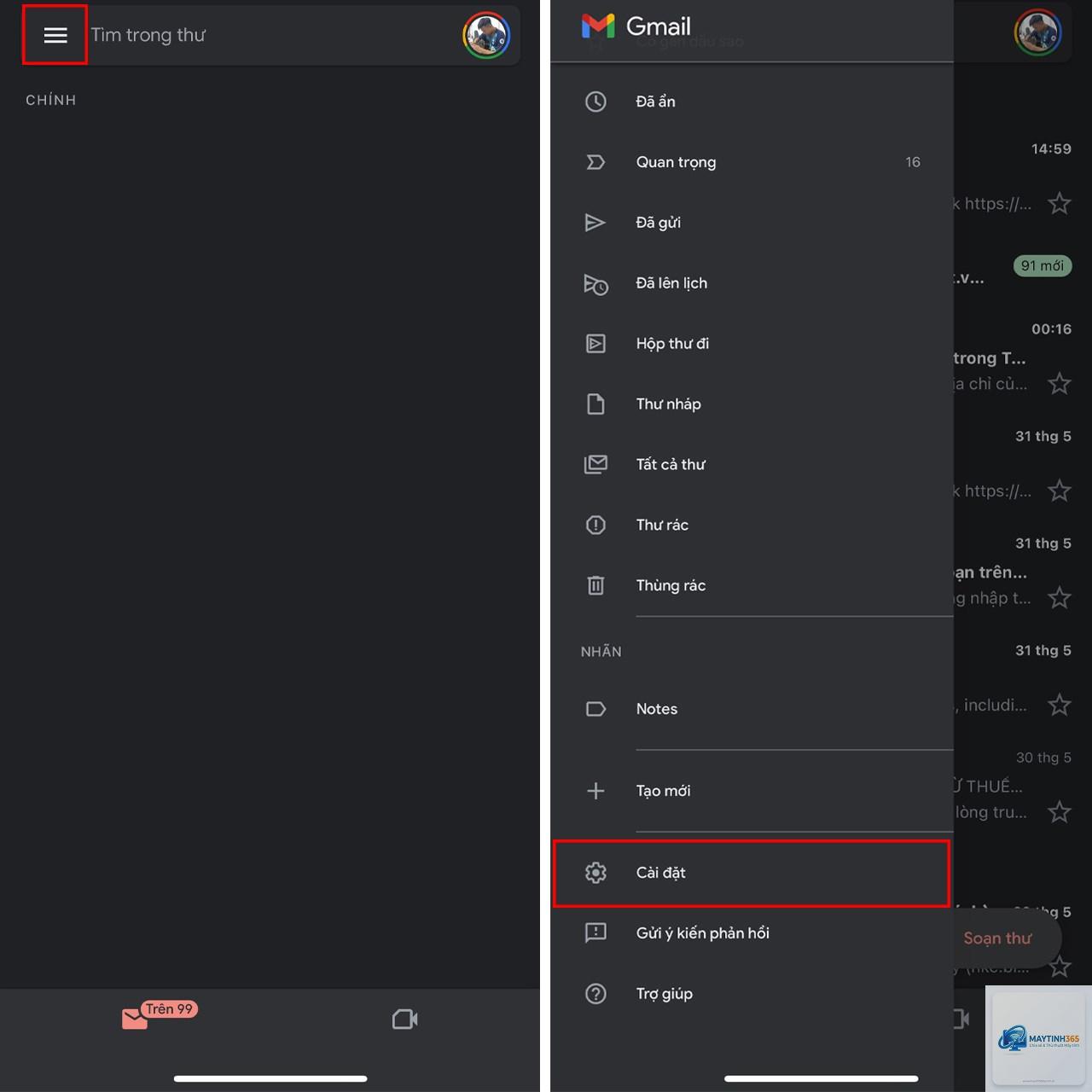
Bước 1: Mở ứng dụng Cài đặt trên iPhone hoặc iPad.
Bước 2: Kéo xuống và chọn mục Ứng dụng bản đồ (Maps).
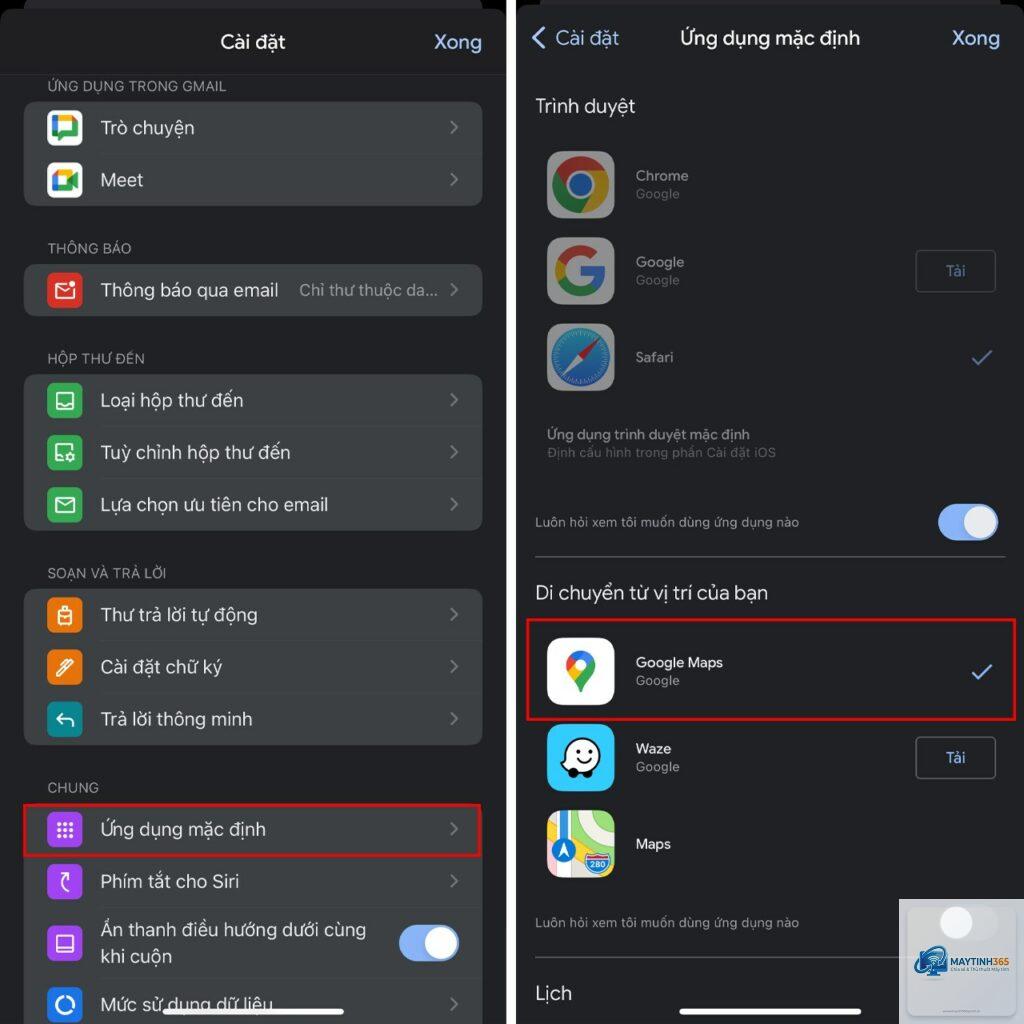
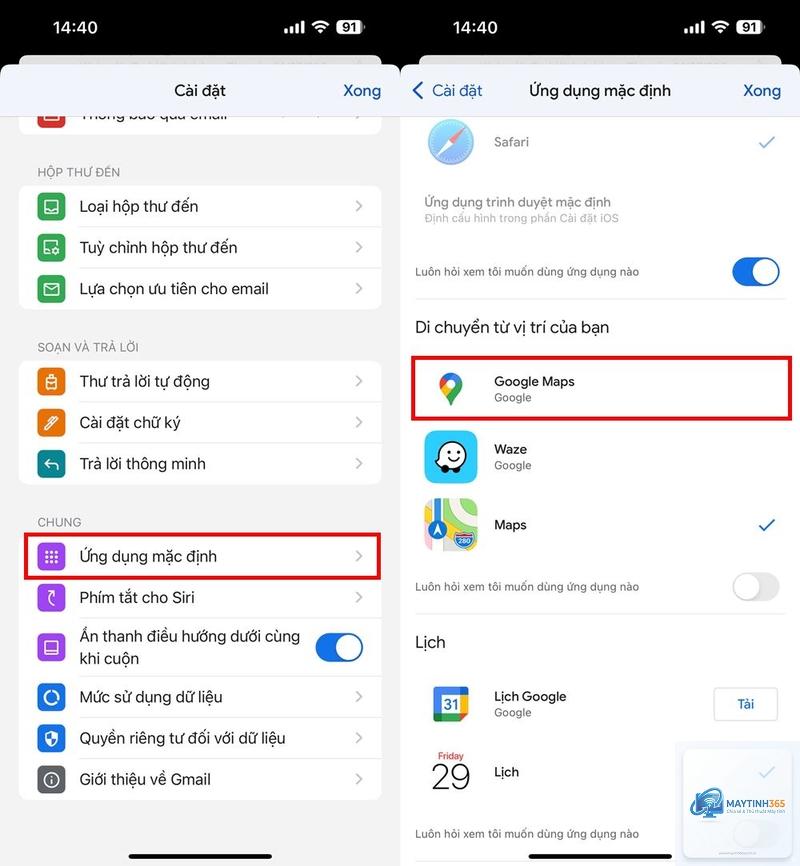
Bước 3: Tại đây bạn sẽ thấy tùy chọn Ứng dụng mặc định. Nhấn vào đó và chọn ứng dụng bản đồ mong muốn từ danh sách các ứng dụng đã cài đặt.
Bước 4: Xác nhận lựa chọn và thoát khỏi Cài đặt.
Lưu ý rằng chỉ các ứng dụng bản đồ được Apple phê duyệt mới xuất hiện trong danh sách này. Nếu bạn không thấy ứng dụng mình muốn, hãy kiểm tra xem ứng dụng đó đã hỗ trợ tính năng này chưa.
Ứng dụng bản đồ hỗ trợ trên iOS
Tên ứng dụng
Nhà phát triển
Tính năng nổi bật
Google Maps
Google
Chỉ đường chi tiết, Street View, đánh giá địa điểm
Waze
Google
Cảnh báo giao thông cộng đồng, tìm đường nhanh
Apple Maps
Apple
Tích hợp sâu với iOS, giao diện tối giản
Here WeGo
Here Technologies
Bản đồ offline mạnh mẽ, dẫn đường chính xác
Cách đổi ứng dụng bản đồ mặc định trên Android
Android cho phép người dùng linh hoạt thay đổi ứng dụng mặc định cho nhiều tác vụ khác nhau, bao gồm cả bản đồ. Quy trình này có thể thay đổi đôi chút tùy theo phiên bản Android và giao diện tùy biến của nhà sản xuất.
Bước 1: Mở ứng dụng Cài đặt trên điện thoại Android.
Bước 2: Chọn mục Ứng dụng (Apps) hoặc Quản lý ứng dụng.
Bước 3: Nhấn vào biểu tượng ba chấm hoặc menu ở góc trên cùng, chọn Ứng dụng mặc định.
Bước 4: Tìm đến mục Bản đồ hoặc Điều hướng. Nhấn vào đó và chọn ứng dụng bản đồ bạn muốn đặt làm mặc định.
Bước 5: Xác nhận và kiểm tra bằng cách nhấn vào một địa chỉ bất kỳ từ trình duyệt hoặc tin nhắn.
Hướng dẫn trên Android Samsung One UI
Trên điện thoại Samsung, giao diện có thể khác một chút:
Bước 1: Vào Cài đặt > Ứng dụng.
Bước 2: Nhấn vào biểu tượng ba chấm ở góc phải trên cùng, chọn Cài đặt ứng dụng mặc định.
Bước 3: Chọn Ứng dụng bản đồ và chọn ứng dụng mong muốn từ danh sách.
Bước 4: Nếu không thấy tùy chọn này,
Nếu bạn không thấy tùy chọn đổi ứng dụng bản đồ mặc định trong Cài đặt, hãy đảm bảo iPhone của
Nguyên nhân thường là do bạn chưa xóa cài đặt mặc định của ứng dụng cũ. Trên Android, hãy vào Cài đặt > Ứng dụng > Chọn ứng dụng cũ > Mở theo mặc định > Xóa mặc định. Trên iOS, hãy kiểm tra lại trong Cài đặt > Maps.
Đổi ứng dụng bản đồ mặc định có ảnh hưởng đến dữ liệu cá nhân không?
Việc thay đổi ứng dụng mặc định không làm mất dữ liệu cá nhân. Tuy nhiên, ứng dụng mới có thể yêu cầu quyền truy cập vị trí và dữ liệu khác để hoạt động hiệu quả. Bạn nên kiểm tra chính sách quyền riêng tư của từng ứng dụng.
Có thể đặt nhiều ứng dụng bản đồ mặc định cho các mục đích khác nhau không?
Hiện tại, hầu hết hệ điều hành chỉ cho phép một ứng dụng mặc định cho mỗi loại tác vụ. Tuy nhiên, bạn có thể sử dụng ứng dụng bắc cầu như BetterTouchTool trên macOS hoặc Tasker trên Android để tạo quy tắc tự động mở ứng dụng khác nhau dựa trên ngữ cảnh.
Kết luận
Việc nắm rõ cách đổi ứng dụng bản đồ mặc định trên các thiết bị khác nhau giúp bạn tối ưu hóa trải nghiệm điều hướng hàng ngày. Mỗi nền tảng có quy trình riêng, từ iOS với vài bước đơn giản trong Cài đặt, Android với tùy chọn linh hoạt trong quản lý ứng dụng, đến Windows và macOS với các thiết lập liên kết và giao thức.
Hãy cân nhắc nhu cầu sử dụng thực tế của bạn để chọn ứng dụng phù hợp nhất. Google Maps phù hợp cho người cần dữ liệu chi tiết và tích hợp Google services. Apple Maps là lựa chọn tối ưu cho hệ sinh thái Apple. Waze dành cho người thường xuyên di chuyển trong đô thị và muốn cập nhật giao thông nhanh. Here WeGo là giải pháp tuyệt vời cho những ai cần bản đồ offline mạnh mẽ.
Đừng ngần ngại thử nghiệm các ứng dụng khác nhau để tìm ra công cụ phù hợp nhất với thói quen và nhu cầu của bạn. Việc thay đổi chỉ mất vài phút nhưng mang lại lợi ích lâu dài trong việc di chuyển và quản lý thời gian.