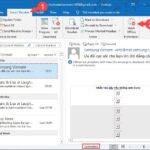
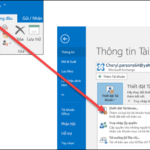
Việc sử dụng ứng dụng lịch mặc định trên thiết bị di động hay máy tính đôi khi không đáp ứng được nhu cầu quản lý thời gian chuyên nghiệp. Nhiều người dùng muốn chuyển sang các ứng dụng lịch của bên thứ ba như Google Calendar, Outlook Calendar, Fantastical hay Any.do để có thêm tính năng đồng bộ, nhắc nhở thông minh và giao diện trực quan hơn. Bài viết này sẽ hướng dẫn bạn cách đổi ứng dụng lịch mặc định trên các hệ điều hành phổ biến như iOS, Android, Windows và macOS một cách chi tiết, kèm theo những lưu ý quan trọng để tránh mất dữ liệu.
Khi bạn cài đặt một ứng dụng lịch mới, hệ điều hành thường vẫn ưu tiên ứng dụng gốc để xử lý các tác vụ như tạo sự kiện từ email, nhấn vào liên kết lịch hay mở file.ics. Việc thay đổi ứng dụng lịch mặc định đồng nghĩa với việc bạn thiết lập cho hệ thống hiểu rằng mọi thao tác liên quan đến lịch sẽ được chuyển hướng sang ứng dụng mới thay vì ứng dụng gốc.
Quá trình này không chỉ đơn thuần là cài đặt một app mới mà còn yêu cầu bạn cấp quyền truy cập, đồng bộ tài khoản và điều chỉnh trong phần cài đặt hệ thống. Mỗi nền tảng có cách thức xử lý khác nhau, đặc biệt là giữa iOS và Android do sự khác biệt về chính sách bảo mật và kiến trúc hệ điều hành.
Hướng dẫn cách đổi ứng dụng lịch mặc định trên iPhone và iPad (iOS)
Trên iOS, Apple chỉ mới cho phép thay đổi ứng dụng lịch mặc định kể từ phiên bản iOS 14 trở lên. Trước đó, người dùng buộc phải sử dụng ứng dụng Lịch của Apple.
Kiểm tra phiên bản iOS trước khi thực hiện
Để đảm bảo thiết bị của bạn hỗ trợ tính năng này, hãy vào Cài đặt > Cài đặt chung > Giới thiệu và kiểm tra mục Phiên bản phần mềm. Nếu thiết bị đang chạy iOS 14 hoặc mới hơn,
Không, tính năng thay đổi ứng dụng lịch mặc định chỉ khả dụng từ iOS 14 trở lên. Nếu thiết bị của bạn đang chạy phiên bản cũ hơn, bạn cần nâng cấp lên phiên bản mới nhất để sử dụng tính năng này.
Sau khi đổi ứng dụng lịch mặc định, dữ liệu lịch cũ có bị mất không?
Dữ liệu lịch cũ không bị mất nếu
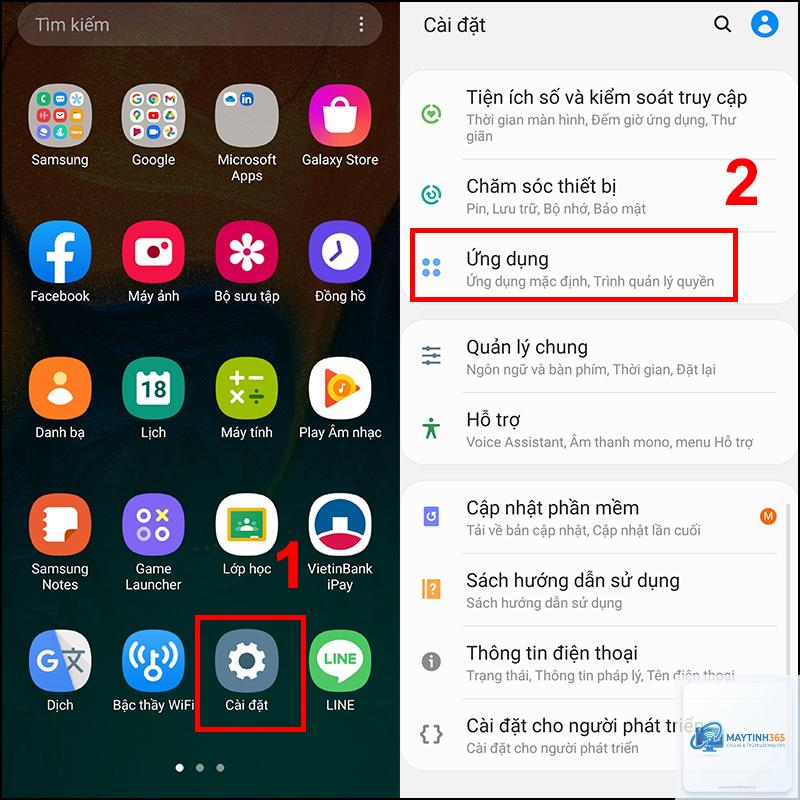
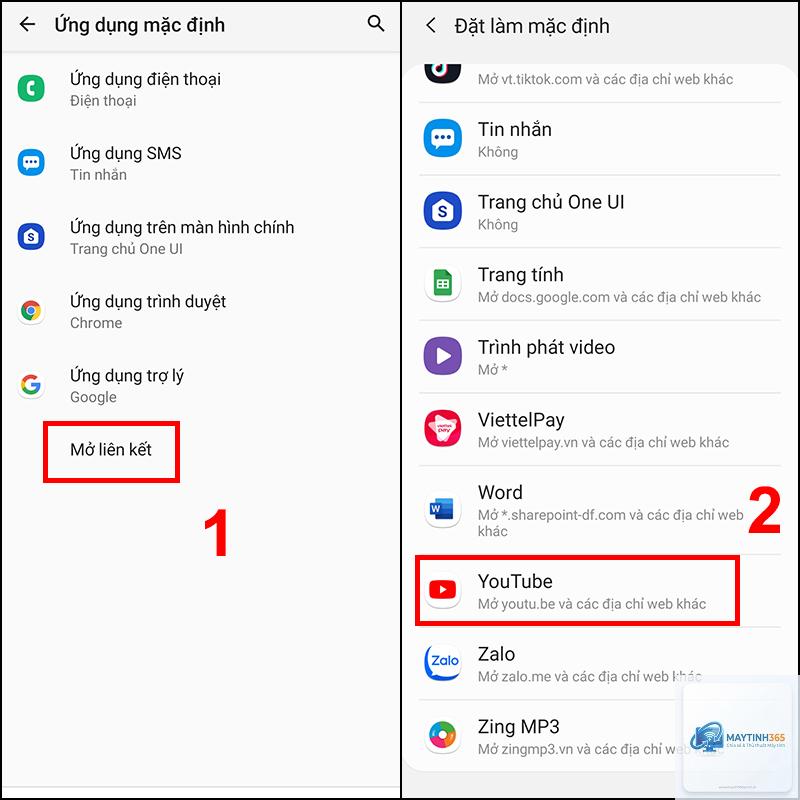
Vào Cài đặt > Ứng dụng > Ứng dụng mặc định > Ứng dụng lịch, sau đó chọn Google Calendar từ danh sách. Nếu Google Calendar chưa được cài đặt, hãy tải từ Google Play trước.
Tại sao tôi không thấy tùy chọn đổi ứng dụng lịch mặc định trên Windows?
Một số ứng dụng lịch không hỗ trợ đăng ký làm ứng dụng mặc định trên Windows. Hãy kiểm tra xem ứng dụng bạn muốn có hỗ trợ giao thức “mailto” hoặc “calendar” hay không. Google Calendar trên web không thể đặt làm mặc định, bạn cần cài đặt ứng dụng từ Microsoft Store.
Có thể đặt nhiều ứng dụng lịch mặc định cùng lúc không?
Không, mỗi hệ điều hành chỉ cho phép một ứng dụng lịch mặc định duy nhất tại một thời điểm. Tuy nhiên, bạn có thể sử dụng nhiều ứng dụng lịch khác nhau và chuyển đổi thủ công khi cần.
Kết luận
Cách đổi ứng dụng lịch mặc định không quá phức tạp nhưng đòi hỏi sự cẩn thận trong từng bước thực hiện. Tùy vào hệ điều hành bạn đang sử dụng, quy trình có thể khác nhau từ vài thao tác đơn giản trên Android đến các bước cấu hình phức tạp hơn trên macOS. Việc lựa chọn ứng dụng lịch phù hợp với nhu cầu công việc và cá nhân sẽ giúp bạn quản lý thời gian hiệu quả hơn, đồng thời tận dụng được các tính năng hiện đại mà ứng dụng gốc không có. Hãy luôn sao lưu dữ liệu trước khi thay đổi và kiểm tra kỹ tài khoản đồng bộ để đảm bảo trải nghiệm liền mạch.