Microsoft Outlook là một trong những ứng dụng email và quản lý lịch phổ biến nhất hiện nay. Tuy nhiên, có nhiều lý do khiến người dùng cần tìm hiểu cách gỡ Outlook khỏi hệ thống. Việc gỡ bỏ không đơn giản chỉ là xóa shortcut hay kéo vào thùng rác, đặc biệt khi Outlook được tích hợp sâu trong bộ Microsoft Office.
Nhiều người gặp lỗi Outlook không phản hồi, dung lượng ổ cứng bị chiếm dụng quá nhiều, hoặc muốn chuyển sang ứng dụng email khác. Quá trình gỡ Outlook cần được thực hiện đúng quy trình để tránh ảnh hưởng đến các ứng dụng Office khác như Word, Excel hay PowerPoint.
Bản chất của việc gỡ Outlook là gì?
Gỡ Outlook thực chất là quá trình xóa bỏ hoàn toàn các tệp tin chương trình, registry entries và dữ liệu người dùng liên quan đến ứng dụng này khỏi hệ điều hành. Khác với việc tắt ứng dụng tạm thời, gỡ bỏ sẽ giải phóng dung lượng ổ cứng và ngăn chặn các tiến trình nền chạy ngầm.
Outlook thường được cài đặt như một phần của bộ Microsoft Office hoặc Microsoft 365. Do đó, cách gỡ Outlook phụ thuộc vào phiên bản bạn đang sử dụng: bản độc lập, bản đi kèm Office 2019, 2021 hay Microsoft 365.
Phân loại các phương pháp gỡ Outlook
Có ba phương pháp chính để thực hiện cách gỡ Outlook, mỗi phương pháp phù hợp với từng trường hợp cụ thể:
Gỡ qua Control Panel: Phương pháp truyền thống dành cho Windows, phù hợp với Outlook bản quyền vĩnh viễn.
Gỡ qua Settings: Dành cho Windows 10 và Windows 11, hỗ trợ gỡ ứng dụng hiện đại.
Gỡ bằng công cụ của Microsoft: Sử dụng Microsoft Support and Recovery Assistant hoặc Office Deployment Tool cho các trường hợp lỗi phức tạp.
Hướng dẫn chi tiết cách gỡ Outlook trên Windows
Cách gỡ Outlook qua Control Panel
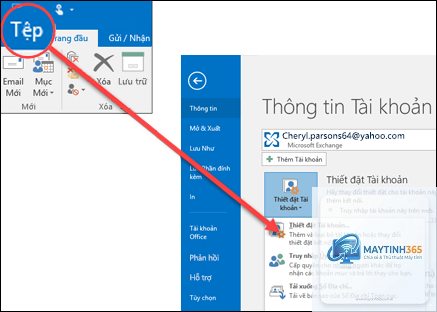
Đây là phương pháp phổ biến nhất và hoạt động trên mọi phiên bản Windows. Bạn cần mở Control Panel bằng cách nhấn tổ hợp phím Windows + R, gõ “control” và nhấn Enter.
Trong cửa sổ Control Panel, chọn “Programs and Features” hoặc “Uninstall a program”. Tìm đến Microsoft Office hoặc Microsoft 365 trong danh sách. Nhấp chuột phải và chọn “Change” hoặc “Uninstall”.
Một cửa sổ mới xuất hiện, bạn chọn “Add or Remove Features” và bỏ chọn Microsoft Outlook. Xác nhận thay đổi và chờ quá trình hoàn tất. Cách gỡ Outlook này chỉ xóa riêng ứng dụng mà không ảnh hưởng đến các thành phần Office khác.
Cách gỡ Outlook qua Settings trên Windows 10 và 11
Với hệ điều hành hiện đại,
Có, nếu bạn không sao lưu trước. Dữ liệu email được lưu trong file PST (Personal Folders) hoặc OST (Offline Storage Table). Khi thực hiện cách gỡ Outlook, các file này vẫn tồn tại trên ổ cứng nhưng không thể truy cập nếu không có ứng dụng. Bạn nên xuất file PST trước khi gỡ.
Có thể gỡ Outlook mà không gỡ các ứng dụng Office khác không?
Hoàn toàn có thể. Bạn chỉ cần chọn tùy chọn “Add or Remove Features” trong quá trình gỡ và bỏ chọn riêng Microsoft Outlook. Các ứng dụng Word, Excel, PowerPoint vẫn hoạt động bình thường.
Sau khi gỡ Outlook, làm sao để cài lại?
Quy trình cơ bản giống nhau, chỉ khác về giao diện. Windows 11 ưu tiên sử dụng Settings thay vì Control Panel. Bạn vào Settings > Apps > Installed apps, tìm Microsoft 365 và chọn Modify. Các bước tiếp theo hoàn toàn tương tự.
Gỡ Outlook có ảnh hưởng đến OneDrive không?
Không, OneDrive là dịch vụ đám mây độc lập. Việc gỡ Outlook không ảnh hưởng đến đồng bộ file trên OneDrive. Tuy nhiên, các liên kết email trong OneDrive sẽ không mở được nếu không có Outlook.
Kết luận
Cách gỡ Outlook không phức tạp nhưng đòi hỏi sự cẩn thận và hiểu biết cơ bản về hệ thống. Việc lựa chọn phương pháp phù hợp tùy thuộc vào phiên bản Outlook, hệ điều hành và mục đích sử dụng của bạn.
Quan trọng nhất là luôn sao lưu dữ liệu trước khi thực hiện bất kỳ thao tác gỡ bỏ nào. Dành 5-10 phút để xuất file PST sẽ giúp bạn tránh được rủi ro mất dữ liệu nghiêm trọng. Nếu gặp lỗi trong quá trình gỡ, hãy sử dụng công cụ Microsoft Support and Recovery Assistant để được hỗ trợ tự động.
Việc nắm vững cách gỡ Outlook không chỉ giúp bạn xử lý các sự cố phần mềm mà còn tối ưu hóa hiệu suất máy tính. Hãy áp dụng đúng quy trình và lưu ý các điểm quan trọng để quá trình gỡ bỏ diễn ra suôn sẻ, an toàn.