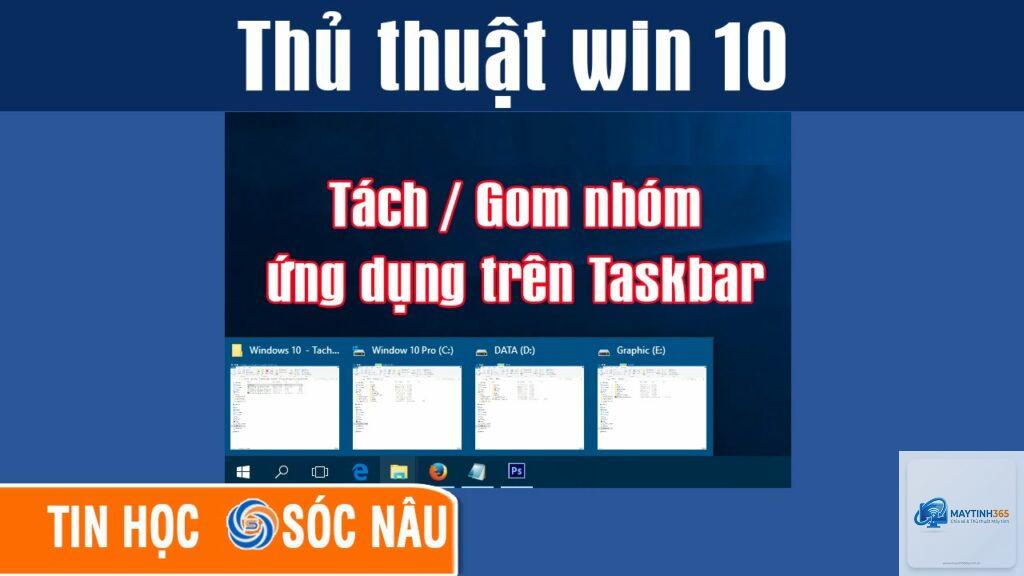
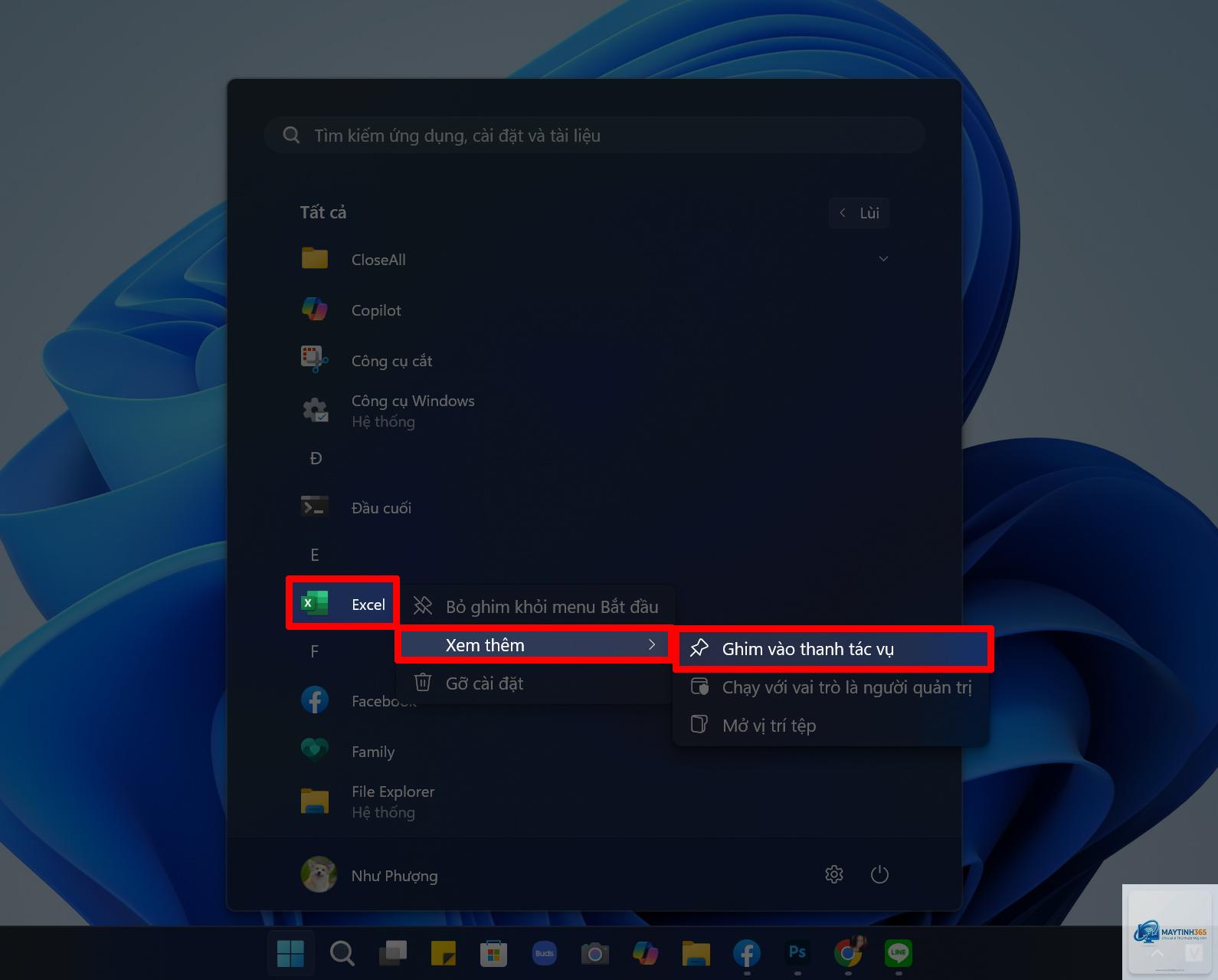
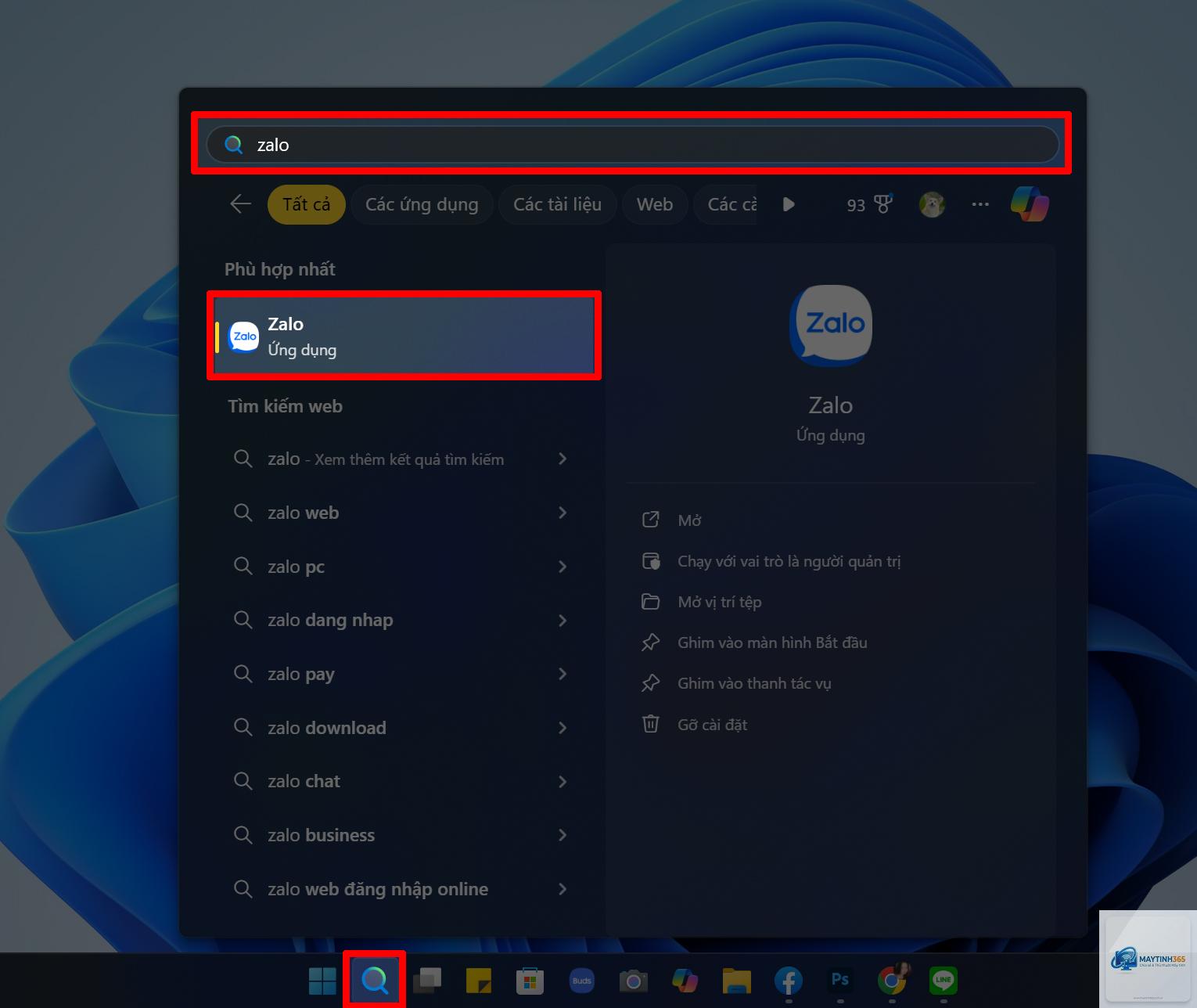
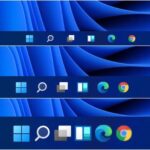
Taskbar là một trong những thành phần quan trọng nhất trên hệ điều hành Windows, giúp người dùng truy cập nhanh vào các ứng dụng yêu thích. Tuy nhiên, khi số lượng ứng dụng ngày càng nhiều, việc quản lý chúng trở nên khó khăn. Cách nhóm ứng dụng trên taskbar là giải pháp tối ưu giúp bạn sắp xếp không gian làm việc gọn gàng, tăng hiệu suất và tiết kiệm thời gian. Bài viết này sẽ hướng dẫn bạn mọi phương pháp từ cơ bản đến nâng cao, bao gồm các thủ thuật ít người biết để tùy chỉnh taskbar theo ý muốn.
Nhóm ứng dụng trên taskbar là gì và tại sao cần thực hiện?
Nhóm ứng dụng trên taskbar là tính năng cho phép gộp nhiều cửa sổ của cùng một ứng dụng hoặc các ứng dụng khác nhau vào một biểu tượng duy nhất. Khi bạn nhấp chuột vào biểu tượng đó, danh sách các cửa sổ sẽ hiện ra để bạn chọn lựa. Tính năng này đã xuất hiện từ Windows 7 và được cải tiến liên tục qua các phiên bản Windows 10 và Windows 11.
Lợi ích rõ ràng nhất của việc nhóm ứng dụng là tiết kiệm không gian trên taskbar. Thay vì phải nhìn thấy hàng chục biểu tượng riêng lẻ, bạn chỉ thấy một vài biểu tượng đại diện. Điều này đặc biệt hữu ích khi bạn làm việc với nhiều tài liệu Word, nhiều tab trình duyệt hoặc nhiều cửa sổ File Explorer cùng lúc.
Theo thống kê từ các chuyên gia năng suất làm việc, người dùng có thể tiết kiệm trung bình 3-5 giây mỗi lần chuyển đổi giữa các cửa sổ khi sử dụng tính năng nhóm ứng dụng. Con số này tuy nhỏ nhưng tích lũy qua một ngày làm việc 8 tiếng có thể lên đến 10-15 phút.
Các phương pháp nhóm ứng dụng trên taskbar Windows
Phương pháp 1: Sử dụng tính năng mặc định của Windows
Windows cung cấp sẵn tùy chọn nhóm ứng dụng trong phần cài đặt taskbar. Đây là cách đơn giản nhất và phù hợp với đa số người dùng.
Hướng dẫn chi tiết cho Windows 11:
Nhấp chuột phải vào khoảng trống trên taskbar và chọn “Taskbar settings”
Trong cửa sổ Settings, tìm đến mục “Taskbar behaviors”
Tìm tùy chọn “Combine taskbar buttons and hide labels”
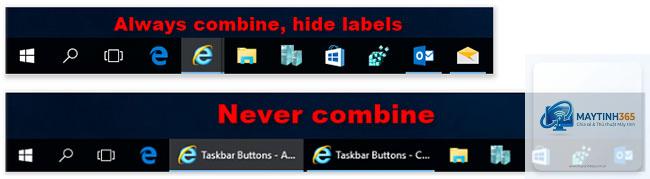
Chọn một trong ba chế độ: “Always” (luôn nhóm), “When taskbar is full” (khi taskbar đầy), hoặc “Never” (không nhóm)
Hướng dẫn chi tiết cho Windows 10:
Nhấp chuột phải vào taskbar và chọn “Taskbar settings”
Trong phần “Combine taskbar buttons on the taskbar”, chọn “Always, hide labels”
Bạn cũng có thể chọn “When taskbar is full” nếu muốn linh hoạt hơn
Sau khi thực hiện, tất cả các cửa sổ của cùng một ứng dụng sẽ được gộp vào một biểu tượng duy nhất. Khi di chuột qua biểu tượng, bạn sẽ thấy hình thu nhỏ của từng cửa sổ.
Phương pháp 2: Tạo nhóm ứng dụng tùy chỉnh bằng thanh công cụ
Ngoài tính năng mặc định,
Vào Settings > Personalization > Taskbar, tìm tùy chọn “Combine taskbar buttons” và chọn “Never”. Các cửa sổ sẽ hiển thị riêng lẻ trở lại. Nếu
Tính năng mặc định của Windows chỉ nhóm các cửa sổ cùng ứng dụng. Để nhóm ứng dụng khác loại, bạn cần sử dụng thanh công cụ hoặc phần mềm bên thứ ba như Taskbar Groups hoặc Groupy.
Tại sao tính năng nhóm ứng dụng không hoạt động trên máy tính của tôi?
Nguyên nhân có thể do bạn đang sử dụng phiên bản Windows cũ, chưa cập nhật driver đồ họa, hoặc có xung đột với phần mềm tùy chỉnh giao diện. Hãy kiểm tra bản cập nhật Windows và tắt tạm thời các phần mềm can thiệp giao diện.
Nhóm ứng dụng có ảnh hưởng đến hiệu suất máy tính không?
Tính năng nhóm ứng dụng mặc định của Windows hầu như không ảnh hưởng đến hiệu suất. Tuy nhiên, nếu sử dụng phần mềm bên thứ ba, có thể tiêu tốn thêm một lượng nhỏ RAM và CPU. Trên máy tính cấu hình thấp, nên ưu tiên sử dụng tính năng mặc định.
Có thể đặt phím tắt để mở nhanh nhóm ứng dụng không?
Có thể. Trên Windows 11, bạn có thể gán phím tắt cho từng ứng dụng trong nhóm bằng cách nhấp chuột phải vào shortcut, chọn Properties và thiết lập phím tắt trong ô “Shortcut key”. Đối với nhóm thanh công cụ, bạn cần sử dụng phần mềm AutoHotkey để tạo script tùy chỉnh.
Cách nhóm ứng dụng trên taskbar là kỹ năng quản lý không gian làm việc số quan trọng mà bất kỳ người dùng Windows nào cũng nên biết. Tùy vào nhu cầu sử dụng, bạn có thể chọn phương pháp mặc định đơn giản, tạo thanh công cụ tùy chỉnh linh hoạt, hoặc sử dụng phần mềm bên thứ ba cho những yêu cầu nâng cao.
Việc áp dụng đúng cách nhóm ứng dụng không chỉ giúp taskbar gọn gàng hơn mà còn cải thiện đáng kể năng suất làm việc. Hãy bắt đầu bằng cách thử nghiệm với chế độ “When taskbar is full” để cảm nhận sự khác biệt, sau đó dần dần tùy chỉnh theo phong cách làm việc riêng của bạn.
Nếu bạn gặp bất kỳ khó khăn nào trong quá trình thực hiện, hãy kiểm tra lại các bước hướng dẫn hoặc tham khảo thêm tài liệu hỗ trợ từ Microsoft. Một taskbar được tổ chức tốt sẽ là trợ thủ đắc lực giúp bạn làm việc hiệu quả hơn mỗi ngày.