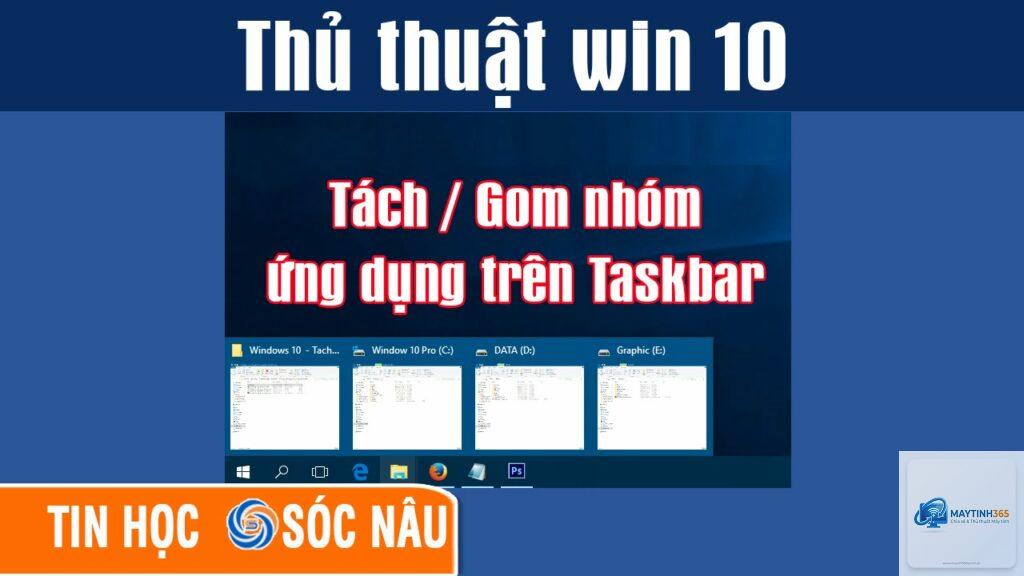
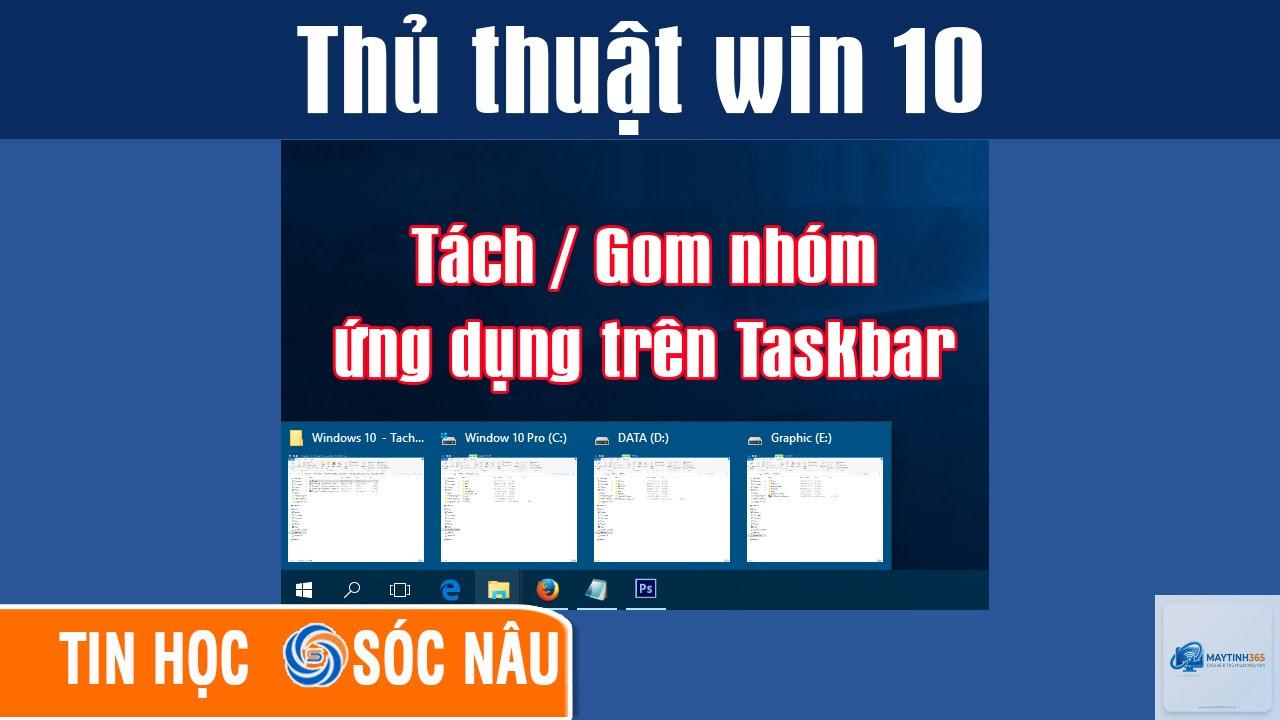
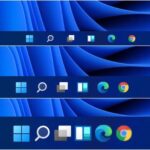
Tính năng gộp nhóm ứng dụng trên thanh tác vụ (taskbar) là một trong những thay đổi lớn nhất của Windows 11 và cũng tồn tại trên Windows 10. Nhiều người dùng cảm thấy khó chịu khi các cửa sổ của cùng một ứng dụng bị chồng lên nhau, buộc phải di chuột qua để xem tiêu đề. Việc tìm hiểu cách bỏ nhóm ứng dụng trên taskbar sẽ giúp bạn lấy lại trải nghiệm làm việc đa nhiệm mượt mà, hiển thị riêng từng cửa sổ để dễ dàng chuyển đổi. Bài viết này sẽ hướng dẫn bạn từng bước cụ thể, từ các tùy chỉnh có sẵn trong Settings cho đến các thủ thuật Registry và công cụ bên thứ ba.
Bản chất của tính năng gộp nhóm ứng dụng trên taskbar
Khi bạn mở nhiều cửa sổ của cùng một chương trình (ví dụ: ba cửa sổ File Explorer, hai cửa sổ Chrome), Windows mặc định sẽ gộp chúng thành một biểu tượng duy nhất trên taskbar. Thay vì thấy ba nút riêng biệt, bạn chỉ thấy một nút. Khi di chuột vào, một danh sách xem trước các cửa sổ sẽ hiện ra.
Tính năng này được thiết kế để tiết kiệm không gian trên thanh tác vụ, đặc biệt hữu ích khi bạn mở rất nhiều ứng dụng cùng lúc. Tuy nhiên, nó làm giảm tốc độ thao tác đối với những người quen với cách hiển thị cổ điển, nơi mỗi cửa sổ có một nút riêng với tiêu đề đầy đủ.
Trước khi thực hiện cách bỏ nhóm ứng dụng trên taskbar, bạn cần hiểu rõ ba chế độ mà Windows cung cấp:
Chế độ
Mô tả
Phù hợp với
Luôn gộp, ẩn nhãn
Tất cả cửa sổ cùng ứng dụng gộp thành một biểu tượng, không hiển thị tên cửa sổ.
Người dùng có ít không gian taskbar, thích sự tối giản.
Gộp khi taskbar đầy
Chỉ gộp khi thanh tác vụ không đủ chỗ để hiển thị tất cả các nút riêng lẻ.
Người dùng muốn cân bằng giữa hiển thị chi tiết và tiết kiệm không gian.
Không bao giờ gộp
Mỗi cửa sổ có một nút riêng biệt, hiển thị đầy đủ tiêu đề.
Người dùng làm việc đa nhiệm, cần chuyển đổi nhanh giữa các cửa sổ cụ thể.
Chế độ “Không bao giờ gộp” chính là mục tiêu mà đa số người dùng hướng đến khi tìm kiếm cách bỏ nhóm ứng dụng trên taskbar.
Hướng dẫn chi tiết cách bỏ nhóm ứng dụng trên taskbar Windows 11
Sử dụng Settings cho Windows 11 bản 22H2 trở lên
Microsoft đã lắng nghe phản hồi của người dùng và bổ sung tùy chọn này trong bản cập nhật Windows 11 2022 (22H2). Đây là cách chính thống và an toàn nhất.
Bước 1: Nhấn chuột phải vào khoảng trống trên taskbar, chọn “Taskbar settings”.
Bước 2: Trong cửa sổ Settings, tìm đến mục “Taskbar behaviors” và nhấp vào để mở rộng.
Bước 3: Tìm tùy chọn “Combine taskbar buttons and hide labels”. Nhấp vào menu thả xuống và chọn “Never”.
Bước 4: Ngay lập tức, các cửa sổ ứng dụng sẽ được tách riêng, hiển thị tiêu đề đầy đủ bên cạnh biểu tượng.
Lưu ý: Nếu bạn không thấy tùy chọn này, có thể máy tính của bạn chưa được cập nhật lên phiên bản 22H2 hoặc cao hơn. Hãy kiểm tra trong Windows Update.
Đối với các phiên bản Windows 11 trước 22H2, bạn phải can thiệp vào Registry. Thao tác này yêu cầu sự cẩn thận vì sai sót có thể ảnh hưởng đến hệ thống.
Bước 1: Nhấn tổ hợp phím Windows + R, gõ “regedit” và nhấn Enter.
Bước 2: Điều hướng đến đường dẫn: HKEY_CURRENT_USERSoftwareMicrosoftWindowsCurrentVersionExplorerAdvanced
Bước 3: Tìm giá trị DWORD có tên “TaskbarGlomLevel”. Nếu không có, bạn nhấp chuột phải vào khoảng trống, chọn New -> DWORD (32-bit) Value và đặt tên là “TaskbarGlomLevel”.
Bước 4: Nhấp đúp vào giá trị này và đặt dữ liệu Value data như sau:
0: Gộp khi taskbar đầy (hành vi mặc định cũ)
1: Luôn gộp, ẩn nhãn (hành vi mặc định mới)
2: Không bao giờ gộp
Bước 5: Đặt giá trị là 2 và nhấn OK.
Bước 6: Khởi động lại File Explorer (hoặc đăng xuất và đăng nhập lại) để thay đổi có hiệu lực.
Sử dụng công cụ bên thứ ba: ExplorerPatcher
Đây là giải pháp phổ biến cho những ai muốn tùy chỉnh sâu hơn, bao gồm cả việc khôi phục menu chuột phải kiểu Windows 10. Tuy nhiên, đây là phần mềm mã nguồn mở không chính thức từ Microsoft.
Bước 1: Tải ExplorerPatcher từ GitHub (trang chính thức của dự án).
Bước 2: Cài đặt và khởi động lại máy.
Bước 3: Nhấp chuột phải vào taskbar, chọn “Properties”.
Bước 4: Trong tab “Taskbar”, tìm mục “Combine taskbar icons on primary taskbar” và chọn “Never combine”.
Bước 5: Nhấp vào “Restart File Explorer” để áp dụng.
Hướng dẫn chi tiết cách bỏ nhóm ứng dụng trên taskbar Windows 10
Windows 10 có sẵn tùy chọn này trong Settings, dễ dàng hơn nhiều so với Windows 11.
Bước 1: Nhấp chuột phải vào khoảng trống trên taskbar, chọn “Taskbar settings”.
Bước 4: Bạn cũng có thể chọn “When taskbar is full” nếu muốn linh hoạt hơn.
Không cần khởi động lại, thay đổi có hiệu lực ngay lập tức.
Lợi ích khi bỏ nhóm ứng dụng trên taskbar
Việc áp dụng cách bỏ nhóm ứng dụng trên taskbar mang lại nhiều lợi ích thiết thực cho quy trình làm việc hàng ngày:
Tăng tốc độ chuyển đổi cửa sổ:
Bạn đang sử dụng phiên bản Windows 11 cũ hơn 22H2. Hãy mở Windows Update và cập nhật lên phiên bản mới nhất. Nếu không thể cập nhật,
Không đáng kể. Việc hiển thị thêm vài nút trên taskbar không ảnh hưởng đến hiệu suất tổng thể. Chỉ khi bạn mở hàng trăm cửa sổ cùng lúc, bạn mới thấy sự khác biệt nhỏ.
Sau khi cập nhật Windows, thiết lập bỏ nhóm có bị mất không?
Có thể. Các bản cập nhật lớn của Windows đôi khi reset lại cài đặt taskbar về mặc định. Bạn cần kiểm tra lại sau mỗi lần cập nhật.
Tôi có thể bỏ nhóm ứng dụng chỉ trên một màn hình không?
Windows không hỗ trợ tính năng này một cách tự nhiên. Tùy chọn “Never combine” áp dụng cho tất cả các màn hình.
Vào lại Settings và chọn “Always” (Windows 11) hoặc “Always combine, hide labels” (Windows 10). Nếu dùng Registry, đặt TaskbarGlomLevel về 1. Nếu dùng ExplorerPatcher, chọn “Always combine”.
Kết luận
Cách bỏ nhóm ứng dụng trên taskbar là một thao tác tùy chỉnh đơn giản nhưng mang lại hiệu quả lớn trong việc cải thiện trải nghiệm đa nhiệm. Dù bạn đang sử dụng Windows 10 hay Windows 11, đều có ít nhất một phương pháp phù hợp. Đối với Windows 10, giải pháp Settings là nhanh nhất. Đối với Windows 11, ưu tiên cập nhật lên bản 22H2 để có tùy chọn chính thức. Nếu không thể cập nhật, Registry Editor là lựa chọn thay thế an toàn. Hãy cân nhắc nhu cầu sử dụng của bản thân để chọn chế độ phù hợp nhất, giúp công việc trở nên trôi chảy và hiệu quả hơn mỗi ngày.