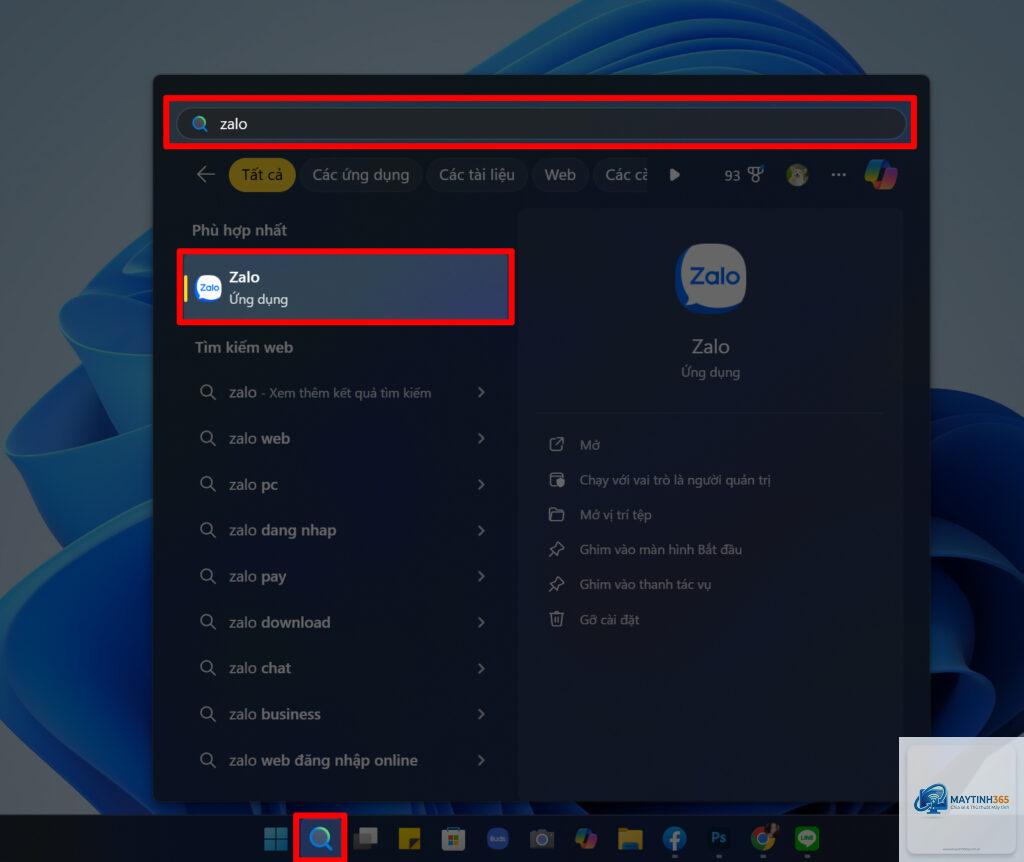
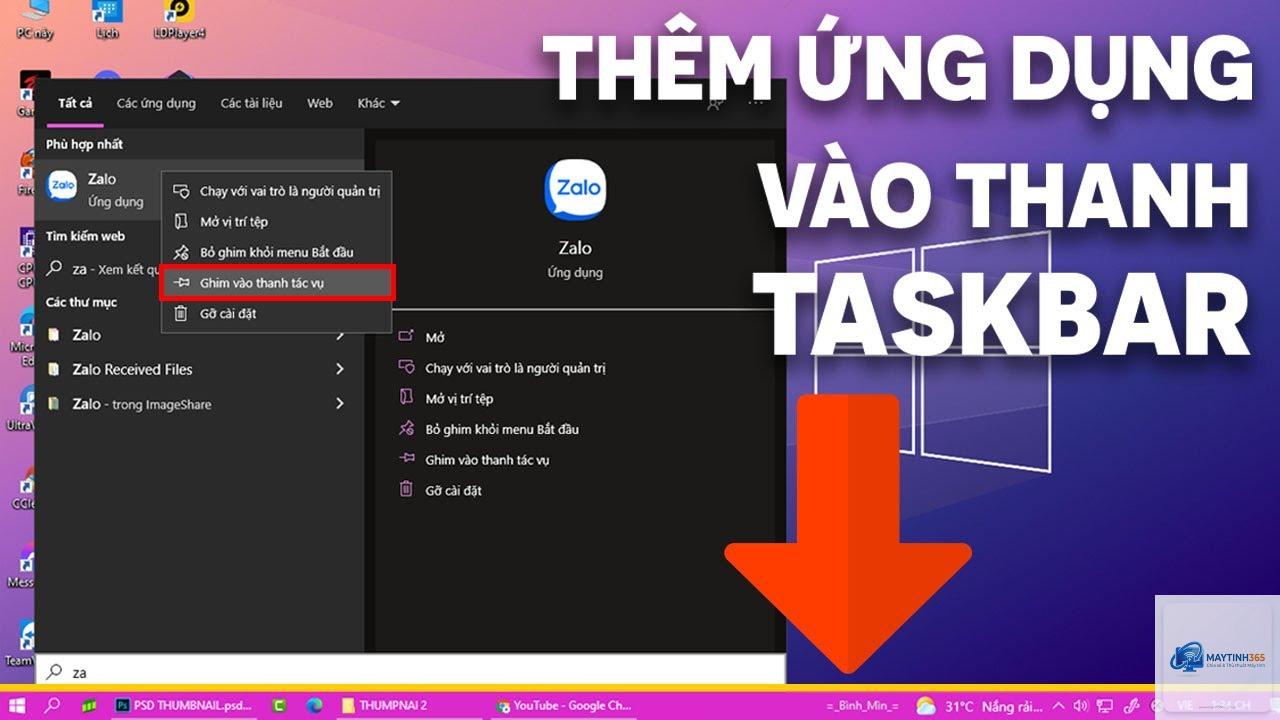
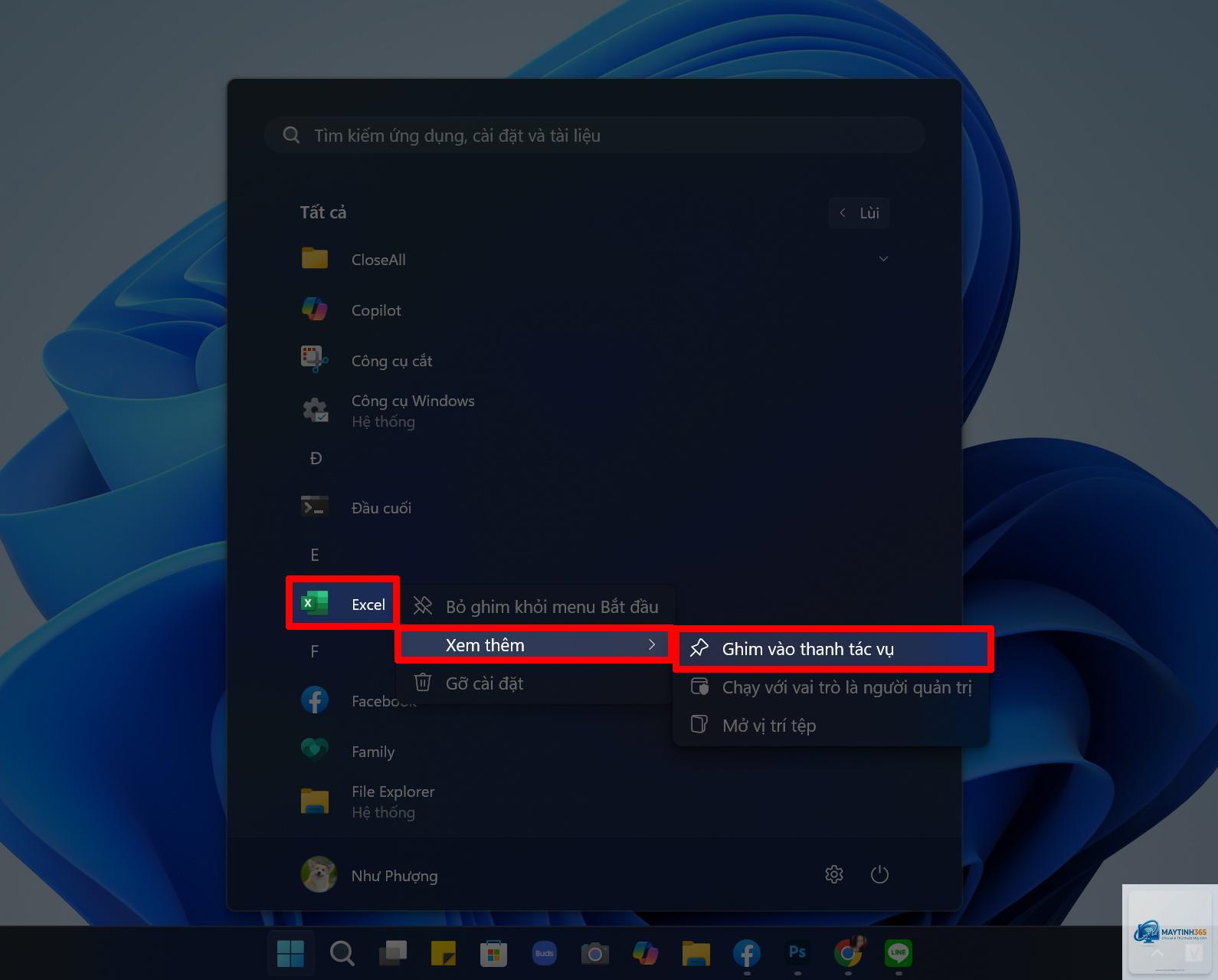
Taskbar là một trong những thành phần quan trọng nhất trên hệ điều hành Windows, đóng vai trò như trung tâm điều khiển nhanh các ứng dụng và tác vụ. Việc nắm vững cách quản lý ứng dụng taskbar không chỉ giúp bạn tiết kiệm thời gian thao tác mà còn tối ưu hóa không gian làm việc, nâng cao năng suất đáng kể. Trong bài viết này, chúng
Taskbar là thanh công cụ nằm ở cạnh dưới màn hình Windows, nơi hiển thị các ứng dụng đang chạy, ứng dụng được ghim cố định, đồng hồ hệ thống và khu vực thông báo. Quản lý ứng dụng taskbar là quá trình sắp xếp, tùy chỉnh và kiểm soát cách các ứng dụng xuất hiện, hoạt động trên thanh này. Điều này bao gồm việc ghim, bỏ ghim, sắp xếp thứ tự, nhóm các cửa sổ, tùy chỉnh kích thước icon và nhiều thiết lập nâng cao khác.
Khi bạn hiểu rõ cách quản lý ứng dụng taskbar,
Nhấp chuột phải vào taskbar, chọn Taskbar settings, bật tùy chọn “Automatically hide the taskbar in desktop mode”. Taskbar sẽ tự động ẩn khi không sử dụng và hiện ra khi di chuột xuống cạnh dưới màn hình.
Có. Vào Settings > Personalization > Taskbar, nhấp vào “Reset” hoặc sử dụng lệnh trong PowerShell: Get-AppXPackage -AllUsers | Foreach {Add-AppxPackage -DisableDevelopmentMode -Register “$($_.InstallLocation)AppXManifest.xml”}. Tuy nhiên, cách nhanh nhất là tạo tài khoản người dùng mới.
Tại sao taskbar bị đơ hoặc không phản hồi?
Nguyên nhân thường do xung đột phần mềm hoặc file hệ thống bị lỗi. Khởi động lại Windows Explorer trong Task Manager (nhấp chuột phải vào Windows Explorer và chọn Restart) thường giải quyết được vấn đề. Nếu không, chạy SFC /scannow trong Command Prompt để sửa lỗi hệ thống.
Cách thêm thư mục vào taskbar?
Bạn không thể ghim trực tiếp thư mục vào taskbar như ứng dụng. Giải pháp: tạo shortcut của thư mục trên desktop, sau đó kéo shortcut đó vào taskbar. Hoặc sử dụng Jump List của File Explorer để ghim thư mục thường dùng.
Làm sao để hiển thị giây trên đồng hồ taskbar?
Trên Windows 11, vào Settings > Personalization > Taskbar > Taskbar behaviors, bật “Show seconds in system tray clock”. Trên Windows 10, cần chỉnh sửa registry hoặc sử dụng phần mềm bên thứ ba.
Kết luận
Quản lý ứng dụng taskbar là một kỹ năng quan trọng nhưng thường bị bỏ qua. Chỉ với vài thao tác đơn giản như ghim ứng dụng đúng cách, sắp xếp thứ tự hợp lý và tùy chỉnh khay hệ thống, bạn có thể biến taskbar thành công cụ hỗ trợ đắc lực cho công việc hàng ngày. Hãy dành 10 phút để thiết lập lại taskbar theo hướng dẫn trên, bạn sẽ thấy sự khác biệt rõ rệt trong tốc độ làm việc và trải nghiệm sử dụng máy tính. Đừng quên cập nhật thường xuyên các tính năng mới từ Windows để tận dụng tối đa khả năng của thanh tác vụ.