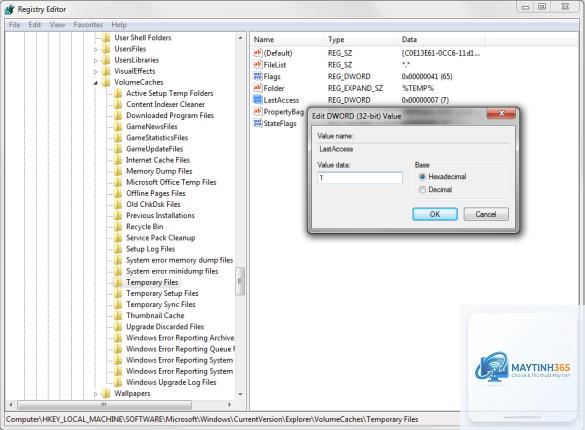
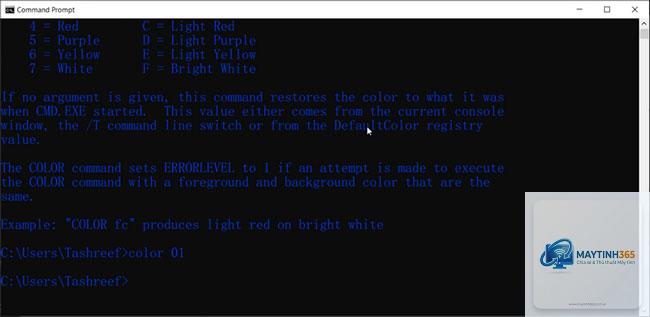
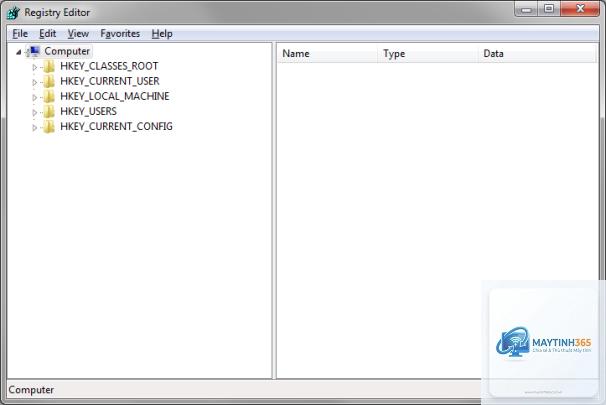
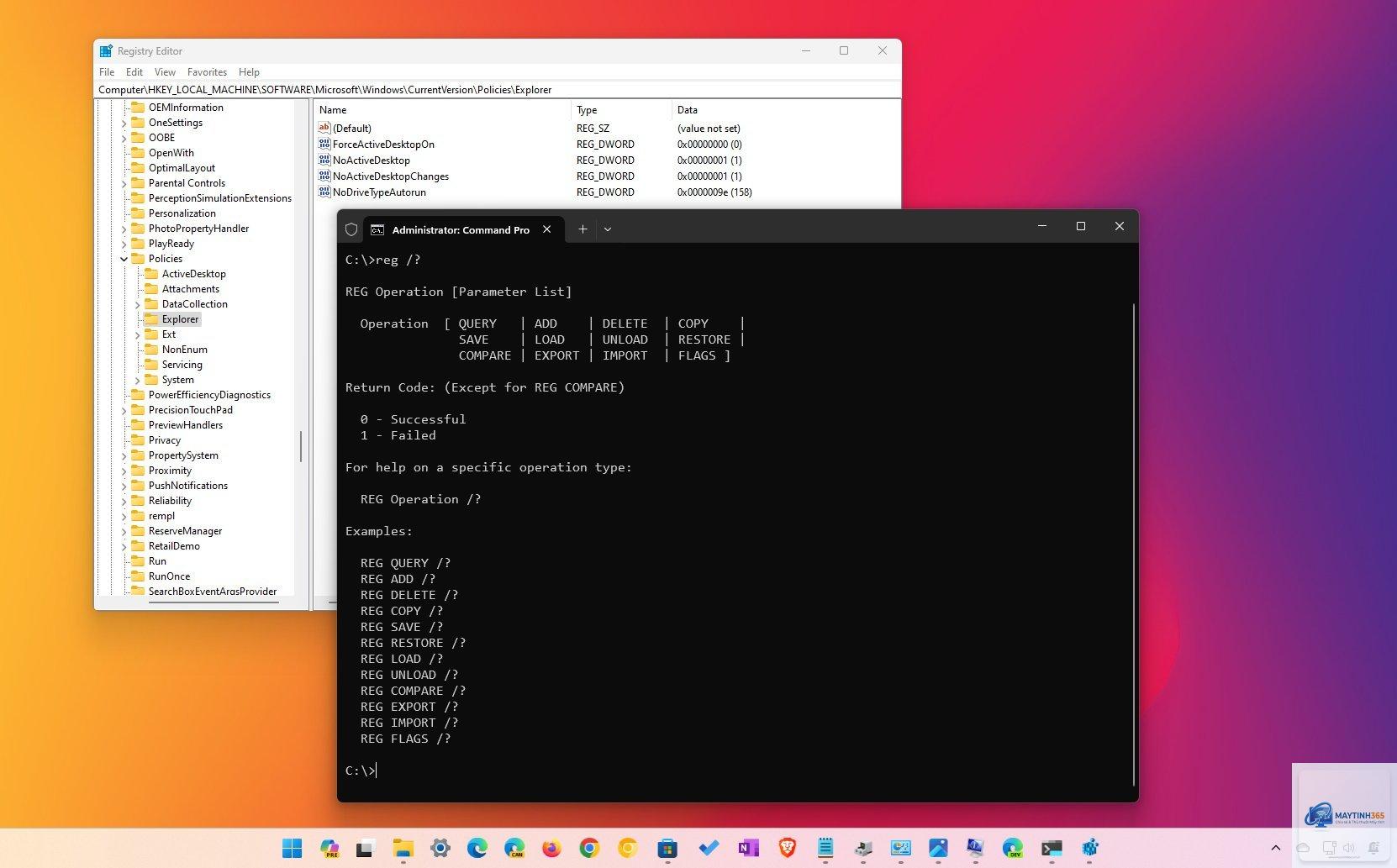
Việc tùy chỉnh Command Prompt (CMD) thường bị giới hạn bởi các thiết lập mặc định của Windows. Tuy nhiên, ít người biết rằng bạn hoàn toàn có thể can thiệp sâu vào hành vi của command line thông qua Windows Registry. Bài viết này sẽ hướng dẫn bạn cách tùy biến command line bằng registry một cách chi tiết, từ các khóa cơ bản đến nâng cao, giúp bạn tiết kiệm thời gian và tối ưu trải nghiệm làm việc với dòng lệnh.
Registry Là Gì Và Nó Ảnh Hưởng Đến Command Line Như Thế Nào?
Windows Registry là một cơ sở dữ liệu phân cấp lưu trữ cấu hình của hệ điều hành và các ứng dụng. Đối với Command Prompt, registry chứa các thiết lập kiểm soát hầu hết mọi khía cạnh từ màu sắc, phím tắt, đến hành vi của các lệnh nội bộ. Khi bạn thay đổi các giá trị trong registry, command line sẽ đọc và áp dụng ngay lập tức hoặc sau khi khởi động lại.
Vị trí quan trọng nhất liên quan đến tùy biến command line là HKEY_CURRENT_USERSoftwareMicrosoftCommand Processor. Đây là nơi lưu các thiết lập cho người dùng hiện tại. Ngoài ra, còn có HKEY_LOCAL_MACHINESoftwareMicrosoftCommand Processor cho tất cả người dùng trên máy.
Các Thông Số Registry Chính Để Tùy Biến Command Line
1. Thay Đổi Phím Tự Động Hoàn Thành (CompletionChar và PathCompletionChar)
Command Prompt hỗ trợ tự động hoàn thành tên file và thư mục, nhưng mặc định tính năng này bị tắt.
Xóa các giá trị
Có, bạn chỉ cần chỉ định đường dẫn đầy đủ đến file exe. Tuy nhiên, hãy đảm bảo file đó không tự động đóng cửa sổ CMD nếu bạn muốn tiếp tục làm việc.
Tôi muốn áp dụng cho PowerShell thay vì CMD, có tương tự không?
PowerShell có registry riêng tại HKLMSoftwareMicrosoftPowerShell và HKCUSoftwareMicrosoftWindowsPowerShell, với các giá trị như ExecutionPolicy, PSModulePath. Cách làm tương tự nhưng khác khóa.
Tại sao thay đổi màu sắc trong registry không có tác dụng?
Hãy chắc chắn bạn đang chỉnh sửa đúng khóa của CMD (thường có tên là “%SystemRoot%_System32_cmd.exe”). Ngoài ra, một số phiên bản Windows lưu màu sắc trong HKCUConsole chung, nhưng nếu có nhiều phiên bản CMD, bạn cần tạo khóa riêng.
Kết Luận
Cách tùy biến command line bằng registry mang đến sức mạnh vượt trội so với các phương pháp thông thường. Từ việc thay đổi màu sắc, phím tắt, đến tự động hóa các tác vụ khởi động, registry giúp bạn kiểm soát hoàn toàn môi trường dòng lệnh. Tuy nhiên, hãy luôn thận trọng, sao lưu trước khi chỉnh sửa và chỉ áp dụng những thay đổi mà bạn hiểu rõ. Với hướng dẫn chi tiết trong bài viết này, bạn đã có thể bắt đầu cá nhân hóa Command Prompt một cách chuyên nghiệp và hiệu quả.