Việc thiết lập default apps (ứng dụng mặc định) là một trong những thao tác cơ bản nhưng cực kỳ quan trọng để tối ưu trải nghiệm sử dụng thiết bị. Khi bạn cài đặt một ứng dụng mới, hệ điều hành thường hỏi bạn có muốn đặt nó làm mặc định hay không. Nếu bỏ qua bước này, bạn sẽ phải đối mặt với tình trạng file PDF tự động mở bằng trình duyệt thay vì Adobe Reader, hay link web lại mở bằng ứng dụng email thay vì Chrome. Bài viết này sẽ hướng dẫn bạn cách thiết lập default apps một cách chuyên sâu trên tất cả các nền tảng phổ biến, giúp bạn kiểm soát hoàn toàn thiết bị của mình.
Default apps là các chương trình được hệ điều hành chỉ định để xử lý một loại tệp hoặc giao thức cụ thể. Ví dụ, khi bạn nhấp đúp vào file ảnh.jpg, hệ thống sẽ tự động mở nó bằng ứng dụng Ảnh (Photos) trên Windows hoặc Xem trước (Preview) trên macOS. Nếu không thiết lập đúng,
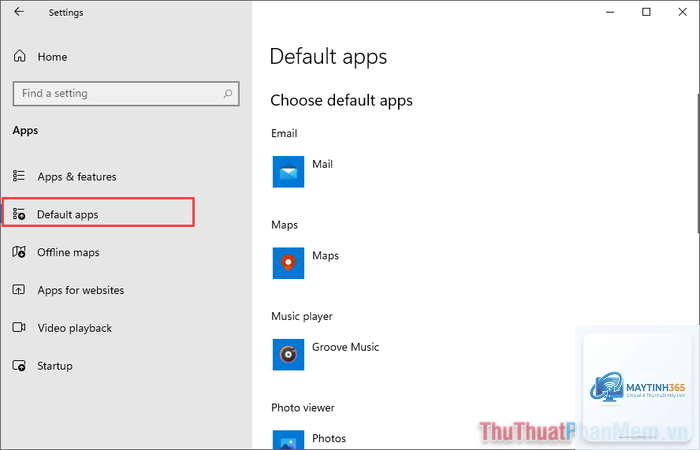
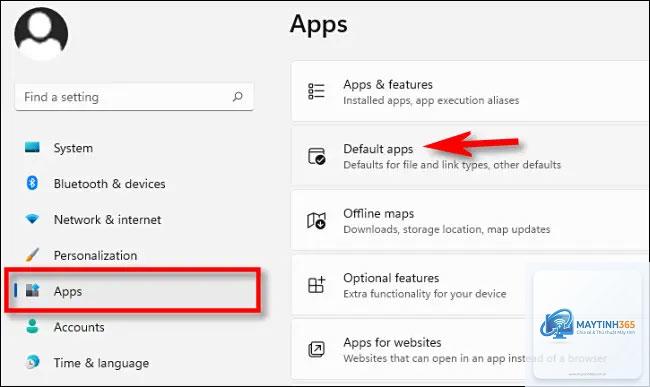
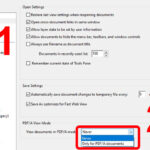
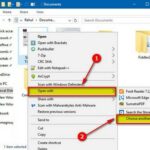
Vào Cài đặt > Ứng dụng > Ứng dụng mặc định, nhập “.pdf” vào ô tìm kiếm, chọn ứng dụng bạn muốn như Adobe Acrobat Reader hoặc Foxit Reader.
Tôi có thể thiết lập default apps cho nhiều loại tệp cùng lúc không?
Trên Windows 10 và macOS,
iOS chỉ cho phép thay đổi ứng dụng mặc định cho trình duyệt và email. Các ứng dụng khác như nhạc, ảnh, video vẫn bị khóa bởi hệ thống.
Trên Windows, nhấp chuột phải vào tệp, chọn Properties, mục Opens with sẽ hiển thị ứng dụng hiện tại. Trên macOS, dùng Get Info. Trên Android, vào Cài đặt > Ứng dụng > Ứng dụng mặc định.
Có cách nào để reset tất cả default apps về mặc định ban đầu không?
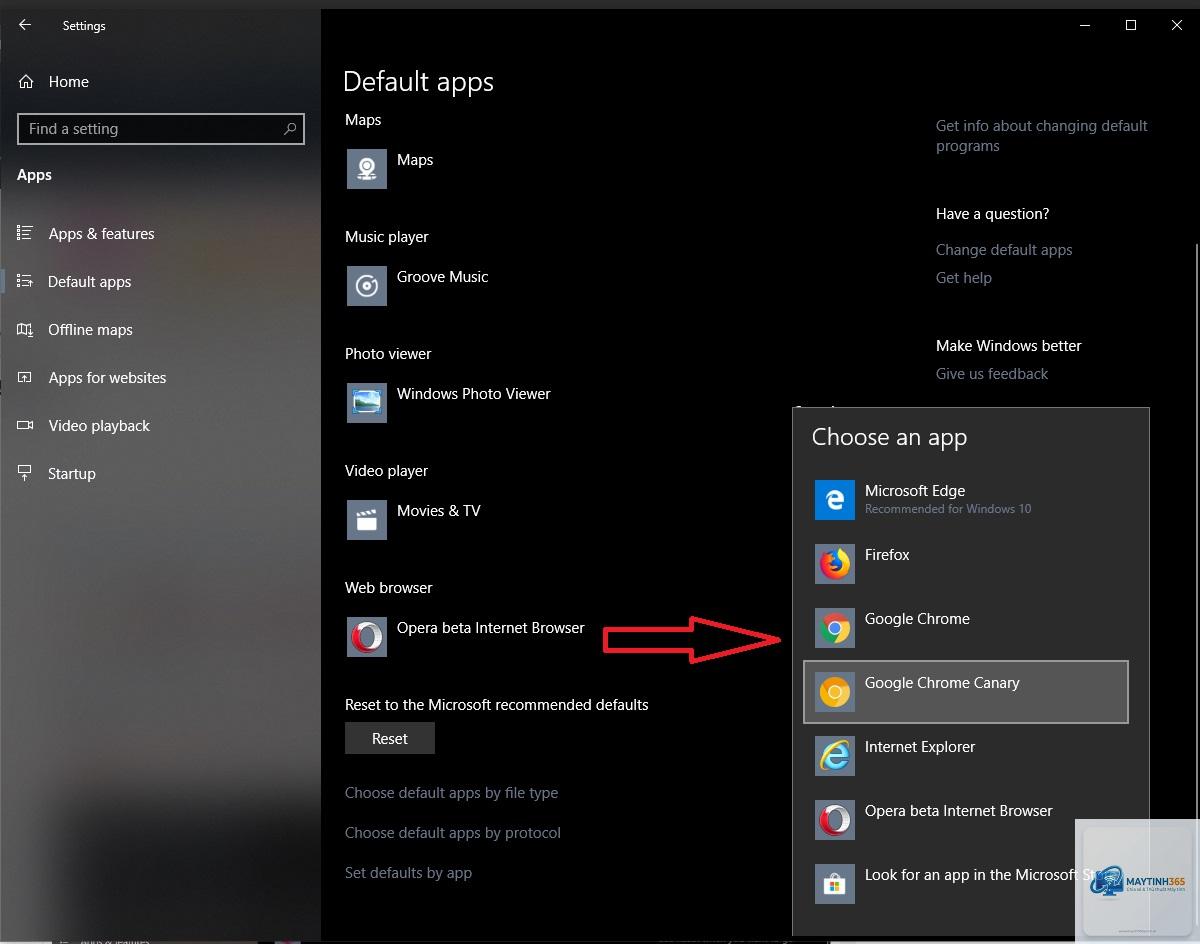
Có. Trên Windows, vào Cài đặt > Ứng dụng > Ứng dụng mặc định, nhấn nút Đặt lại. Trên macOS, không có nút reset trực tiếp, bạn phải thay đổi từng loại tệp thủ công. Trên Android, vào Cài đặt > Ứng dụng > Ứng dụng mặc định > Đặt lại.
Kết luận
Việc nắm vững cách thiết lập default apps trên các hệ điều hành khác nhau là kỹ năng cần thiết cho bất kỳ người dùng công nghệ nào. Từ Windows, macOS, Android đến iOS, mỗi nền tảng đều có những đặc thù riêng, nhưng mục tiêu cuối cùng vẫn là giúp bạn kiểm soát thiết bị một cách tối ưu. Hãy dành ra 10-15 phút để thiết lập default apps ngay hôm nay, bạn sẽ thấy sự khác biệt rõ rệt trong hiệu suất làm việc hàng ngày. Đừng quên kiểm tra lại sau mỗi lần cập nhật hệ điều hành hoặc cài đặt ứng dụng mới để đảm bảo mọi thứ hoạt động như ý muốn.